
Независимо дали искате да приложите промени, които засягат качеството, поведението и външния вид на вашата снимка, или искате да добавите информация върху снимките си, приложението Снимки на Microsoft в Windows ви предоставя всички видове опции, за да изглеждат снимките и видеоклиповете ви възможно най-добре.
Забележка
За да научите повече за допълнителните опции за редактиране на снимки на устройства Copilot+ PC, вижте Промяна на стила на изображения и Инструмент за създаване на изображения и Супер разделителна способност в "Снимки".
Редактиране на снимка
С приложението "Снимки" можете лесно да изрежете, завъртите, коригирате изгледа и усещането, да добавите филтър и да пишете или рисувате върху снимката си, за да комуникирате и да предоставяте контекст.
В полето за търсене в лентата на задачите въведете "Снимки ". От списъка изберете Снимки . След това изберете снимката, която искате да промените.
-
Изберете "Редактиране на изображение" (Ctrl + E)
 в горната част на екрана.
 - Изберете една от опциите за изданието, за да започнете да редактирате.
- Използвайте тези функции, за да персонализирате светлината, цвета, външния вид и усещането на вашата снимка.
Съвет
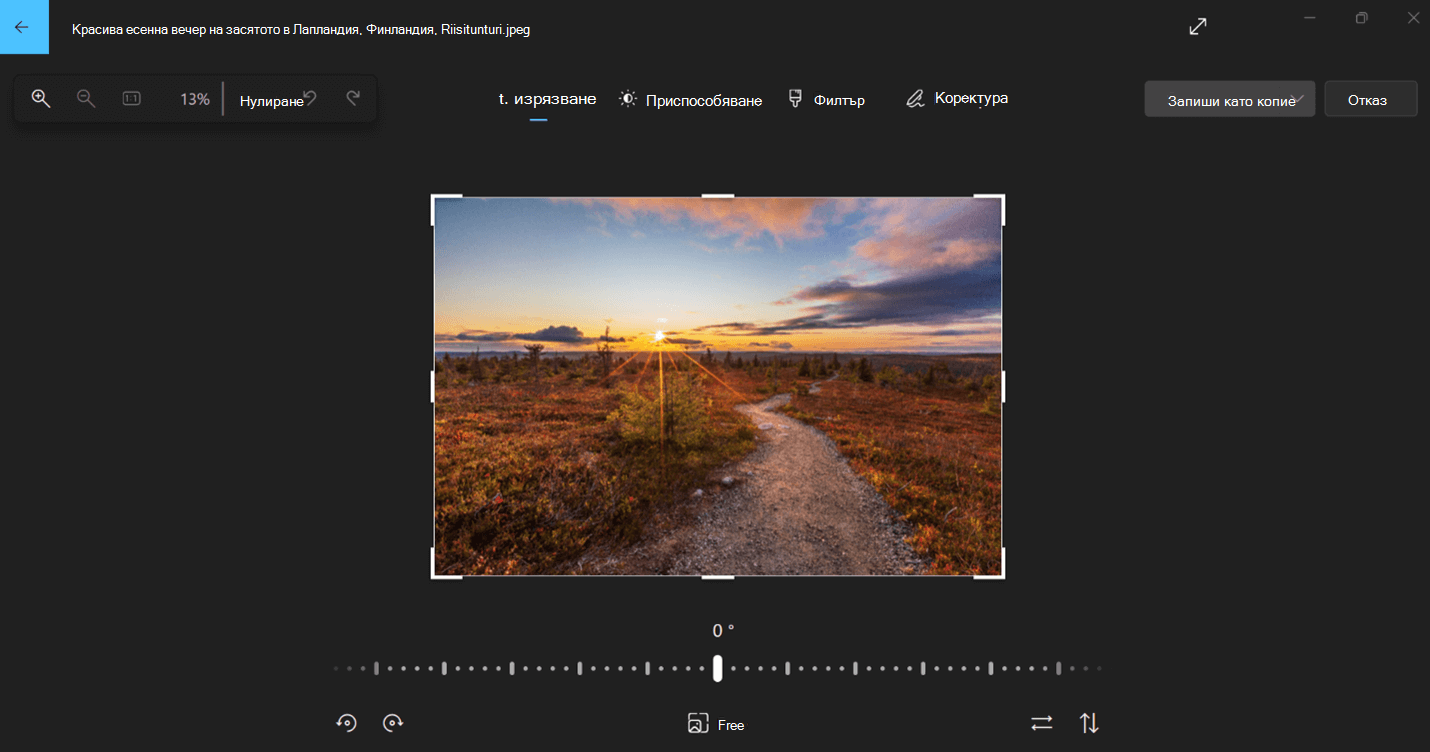
За да отмените всички редакции, които са приложени към снимката ви, изберете "Нулиране " в горния ляв ъгъл на екрана.
Изрязване
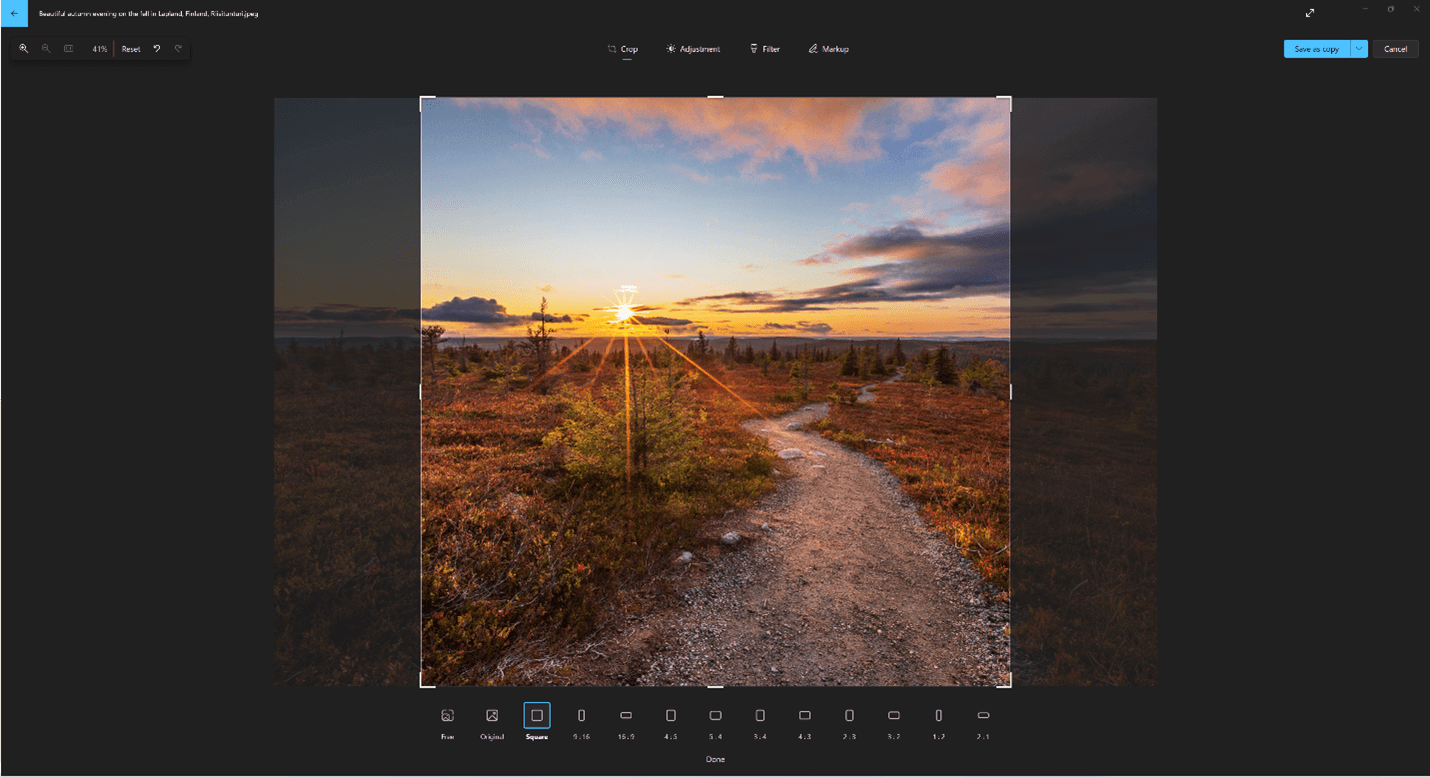
Изрязвайте, обръщайте или завъртайте снимки, за да премахнете ръчно нежеланите части или да използвате предварително зададени пропорции. Можете също да завъртите снимка наляво и надясно на 90 градуса или постъпково – или да обърнете изображение на 180 градуса.
- Завъртане по часовниковата стрелка
 или обратно на часовниковата
- Използване на предварително зададени пропорции

- Вертикално обръщане на изображението
 или хоризонтално
- Свободно завъртане на снимката с помощта на плъзгача
Регулиране
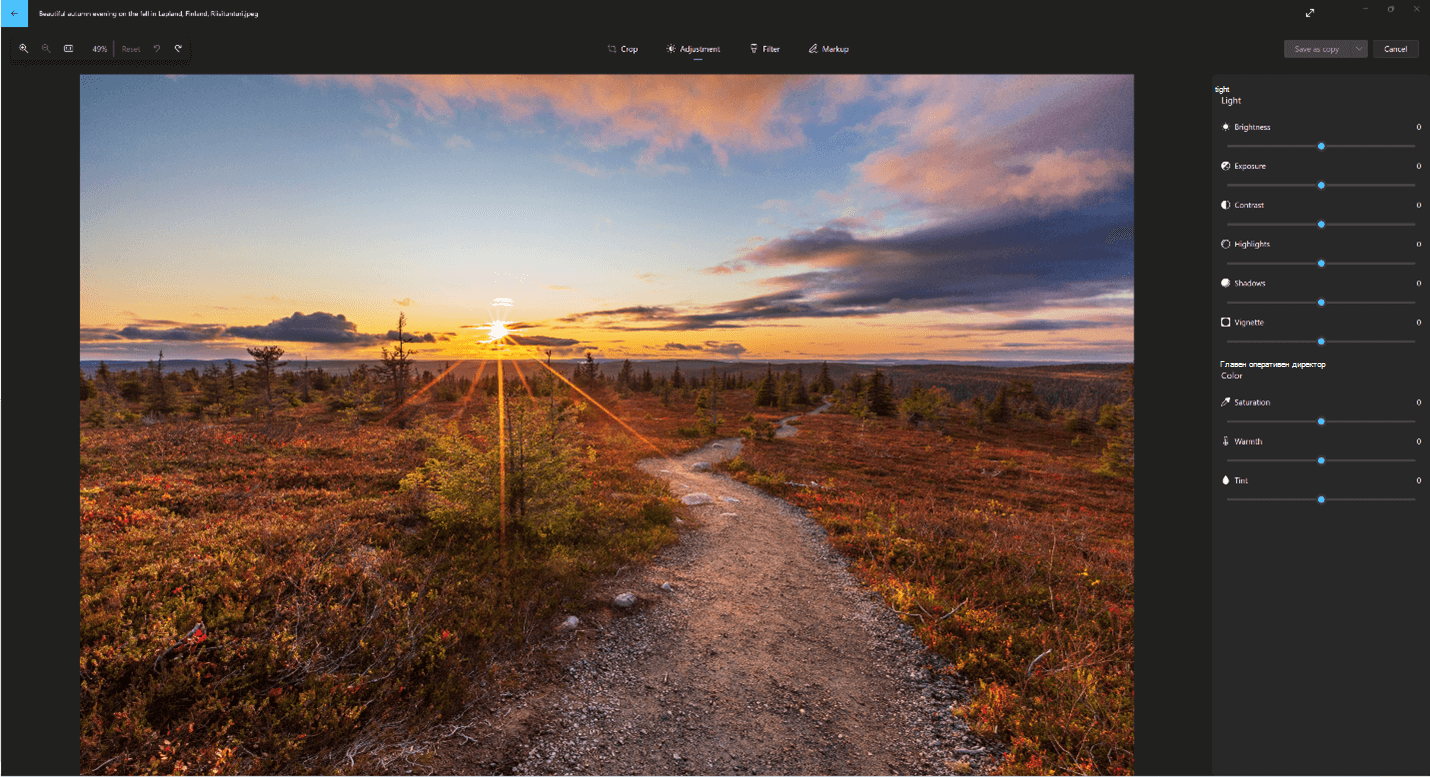
Регулирайте светлината и цвета, за да настроите настроението и качеството на снимките. От панела за настройка отдясно регулирайте плъзгачите за светлина и цветове. Можете да щракнете и задържите или натиснете интервал , за да видите оригиналната снимка.
Филтър
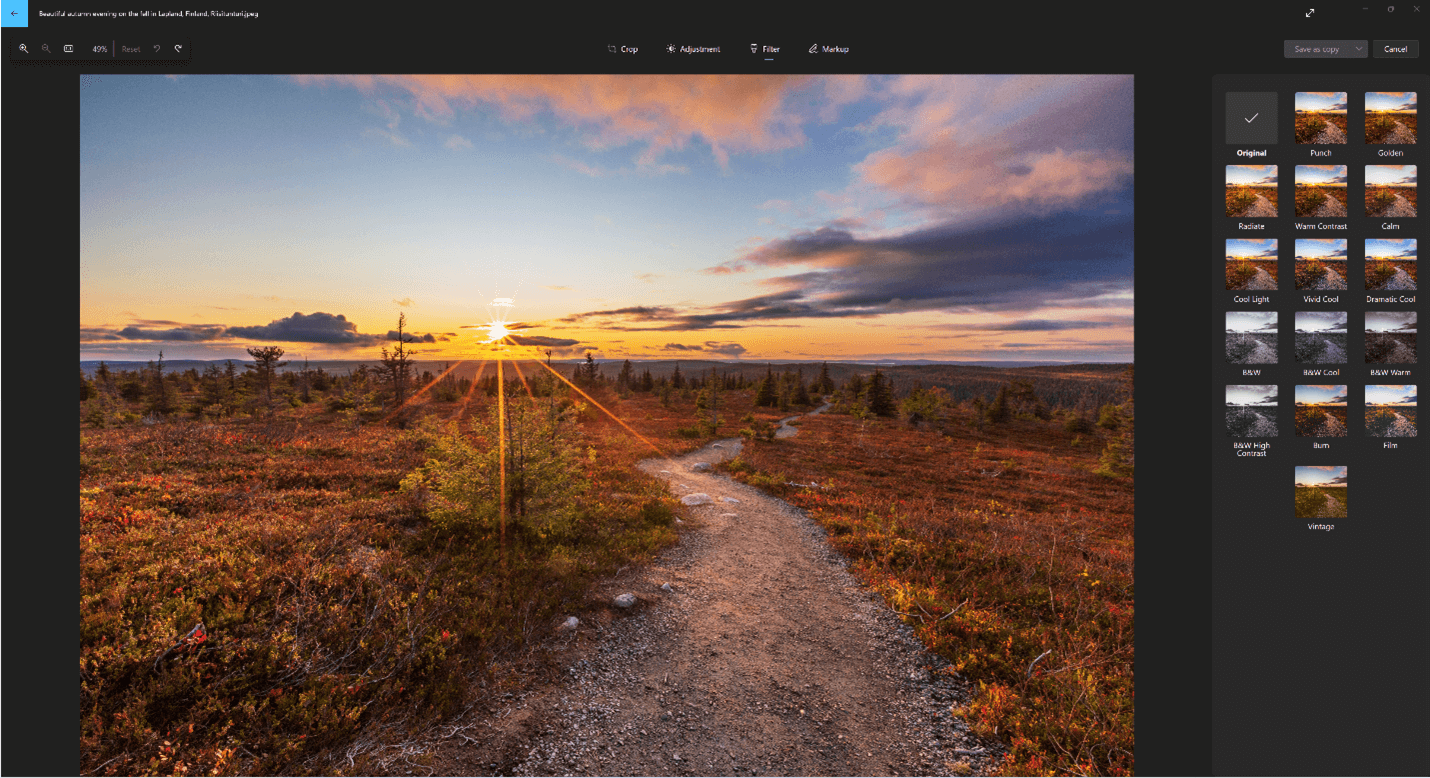
Използвайте филтри, за да прецизирате тона на изображенията, или да добавите специални ефекти, за да трансформирате снимки само с едно щракване. От панела за филтър отдясно изберете един от петнадесетте налични филтъра. Не се тревожете, ако не искате да приложите никакви филтри – винаги имате на разположение оригиналната опция. Можете да щракнете и задържите или натиснете интервал , за да видите оригиналната снимка.
Коректура
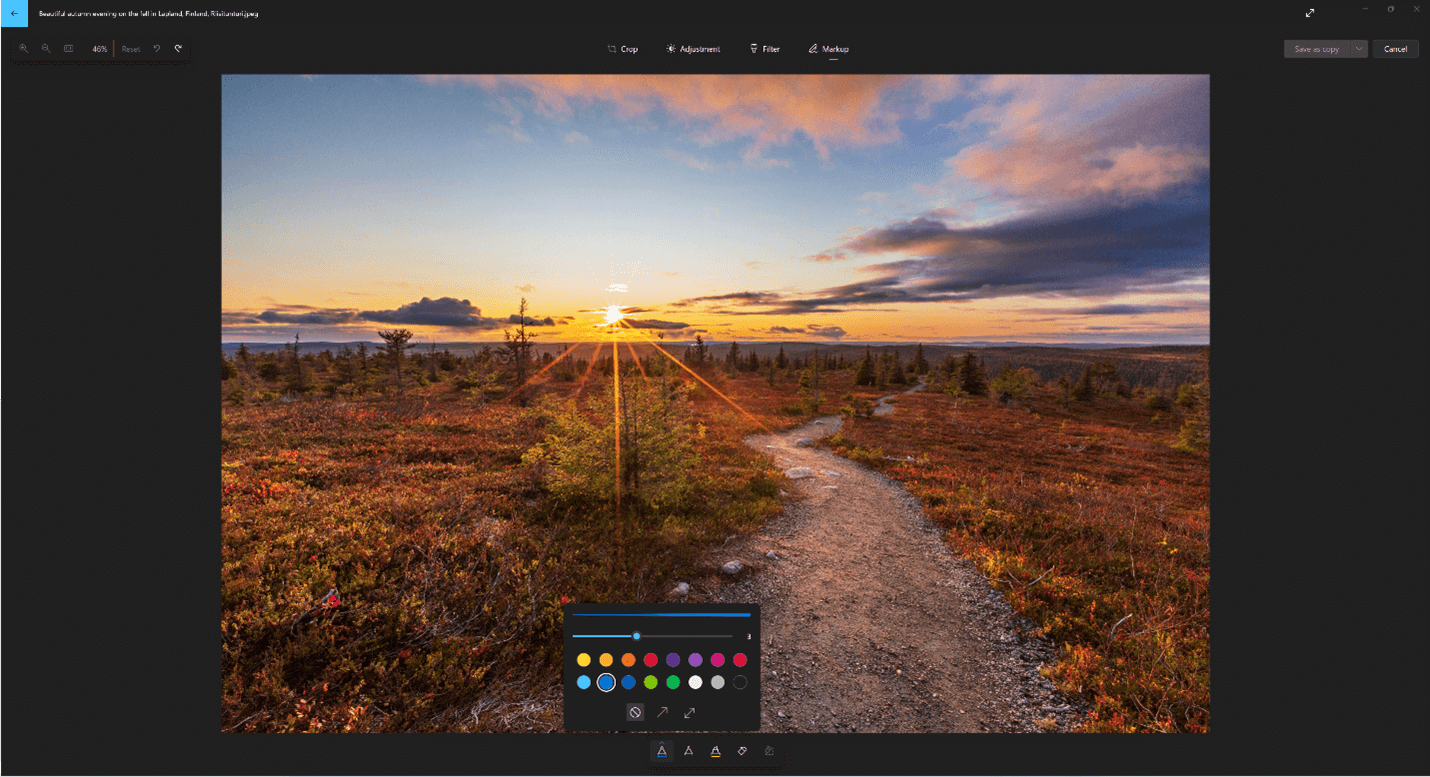
Понякога има повече от историята, отколкото снимките могат да предадат сами по себе си. Добавете личен мотив в любимите си моменти, като рисувате върху снимките си.
- От лентата с инструменти "Коректура " изберете един от трите инструмента за рисуване (2 налични пера и един маркер).
- Изберете типа на линията (обикновена линия, линия с една стрелка, линия с двойна стрелка) и цвета и размера от опциите на перото.
- Продължете напред и рисувайте директно върху изображението си и не се притеснявайте, ако объркате – винаги можете да изтриете обозначенията, които не харесвате, с гумата . Или изчистете цялата рисунка, като изберете "Изчисти всички коректури " до инструмента "Гума".
Генеративно изтриване
Генеративното изтриване ви позволява да ретуширате снимки, за да премахнете петна или нежелани части.
Важно
Тази функция използва ИИ за запълване на премахната област и може да не е идеална или това, което очаквате. Процесът се извършва локално на вашето устройство. Това означава, че вашите данни никога не напускат устройството ви. За повече информация относно нашето пътуване с отговорен ИИ, етичните принципи, които ни напътстват и инструментите и възможностите, които създадохме, за да сме сигурни, че разработваме технологиите за ИИ отговорно, вижте "Отговорен ИИ".
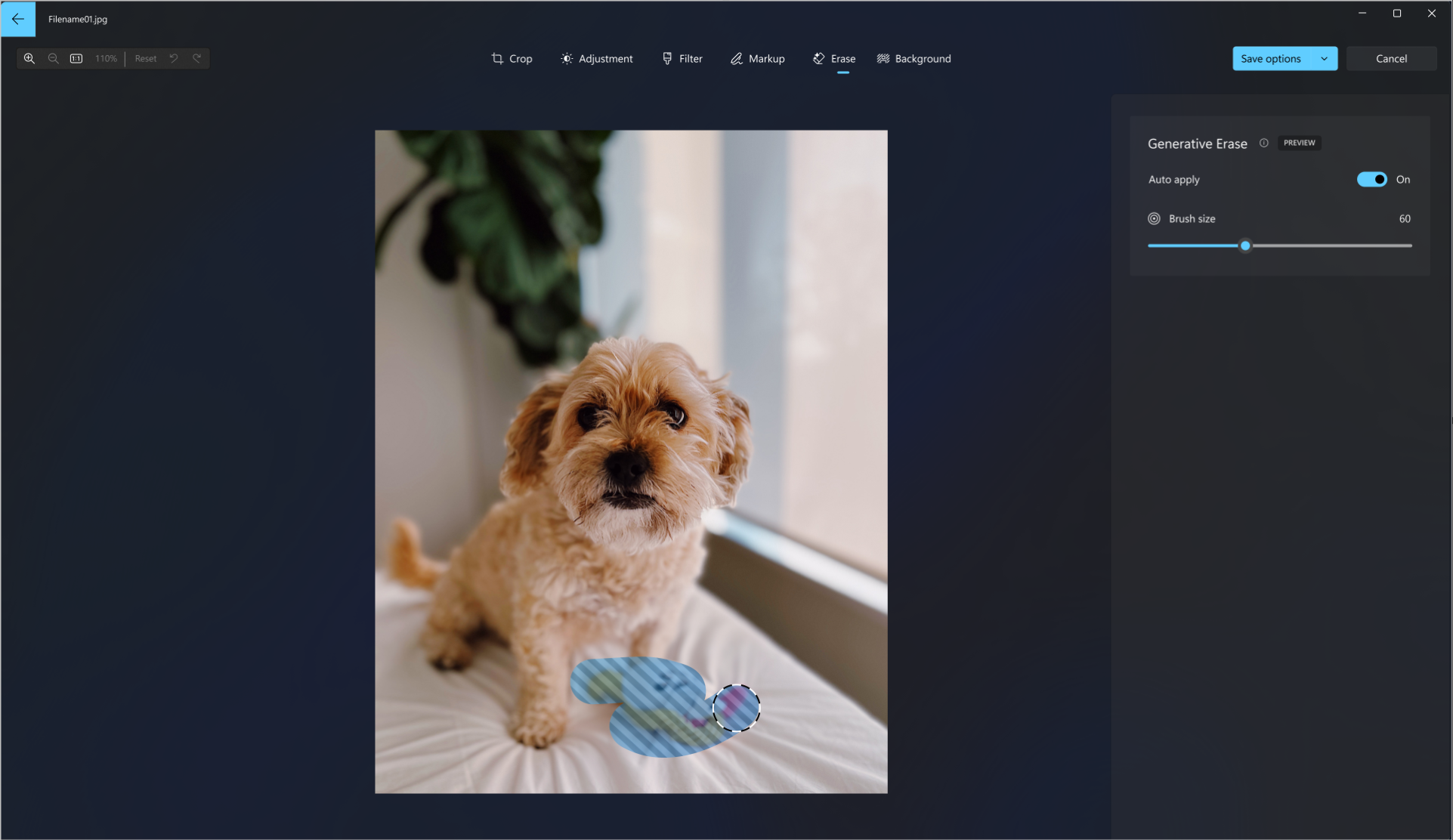
Изберете "Изтриване" и след това плъзнете инструмента "Четка" върху областта, която искате да коригирате.
Можете да настроите размера на инструмента така, че да съответства на размера на областта, която ще бъде коригирана.
Можете да изберете дали автоматичното прилагане за генеративно изтриване е изключено , или включено.
Когато автоматичното прилагане е включено, областта, избрана с инструмента четка, се изтрива веднага след като приключите с избора на областта.
Когато автоматичното прилагане е изключено, имате повече опции за инструмента за четка:
- "Добавяне на маска" ви позволява да изберете област или няколко области за генеративно изтриване. След като сте приключили с избора на областта за изтриване, изберете "Изтрий".
- "Премахване на маска " ви позволява да премахнете избора на област или няколко области от създадената маска. Изберете "Изтрий ", за да завършите изтриването на избраните области.
- Изберете "Изчисти", ако искате да отмените избора на всички области, които са избрани в момента.
Предварителна информация
Понякога може да се наложи да отделите обекта от фона на снимка и след това да приложите ефект на замъгляване върху фона, да го заместите или да го премахнете напълно.
Важно
За разделяне на фона се използва ИИ, но процесът на разделяне се извършва локално на вашето устройство. Това означава, че вашите данни никога не напускат устройството ви. За повече информация относно нашето пътуване с отговорен ИИ, етичните принципи, които ни напътстват и инструментите и възможностите, които създадохме, за да сме сигурни, че разработваме технологиите за ИИ отговорно, вижте "Отговорен ИИ".
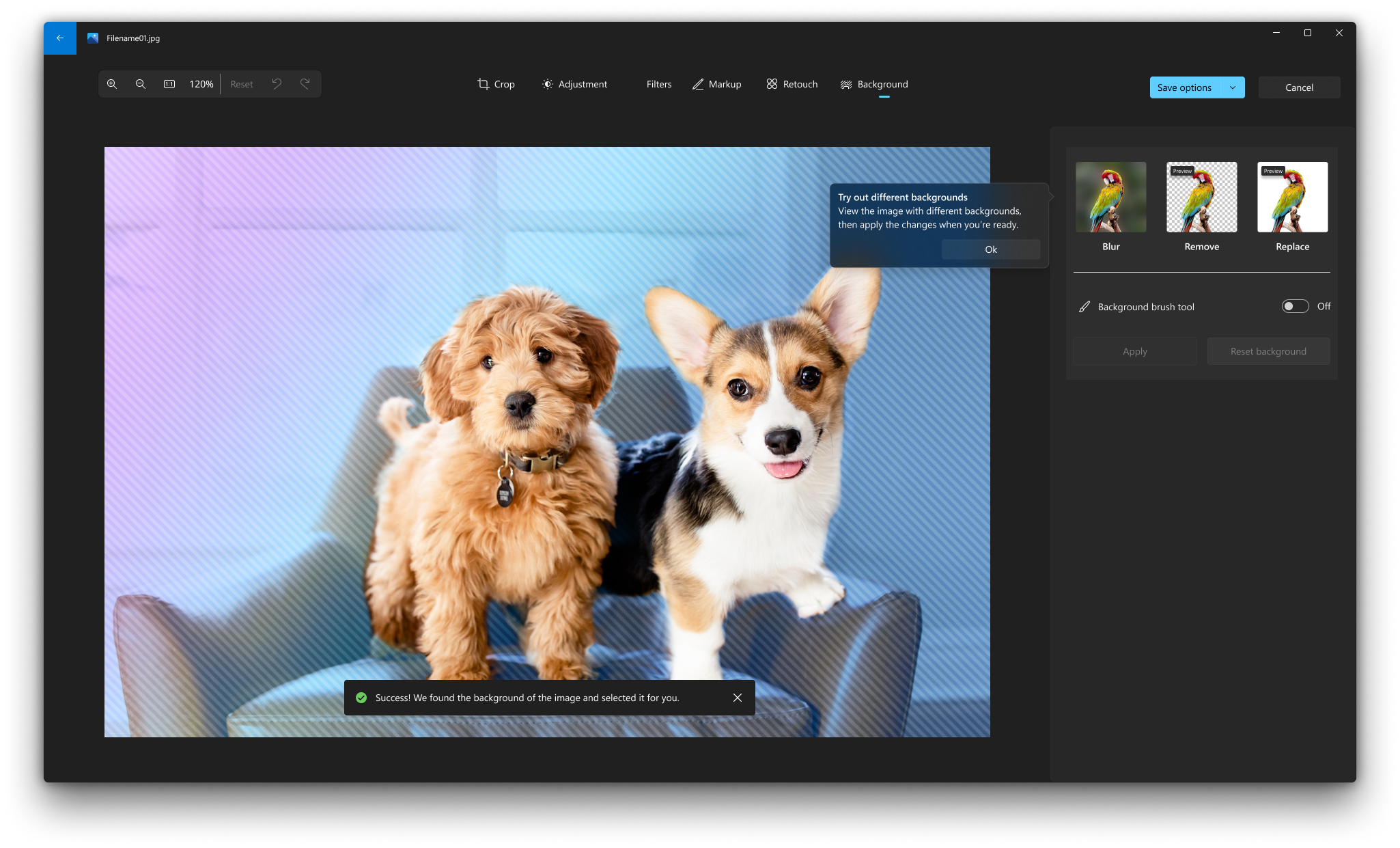
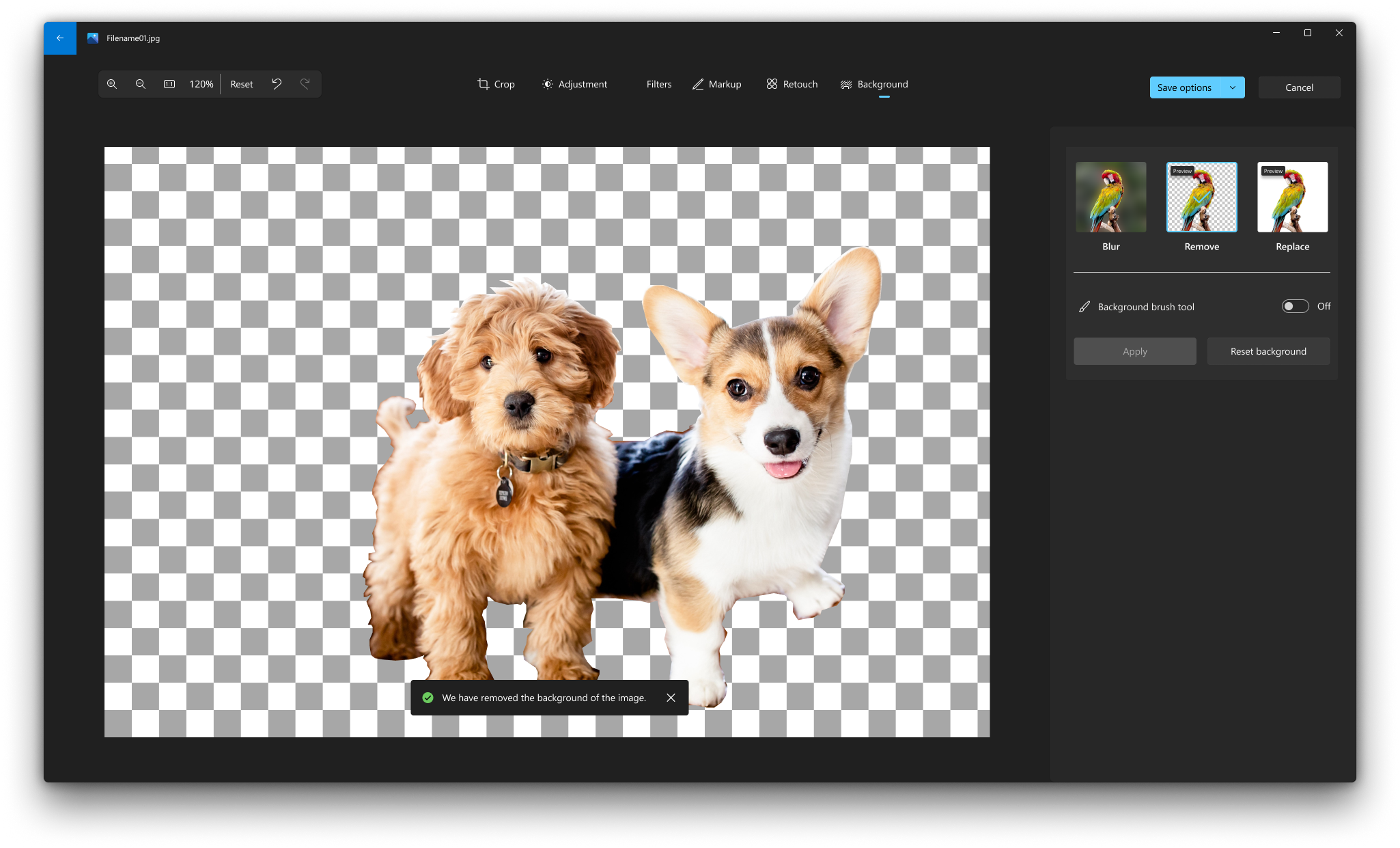
Изберете Фонов панел. Фонът на изображението ще бъде избран автоматично, но също така имате опцията да включитеинструмента "Четка за фон", за да се покажат повече опции.
- Използвайте "Добавяне на маска ", за да добавите още области като част от фона.
- Използвайте "Премахване на маска", за да премахнете части от селекцията, които не искате да са част от фона.
- Можете също да промените размера на четката или мекотата на четката.
Изберете "Замъгляване", "Премахване " или "Заместване".
Изберете опцията "Замъгляване ", след това използвайте плъзгача, за да регулирате интензивността на замъгляването, след което изберете "Приложи " за замъгляване на фона.
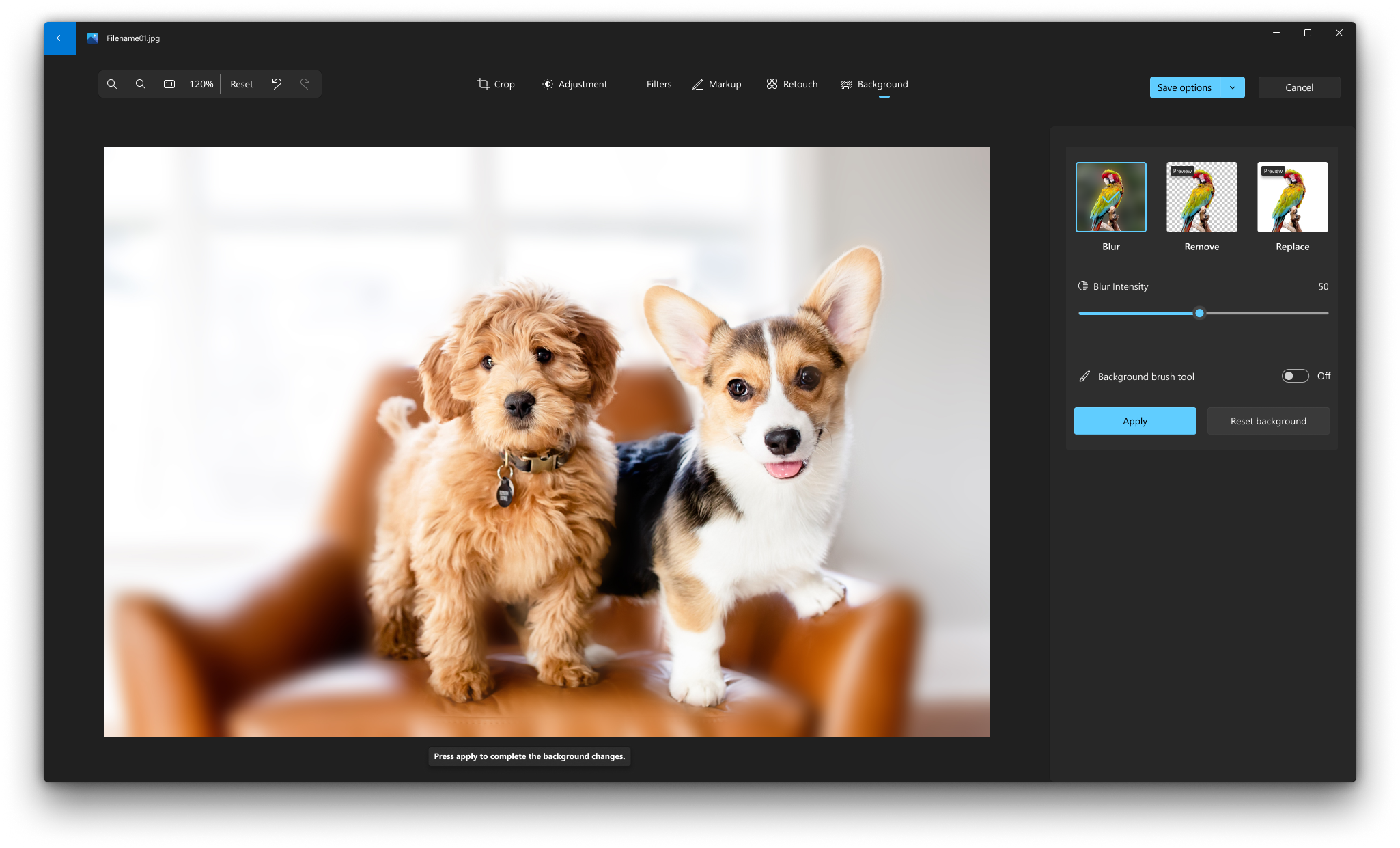
Изберете опцията "Премахване ", след което изберете "Приложи ", за да премахнете фона на изображението.
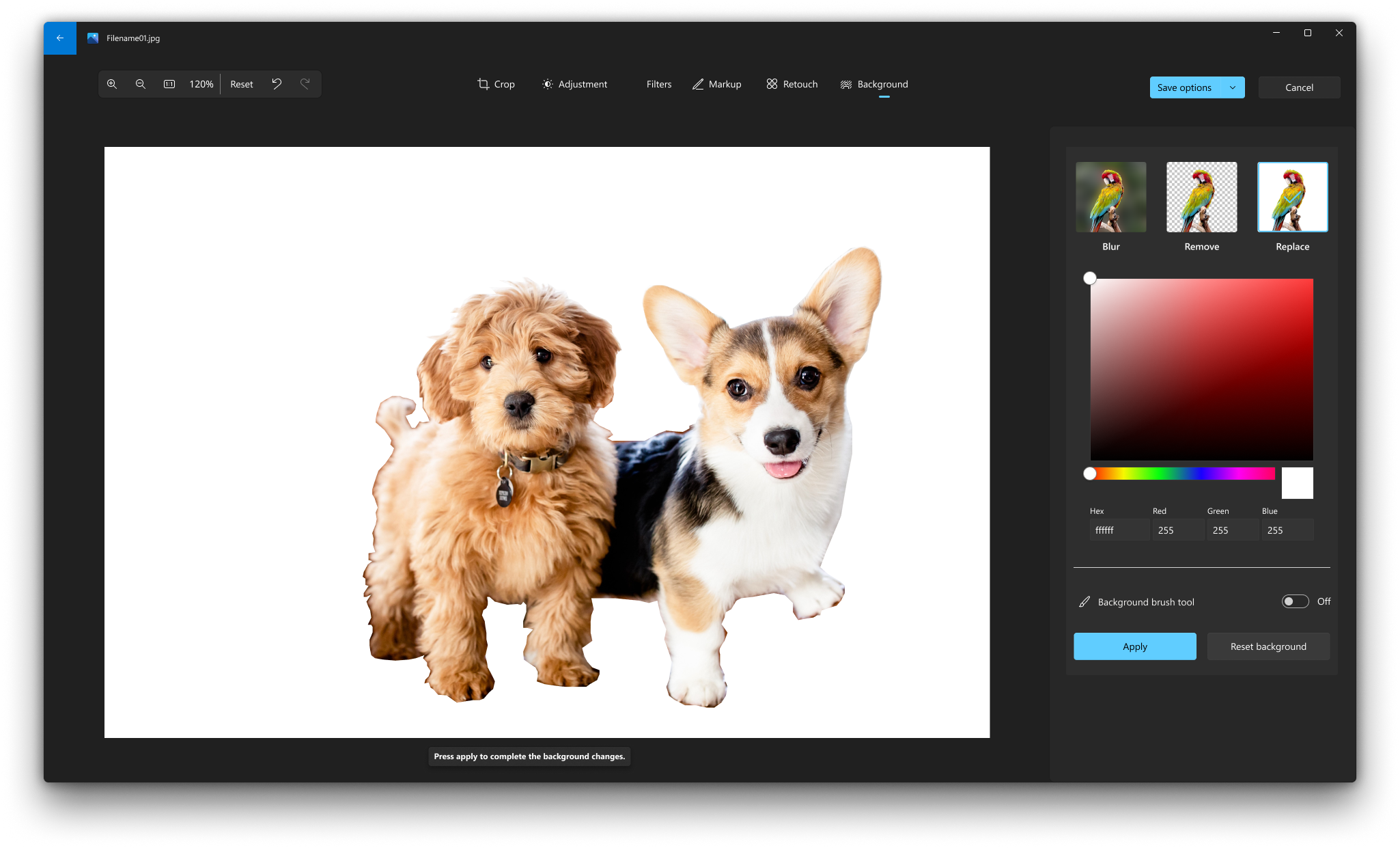
Изберете опцията за заместване , след което използвайте палитрата с цветове, за да изберете фоновия цвят. Като алтернатива можете да зададете RGB стойностите за желания цвят. Изберете "Приложи", за да заместите фона на изображението с избрания цвят.
Редактиране на видеоклип
С приложението "Снимки" можете лесно да изрежете видеоклип. В полето за търсене в лентата на задачите въведете "снимки". От списъка изберете "Снимки". След това изберете видеоклипа, който искате да изрежете.
Съвет
За разширени опции за редактиране на видео, отворете видеоклипа, след което изберете Редактиране във видеоредактора на Clipchamp. За повече информация вижте Как се редактира видео в Clipchamp.
- Изберете изрязване (Ctrl + E) в горната част на екрана.
- Регулирайте плъзгачите в дъното на желаните от вас начални и крайни маркери.
- Изберете "Запиши като копие", за да запишете промененото видео, или щракнете върху падащото меню до него и "Записване на видеото", за да заместите първоначалното видео.