
Photos Legacy е приложението за наследени колекции, албуми и видео редактор на Microsoft. Наследените версии на приложението "Снимки" събират снимки от вашия компютър, телефон и други устройства и ги поставят на едно място, където можете лесно да намерите това, което търсите.
Получете възможност да правите повече неща с вашите снимки и видеоклипове. Можете да преглеждате, редактирате, сравнявате, създавате албуми и лесно да правите филми за вашите специални спомени. Можете да използвате филмовата лента, за да намерите и да преминете към друга снимка, като същевременно се потапяте в изживяването. Ако искате да сравните снимки и видеоклипове в един и същ прозорец на приложение, активирайте режима за множество прегледи, като изберете няколко елемента от интерфейса на филмовата лента.
Освен това в лентата с инструменти можете да извършвате действия за редактиране, предпочитане и споделяне, както и да имате бърз достъп до метаданни и редактори на снимки на трети лица. Можете също така да скриете лентите с инструменти, за да се наслаждавате на снимките си от край до край и без разсейване.
За да започнете, въведете снимки в полето за търсене в лентата на задачите, след което изберете наследеното приложение "Снимки " от резултатите.
Как да изтеглите приложението?
Ако на компютъра се изпълнява най-новата версия на "Снимки" и искате да използвате наследената версия "Снимки", направете следното:
- В полето за търсене в лентата на задачите въведете снимки и след това изберете приложението "Снимки " от резултатите.
-
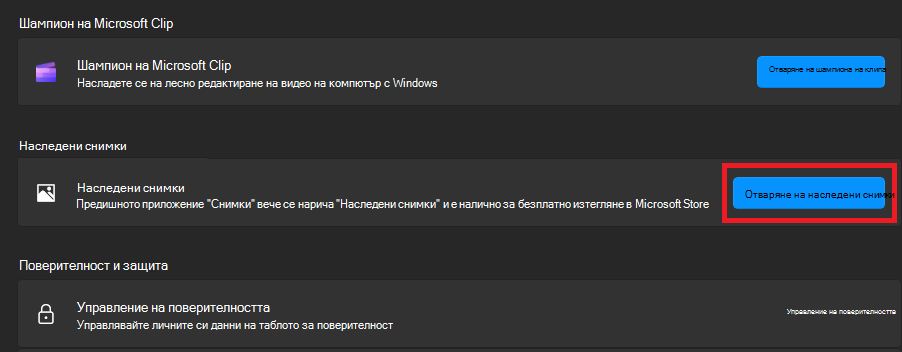
Изберете "Настройки" и под секцията "Наследени снимки" изберете "Отваряне на наследени снимки".
Забележка
Можете да стартирате новото приложение  и наследеното приложение Photos App на вашия компютър едновременно.
Преглед на снимки и видеоклипове
Наследената версия на приложението "Снимки" позволява на потребителите да преглеждат безпроблемно своите снимки и видеоклипове. Поддържа широк спектър от файлови формати, включително JPEG, PNG, GIF, BMP, TIFF за снимки и MP4, MOV и AVI за видеоклипове.
След като приложението "Наследени снимки" е отворено, ще видите списък с всички снимки, което ви позволява да превъртите и да изберете желаната от вас. Освен това можете да използвате функцията за сортиране, за да подредите списъка със снимки според вашите предпочитания за по-лесно намиране.
По подразбиране наследеното приложение "Снимки" показва всички снимки във вашата папка "Картини". За да видите снимки от други местоположения, изберете раздела "Папки" в горната част, изберете "Добавяне на папка", след което изберете папката, която искате да добавите.
Съвет
За по-бърз начин да намерите снимката или видеоклипа, вместо ръчно да преглеждате списъка, просто въведете името, датата, типа или местоположението в полето за търсене в горната част.
Импортиране на снимки и видеоклипове
Можете да импортирате снимки и видеоклипове, които сте записали на SD картата на камера, на USB устройство, телефон (Android или iPhone) или на друго устройство.
Използвайте USB кабел, за да свържете устройството си към компютъра. Уверете се, че снимките, които искате да импортирате, са действително на устройството, а не в облака.
Отворете наследеното приложение "Снимки".
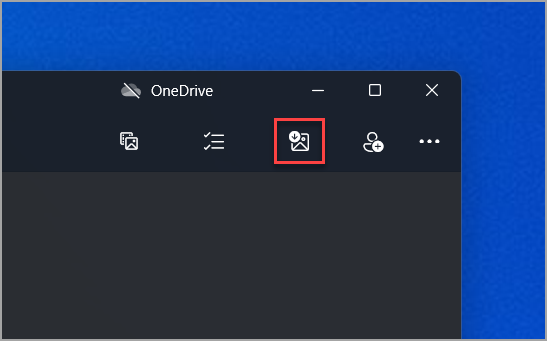
Изберете "Импортиране>от свързано устройство", след което следвайте инструкциите. Можете да изберете елементите, които искате да импортирате, и да изберете къде да ги запишете. Изчакайте малко за откриване и прехвърляне.
Забележка
- За iPhone: Ако имате проблеми с импортирането на вашия iPhone, уверете се, че устройството ви е отключено и сте приели разрешенията.
- За Android и други устройства: Ако използвате телефон с Android или друго устройство и импортирането не работи, може да се наложи да промените настройките на USB на телефона си от зареждане през USB за прехвърляне на Files или прехвърляне на снимки.
Организиране на снимки и видеоклипове
Можете да организирате снимките и видеоклиповете си в албуми, което улеснява категоризирането и намирането на конкретни мултимедийни файлове.
- Отворете приложението "Снимки" и изберете "Албуми".
- Изберете +Нов албум и изберете снимки или видеоклипове от колекцията си, като използвате квадратчетата за отметка, след което изберете Създаване.
- Можете да редактирате заглавието на албума според нуждите си.
Редактиране на снимки и видеоклипове
Редактирането на снимки и видеоклипове в наследеното приложение "Снимки" е прост процес. Независимо дали искате да приложите промени, които засягат качеството, работата и външния вид на вашата снимка, или искате да добавите информация върху вашите снимки, наследеното приложение "Снимки" в Windows ви предоставя всички видове опции, за да изглеждат снимките и видеоклиповете ви възможно най-добре.
За повече информация вижте как да редактирате снимки и видеоклипове в Windows.
Достъп до снимки и видеоклипове, съхранени в OneDrive, от приложението "Снимки"
Наследеното приложение "Снимки" ви предоставя възможност да се свържете с OneDrive и да получите достъп до всички мултимедийни файлове, намиращи се в OneDrive, от приложението "Снимки". За да разрешите тази функционалност, трябва да влезете/да се свържете с акаунт в OneDrive от приложението "Снимки".
Качване на снимките и видеоклиповете от мобилен телефон в OneDrive автоматично
Един от най-лесните начини за копиране на всички снимки и видеоклипове на едно място в наследеното приложение "Снимки" е да настроите автоматично качване в OneDrive на снимките от вашето мобилно устройство.
- Уверете се, че сте свързани с OneDrive в наследеното приложение "Снимки". Това позволява на съдържанието в OneDrive да се синхронизира с приложението.
- След това на вашето устройство с iOS или Android инсталирайте приложението OneDrive . Можете да изтеглите най-новата версия от магазина за приложения за Android или iOS на вашия телефон.
- От приложението OneDrive на вашето устройство с iOS или Android включете "Качване от камера " в настройките на приложението OneDrive. Най-новите снимки и видеоклипове, които сте направили, ще започнат да се качват автоматично в OneDrive.
След като са качени в OneDrive, тези снимки и видеоклипове ще се показват автоматично в наследеното приложение "Снимки" на вашия компютър, ако OneDrive е свързан с вашето приложение "Снимки". За повече информация вж. Синхронизиране на файлове с OneDrive в Windows.
Управление на мултимедия: копиране, преместване, премахване или дублиране на снимки и видеоклипове
Наследеното приложение "Снимки" ви позволява да копирате, премествате, премахвате или дублирате снимки и видеоклипове. Ето как:
Копиране на снимки и видеоклипове: Ако копирате снимка, видеоклип или папка в приложението, съдържанието остава в първоначалното си местоположение и към новозададеното местоположение се добавя дубликат
Преместване на снимки и видеоклипове: Ако преместите снимка, видеоклип или папка в приложението, местоположението на съдържанието на вашето устройство също ще бъде преместено. Например елементът повече няма да съществува в първоначалното си местоположение.
Премахване на папки: Ако вече не искате дадена папка да се показва в приложението, можете да я премахнете от източниците на настройки>. Премахването на папка от наследеното приложение "Снимки" не изтрива съдържанието на тази папка от вашето устройство с Windows – просто тя повече няма да се вижда в приложението "Снимки".
Важно
Когато се опитате да изтриете мултимедийни файлове, те се изпращат в кошчето на вашия прозорец от папката, от която са дошли на вашето устройство с Windows. Изтритите файлове също се изпращат в кошчето на вашия OneDrive от вашия акаунт за OneDrive.
За да научите повече за правилата за изтриване в OneDrive, вижте Възстановяване на изтрити файлове или папки в OneDrive.
Споделяне на вашите снимки и видеоклипове
Ако искате да споделите снимка или видеоклип с други хора, изберете желаните снимки, след което щракнете с десния бутон и изберете "Споделяне". Можете да изберете да споделяте чрез имейл, социални мрежи или други приложения, инсталирани на компютъра ви.