
Инсталационният носител за Windows е универсален инструмент, който служи за множество цели, включително инсталиране на място за възстановяване и нови инсталации. Този носител, обикновено създаден на USB устройство или DVD диск, съдържа всички необходими файлове за инсталиране или преинсталиране на Windows на вашето устройство. Това е особено полезно в сценарии, при които вашата система се сблъска със значителни проблеми, като например софтуерна повреда или отказ на хардуера, които й пречат да се стартира или да функционира правилно.
За целите на възстановяването инсталационният носител Ви позволява да извършите инсталация на място, която по същество преинсталира Windows, без да засяга личните Ви файлове, настройки или инсталирани приложения. Този метод е идеален за разрешаване на проблеми със системата, като същевременно се запазват вашите данни и конфигурации. Като стартирате от инсталационния носител и изберете подходящите опции за възстановяване, можете да възстановите системата до стабилно състояние, без да е необходимо пълно изтриване на данните.
В случаите, когато се изисква ново стартиране, инсталационният носител може да се използва за нова инсталация на Windows. Този процес включва пълно изтриване на съществуващите данни на вашето устройство и инсталиране на чиста версия на Windows. Това е подходяща опция, когато искате да премахнете всички предишни данни, настройки и приложения или когато настройвате ново устройство.
Алтернативи на преинсталирането с носител
Преди да преинсталирате Windows с помощта на инсталационен носител, прегледайте статията Опции за възстановяване в Windows, която предоставя общ преглед на различните решения за възстановяване на Windows.
Преди да започнете преинсталирането
Проверка на дисковото пространство
Ако дадено устройство не работи както се очаква или Windows има проблеми, това може да е поради недостатъчно дисково пространство. Преди да преинсталирате Windows, опитайте да освободите дисково пространство, за да видите дали това решава проблемите. За повече информация вижте Освобождаване на място на устройството в Windows.
Архивиране на вашите данни
Ако личните данни и файловете трябва да бъдат записани преди преинсталиране на Windows, архивирайте ги, преди да извършите преинсталирането. Личните данни и файловете могат да бъдат архивирани на външен твърд диск, USB флаш устройство или в местоположение в облака, като например OneDrive.
Уверете се, че Windows е активиран
Windows трябва да се активира след преинсталирането му. Обикновено активирането става автоматично след преминаване онлайн. За повече информация вижте Активиране след преинсталиране на Windows.
Свържете вашия цифров лиценз към вашия акаунт в Microsoft
Преди Windows да може да бъде активиран повторно след преинсталиране на Windows, вашият акаунт в Microsoft трябва да е свързан към цифровия лиценз за Windows на устройството. За повече информация вж. "Свързване на цифров лиценз за Windows към вашия акаунт в Microsoft".
Windows трябва да бъде активиран отново, ако са направени значителни хардуерни промени на устройството
Ако Windows се преинсталира след извършване на съществена хардуерна промяна на устройството, като например смяна на дънната платка, то може вече да не е активирано. Програмата за отстраняване на неизправности при активиране може да се използва за повторно активиране на Windows. За повече информация вж. "Използване на програмата за отстраняване на неизправности при активиране".
Изданието на Windows, което се преинсталира, трябва да съответства на вашия лиценз
При преинсталиране на Windows изберете изданието на Windows, което съответства на вашия цифров лиценз. Например, ако текущото издание на Windows е Home, Windows Home трябва да бъде инсталиран отново.
За да проверите кое издание на Windows се изпълнява в момента, изпълнете следните стъпки:
Щракнете с десния бутон върху менюто "Старт " и изберете "Настройки>" Системна>информация
Или
Изберете следния пряк път "За програмата ":
В прозореца " Система > относно ", който се отваря, изданието на Windows се показва в секцията за спецификации на Windows до "Издание"
Стъпки за преинсталиране на Windows с носител
Можете да преинсталирате Windows, когато сте влезли в Windows (надстройка на място) или от Windows среда за възстановяване (инсталация на чисто).
Изберете опцията, която най-добре отговаря на вашите нужди:
Надстройка на място
Забележка
Ако подозирате, че устройството е заразено, уверете се, че антивирусният софтуер е актуализиран.
Имате проблеми с възпроизвеждането на видеоклипа? Гледайте го в YouTube.
Свържете създадения инсталационен носител към вашия компютър
Отворете Файлов мениджър
 и изберете устройството с инсталационния носител
От главната директория на устройството отворете файла
setup.exeи след това изберете "Да ", когато бъдете попитани дали искате да разрешите на приложението да направи промени по вашето устройствоИзберете "Промяна на елементите за запазване"
Изберете една от следните опции, след което изберете Напред:
- Запазване на лични файлове и приложения – Това ще запази вашите лични данни, приложения и настройки
- Запазване само на личните файлове – Това ще запази вашите лични данни и настройки, но всички ваши приложения ще бъдат премахнати
- Да не се запазва нищо – Това ще премахне всички лични данни, настройки и приложения
За да завършите, изберете "Инсталирай ", за да започнете преинсталирането на Windows на вашия компютър
Вашият компютър ще извърши рестартиране няколко пъти по време на преинсталирането.
Инсталация на чисто
Ако компютърът не се стартира и не разполагате с устройство за възстановяване или диск за възстановяване, можете да използвате инструмента за създаване на носители , за да създадете инсталационен носител за Windows. Този инструмент може да се използва за изтегляне на най-новата версия на Windows и създаване на стартиращо USB устройство или DVD диск, което след това може да се използва за извършване на инсталация на чисто на Windows.
Предупреждение
Инсталация на чисто е разширена опция, която да ви помогне да започнете наново на устройство. Microsoft препоръчва следните стъпки само ако сте сигурни в това да направите тези промени. За допълнителна помощ се свържете с отдела за поддръжка. Инсталацията на чисто премахва всички от следните елементи:
- Лични файлове
- Приложения
- Персонализации от производителя на устройството
- Всички промени, направени в настройките
На работещ компютър създайте инсталационния носител за Windows
Свържете създадения инсталационен носител към неработещия компютър. Стартирайте компютъра с помощта на инсталационен носител
Забележка
Консултирайте се с производителя на компютъра за това как да стартирате компютъра с помощта на носител.
Инсталиращата програма на Windows 11 се стартира, след като устройството се стартира от инсталационния носител на Windows. Ако не виждате екрана за настройка, компютърът може да не е настроен за стартиране от устройство. Проверете в уеб сайта на производителя на компютъра за информация как да промените реда за зареждане на вашия компютър, след което опитайте отново. В прозореца за настройки за избор на език изберете настройки за език и локализация, след което изберете "Напред"
В прозореца "Избор на настройки на клавиатурата " изберете настройките на клавиатурата, след което изберете "Напред".
В прозореца "Избор на опция за настройка" изберете "Инсталиране на Windows 11", изберете "Приемам, че всичко ще бъде изтрито", включително файлове, приложения и настройки, след което изберете "Напред"
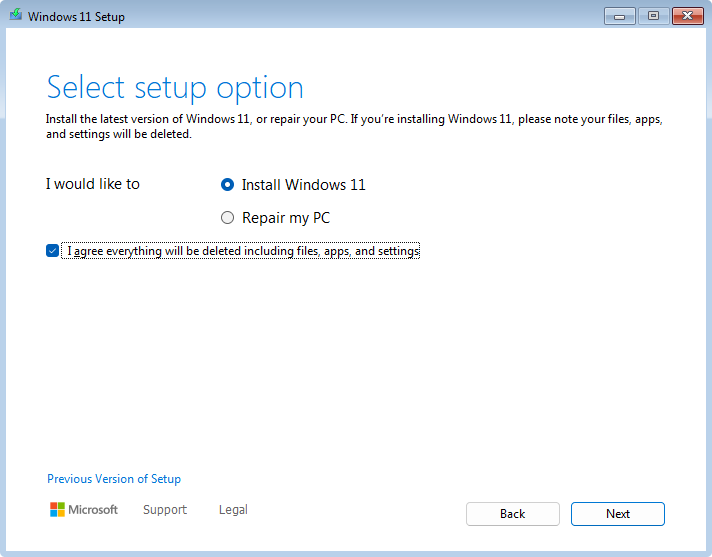
Ако се появи прозорецът с продуктов ключ :
Изберете "Нямам продуктов ключ"
В прозореца " Избор на изображение ", който се появява, изберете изданието на Windows, инсталирано на устройството, както е определено в раздела Изданието на Windows, което се преинсталира, трябва да съответства на вашия лиценз. След като е избрано правилното издание на Windows, изберете "Напред". След преинсталиране на Windows Windows прилага продуктовия ключ автоматично въз основа на продуктовия ключ, свързан с вашия акаунт в Microsoft.
Предупреждение
Ако не разполагате с продуктов ключ и вашият продуктов ключ не е свързан с вашия акаунт в Microsoft, не продължавайте напред. Вместо това отменете инсталиращата програма на Windows, като затворите прозореца, и след това следвайте инструкциите в раздела Свържете вашия цифров лиценз към вашия акаунт в Microsoft преди преинсталиране на Windows.
Забележка
Прозорецът "Продуктов ключ" може да не се покаже. Например, ако инсталиращата програма на Windows открие продуктов ключ, съхранен във фърмуера на устройството, тя автоматично прилага този продуктов ключ, а прозорецът на продуктовия ключ не се показва.
В прозореца "Приложими бележки и лицензионни условия " изберете бутона "Приемам "
В прозореца "Избор на местоположение за инсталиране на Windows 11":
Изтрийте всички дялове на диск 0 , които не са изброени като незаделено пространство. Дяловете се изтриват, като се изберат и осветят всеки един поотделно и след това се избере ❌"Изтрий дяла"
Предупреждение
Ако устройството разполага с повече от един диск, може да има допълнителни дискове в списъка, например Диск 1. Не променяйте и не изтривайте дялове на други дискове, освен на диск 0.
След като всички дялове от диск 0 са изтрити, трябва да остане само един елемент, наречен диск 0 Незаделено пространство. Уверете се, че е избрано и маркирано "Диск 0 Незаделено пространство ", след което изберете "Напред"
В прозореца "Готови за инсталиране " изберете "Инсталирай".
Преинсталирането на Windows започва. Устройството се рестартира няколко пъти по време на преинсталирането
След като Windows завърши преинсталирането, преминете през съветника за конфигуриране на Windows и конфигурирайте настройките по желание. Не забравяйте да се свържете и да влезете с вашия акаунт в Microsoft, така че цифровият лиценз и продуктовият ключ, записани във вашия акаунт в Microsoft, да се прилагат правилно към Windows