
Възстановяването до определен момент ви помага да възстановите компютъра с Windows, като го връща в точното състояние, в което е бил в предишен момент. Това включва вашите приложения, настройки и файлове. Windows автоматично записва точките на възстановяване през определени интервали. Ако нещо се обърка (например проблемна актуализация, софтуерен конфликт или неочаквана промяна), можете да се върнете във времето, преди възникването на проблема.
Забележка
ИТ специалистите, които търсят разширени опции за конфигуриране, включително CSP и управление на командния ред, могат да научат повече във "Възстановяване до определен момент за Windows".
Важно
Възстановяването до определен момент връща цялата система до избраната точка на възстановяване. Всички промени, които сте направили след тази точка на възстановяване, ще бъдат загубени. Това включва нови файлове, инсталации на приложения, промени в настройките и пароли. Възстановяването не засяга файлове, съхранявани в услуги в облака, като напр. OneDrive.
Как работи възстановяването до определен времеви момент?
Когато е разрешено възстановяване до определен момент, Windows автоматично създава точки на възстановяване през редовни интервали (по подразбиране приблизително на всеки 24 часа). Тези точки са моментни снимки на цялата ви система, съхранявани локално на вашия компютър.
Ако на компютъра възникне проблем и той не може да стартира, можете да изберете скорошна точка на възстановяване в Windows среда за възстановяване (WinRE) и да възстановите компютъра в това състояние. Компютърът се рестартира и се връща в състоянието, в което е бил, когато е била заснета точката на възстановяване.
Точките на възстановяване се пазят до 72 часа. След това те се изтриват автоматично, за да се освободи място.
Конфигуриране на възстановяване до определен момент
Забележка
Само локалните администратори могат да преглеждат или редактират конфигурации за възстановяване в определен момент.
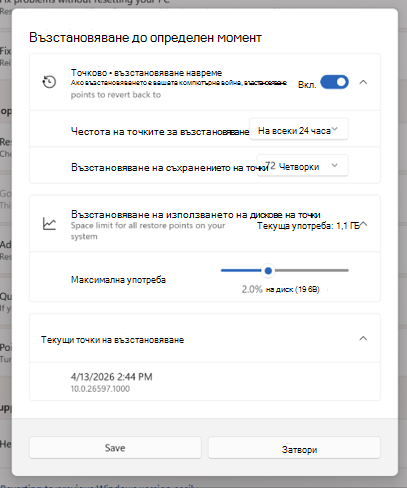
За да прегледате или промените настройките за възстановяване до определен момент:
- На вашето устройство с Windows отидете на Настройки > Възстановяване на системата>.
- Изберете Възстановяване в определен момент.
- Изберете "Преглед" или "Редактиране".
- Ако получите подкана от "Управление на потребителските акаунти", изберете "Да".
- За да разрешите възстановяването до определен момент, превключете на Вкл.
Налични са следните настройки:
| Настройка | Описание | По подразбиране |
|---|---|---|
| Вкл./Изкл. | Когато е включено, възстановяването до определен момент автоматично създава точки на възстановяване. Когато са изключени, съществуващите точки на възстановяване остават, докато изтече валидността им или не е необходимо дисково пространство. | Вкл.* |
| Честота на точките за възстановяване | Колко често се създават точки на възстановяване | На всеки 24 часа** |
| Възстановяване на съхранението на точки | Колко дълго се запазват точките на възстановяване преди автоматичното изтриване | 72 часа** |
| Максимално ограничение за използване | Горна граница за общото дисково пространство, използвано от точките на възстановяване. Мястото не е резервирано предварително; Неизползваният капацитет остава на разположение на системата. | 2% от диска |
* Понастоящем тази функция е изключена по подразбиране на устройства, управлявани от ИТ. Започвайки с Windows 11, версия 26H2, той ще бъде активиран по подразбиране. Възстановяването до определен момент вече е разрешено по подразбиране на неуправлявани устройства.
За да бъде активирана функцията по подразбиране, томът на ОС Windows трябва да е 200 ГБ или по-голям. Устройства с по-малки обеми на операционната система могат да разрешат функцията ръчно.
** Тези настройки могат да се конфигурират само на устройства с Windows, работещи с изданието Enterprise на Windows.
Можете да прегледате дисковото пространство, използвано в момента от точките на възстановяване, и да видите наличните точки на възстановяване в същия диалогов прозорец за настройки.
Възстановяване на компютъра до предишна точка във времето
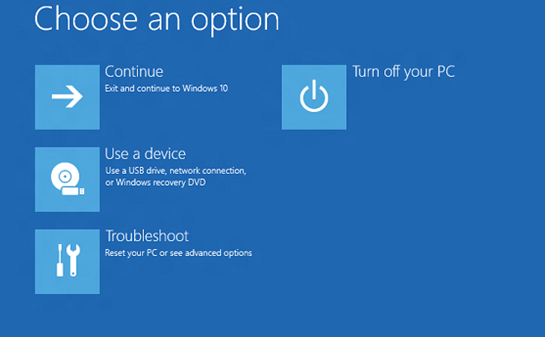
За да извършите възстановяване, ще трябва да сте в Windows среда за възстановяване (WinRE). Изпълнете следните стъпки:
- Достъп до Windows среда за възстановяване.
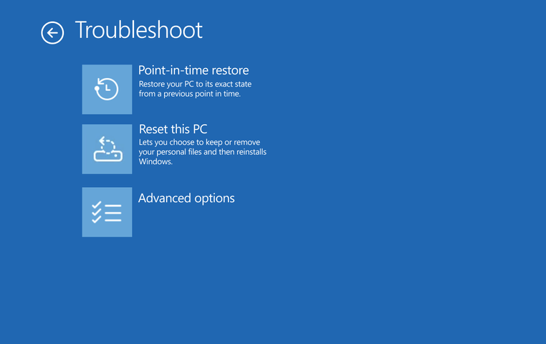
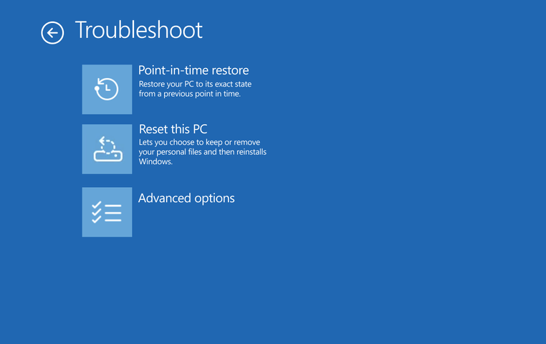
- След като сте в WinRE, изберете Отстраняване> нанеизправности Възстановяване до определен времеви момент.
- Ако получите подкана, въведете вашия ключ за възстановяване на BitLocker.
- Изберете точка на възстановяване.
- Прегледайте информацията и след това изберете "Продължаване ", за да признавате рисковете.
- Потвърдете избора на точка на възстановяване и след това изберете "Възстановяване ", за да стартирате процеса на възстановяване.
- След като процесът на възстановяване приключи, компютърът се рестартира и стартира Windows.
Предупреждение
Не изключвайте вашето устройство по време на възстановяване. Това може да остави вашия компютър в неизползваемо състояние. Препоръчваме да включите устройството си в захранването, преди да стартирате.
Какво да знаете преди възстановяване
Възстановяването до определен момент връща всичко на вашия системен диск, включително файлове, приложения, настройки, пароли, сертификати и ключове, в състоянието, в което са били в избраната точка на възстановяване. Всички промени, направени след точката на възстановяване, ще бъдат загубени.
- Files, съхранявани в услуги в облака, като например OneDrive, не се влияят от възстановяването.
- Ако BitLocker е разрешен, трябва вашия ключ за възстановяване на BitLocker, за да извършите възстановяване.
- Вашият компютър се нуждае от достатъчно свободно дисково пространство, за да завърши процесът на възстановяване. Уверете се, че имате поне толкова свободно пространство, колкото е общият размер на всички точки на възстановяване в системата.
- Възстановява се само устройството, на което е инсталиран Windows. Другите устройства не са засегнати.
- Процес на възстановяване може да върне последните актуализации на защитата. След възстановяване проверете за и инсталирайте най-новите актуализации за Windows.
По какво се различава възстановяването до определен момент от възстановяването на системата
Както възстановяването до определен момент, така и възстановяването на системата могат да възстановят компютъра в предишно състояние, но работят по различен начин:
| Възможност | Възстановяване до определен момент | Възстановяване на системата |
|---|---|---|
| Какво се възстановява | Цялата система: операционна система, приложения, настройки и файлове | Само системни файлове и настройки; Личните файлове не са засегнати |
| Честота на точките за възстановяване | Автоматична, по редовен график | Задействано от събитие или ръчно |
| Възстановяване на съхранението на точки | До 72 часа | Неопределено (зависи от дисковото пространство) |
| Метод на конфигуриране | Приложение „Настройки“ | Контролен панел |
| Въздействие върху мястото за съхранение | Проектирано да намалява въздействието върху паметта | По-голямо въздействие върху мястото за съхранение |
Ако са налични и двете опции, опитайте първо възстановяване до определен момент, тъй като предоставя по-цялостна среда за възстановяване. Ако възстановяване до определен момент не е налично или трябва да се върнете назад повече от 72 часа, използвайте възстановяване на системата.
Изпратете обратна връзка
Уведомете ни какво ви харесва, споделете идеите си и предложете как да подобрим средата чрез Центъра за обратна връзка. В приложението "Център за обратна връзка" на вашето устройство с Windows изберете"Деинсталиране>при възстановяване>" Възстановяване в определен момент.
За повече техническа информация вж. "Възстановяване до определен момент за Windows".