- Windows 11
- Windows 10
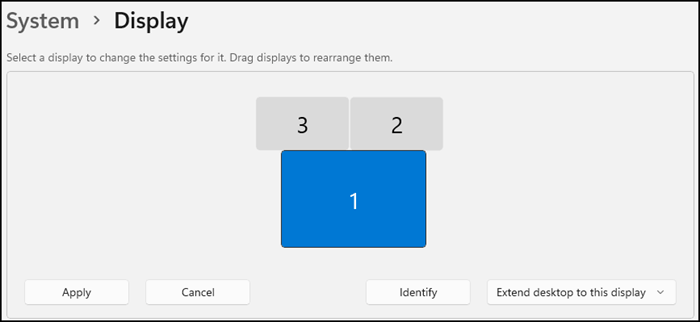
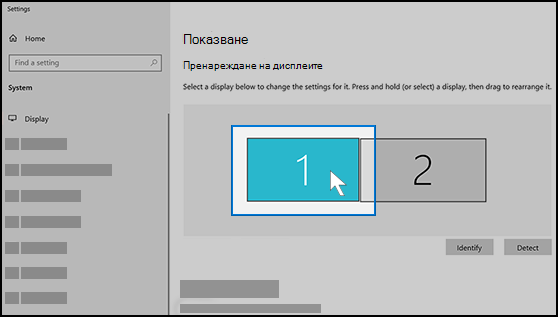
Преди да започнете, ако имате външни дисплеи, свързани с вашия компютър, изберете дисплея, който искате да промените.
- Изберете"Настройки
 >на Старт
 >"Системен>дисплей и погледнете секцията, която показва вашите дисплеи.
 - Изберете дисплея, който искате да промените. Когато това е готово, следвайте инструкциите по-долу.
Промяна на размера на текст и приложения в Windows 11
Останете в или отворете настройките на дисплея .
Превъртете до секцията "Мащабиране & оформление ".
Изберете "Мащаб", след което изберете опция. Обикновено е най-добре да изберете тази, която е маркирана (препоръчва се).
Промяна на разделителната способност на дисплея
Останете в или отворете настройките на дисплея .
В реда за разделителна способност на дисплея изберете списъка и изберете опция. Обикновено е най-добре да останете с тази, която е маркирана (препоръчва се). Мониторите могат да поддържат разделителна способност, по-ниска от техните основни стойности за разделителна способност, но текстът няма да изглежда толкова ясен и дисплеят може да е малък, центриран на екрана, с назъбени черни очертания или разпънат.
Забележка
Ако виждате неочаквани промени в разделителната способност на екрана, може да се наложи да актуализирате драйвера на видеокартата. За да видите и инсталирате наличните актуализации, изберете "Настройки> на Старт>"актуализиране на WindowsПроверка>за актуализации.
Промяна на ориентацията на дисплея
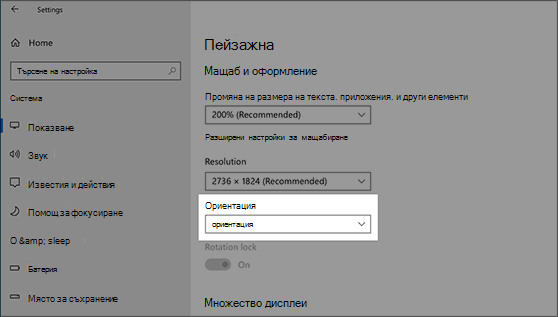
Изберете бутона "Старт ", след което въведете настройките. Изберете "Настройки>", "Системен>дисплей", след което изберете ориентация на екрана от падащия списък до "Ориентация на дисплея".
Windows ще препоръча ориентация за екрана ви. Ако промените ориентацията на монитора, ще трябва и физически да завъртите екрана. Например искате да завъртите своя външен дисплей, за да го използвате в портретно вместо пейзажно.
 "
"