Съвет: Видеото не е на вашия език? Опитайте да изберете бутона "Скрити " .
" .
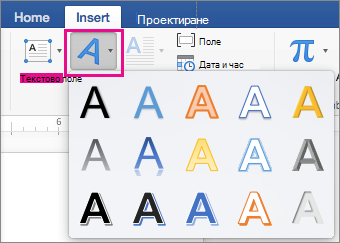
Отидете на "Вмъкване>на WordArt"
Изберете желания стил на WordArt.
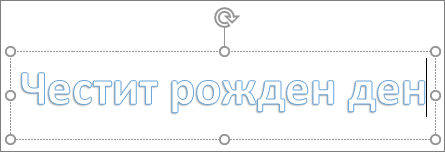
Въведете вашия текст.
Забележка
За да конвертирате съществуващ текст в WordArt, изберете текста и след това изберете "Вмъкване>на WordArt".
Промяна на цвета
Изберете текста на WordArt, който искате да промените.
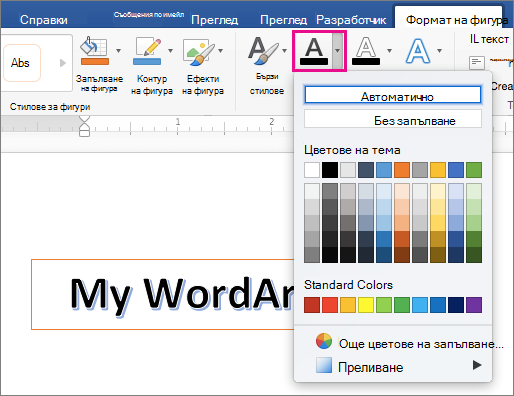
От '' Формат на фигура '' или ''Инструменти за рисуване'' изберете ''Запълване на текста '' или ''Контур на текста'' и изберете желания цвят.
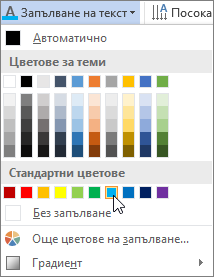
Щракнете или докоснете извън текстовото поле, за да видите ефекта.
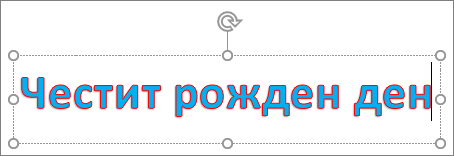
Избор на ефект на текст
Изберете текста на WordArt, който искате да промените.
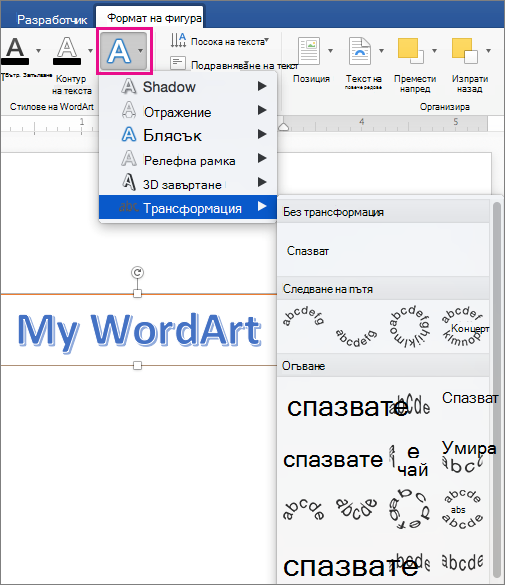
Отидете на "Формат на фигура" или "Инструменти за рисуване", "Форматиране>на текст","Трансформация".>
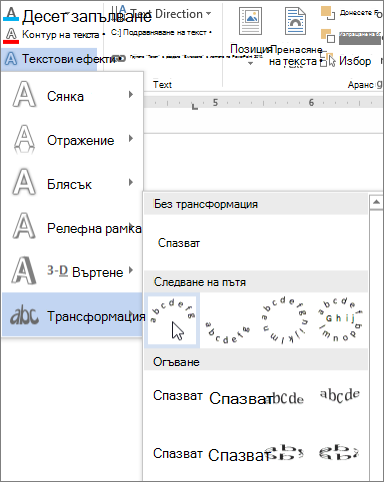
Изберете желания ефект.
Щракнете извън своето текстово поле, за да видите ефекта.
За повече информация относно оформянето на WordArt вж. "Извиване на текст около кръг или друга фигура".
Завъртане
Изберете WordArt и след това плъзнете кръговия манипулатор за завъртане в горната част на полето.
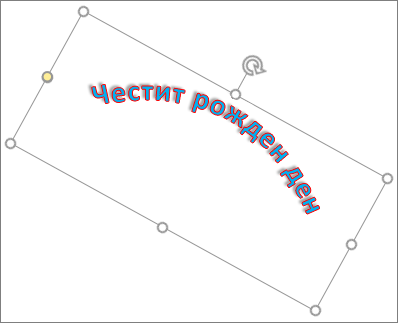
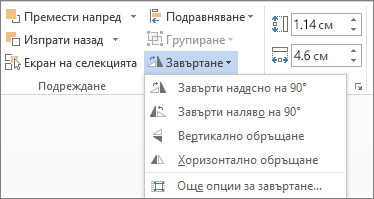
За да обърнете WordArt или да го завъртите на 90 градуса, отидете на "Формат на фигура " или " Инструменти за рисуване", "Форматиране>на завъртане", след което изберете опция.
Промяна на шрифта
- Изберете текста на WordArt, който искате да промените.
- Отидете на началната страница и изберете опции като стил на шрифта, размер на шрифта или подчертаване.
Изтриване на WordArt
Щракнете двукратно върху WordArt, която искате да премахнете, и след това натиснете Delete.