С вашия адресен списък, подреден в електронна таблица на Excel, можете да използвате циркулярни документи в Word, за да създадете пощенски етикети. Уверете се, че данните ви са без грешки и равномерно форматирани.
Ще използваме меню на съветника, за да отпечатаме вашите етикети. Към "Пощенски съобщения>" Стартиране на подробния съветник за циркулярни документи> за циркулярни документи.
В менюто " Циркулярни документи " изберете "Етикети".
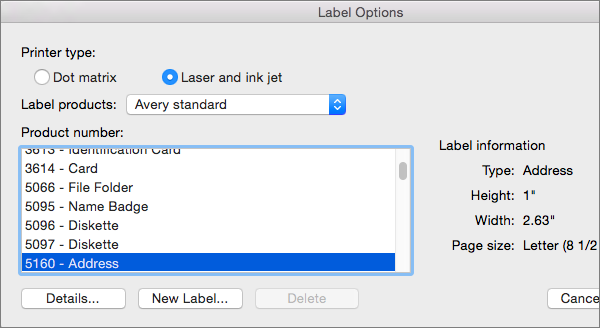
Изберете "Напред: Начален документ>" Опции за етикети , за да изберете размера на етикета. Изберете доставчиците на етикети и номера на продукта. Ще намерите номера на продукт на пакета с етикети. Изберете OK.
Съвет
Ако нито една от опциите не отговаря на вашите етикети, изберете "Нов етикет", въведете информацията за вашия етикет и му дайте име. Изберете OK , за да добавите новия етикет към списъка с номера на продукти .
Изберете "Напред: Избор на получатели>" Качете пощенския списък. Изберете таблицата на пощенския списък и след това отворете>OK.
Изберете Напред: Подреждане на етикетите>Адресен блок за добавяне на информация за получателя. Изберете OK. За да копирате първия етикет, изберете "Актуализирай всички етикети".
Изберете "Визуализация на етикетите", за да редактирате подробни данни, като например разредка на абзаци.
Изберете "Завършване на напредъка". Изберете OK и OK>>печат, за да отпечатате етикетите.
Отидете на "Запиши файл>", ако искате да запишете документа си.
Трябва ви повече?
Източници на данни, които можете да използвате за циркулярни документи
За да създадете страница с етикети с графики, вижте "Добавяне на графики към етикети"
За да добавите щрихкодове към етикетите на пощенския списък, вижте "Добавяне на щрихкодове към етикети"