
Kontingenční tabulky jsou výborné k analýze a vytváření sestav dat. A když jsou vaše data relační – to znamená, že jsou uložena v samostatných tabulkách, které můžete spojit na společných hodnotách – můžete sestavit kontingenční tabulku.
|

|
|---|
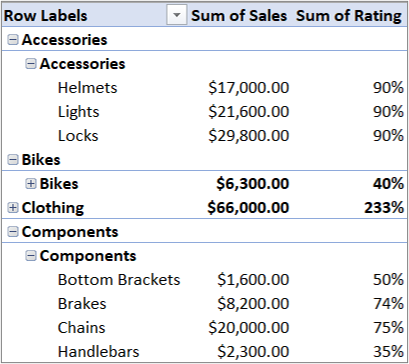
Čím se tato kontingenční tabulka liší? Všimněte si, že se v seznamu polí napravo zobrazuje ne jedna, ale několik tabulek. Každá z těchto tabulek obsahuje pole, která můžete zkombinovat do jediné kontingenční tabulky a rozčlenit data různými způsoby. Není potřeba žádné ruční formátování ani příprava dat. Můžete hned po importu dat vytvořit kontingenční tabulku založenou na souvisejících tabulkách.
Vytvoření kontingenční tabulky s více tabulkami
Tady jsou tři základní kroky pro získání více tabulek do seznamu polí kontingenční tabulky:
Krok 1: Import souvisejících tabulek z databáze
Importujte z relační databáze, jako je Microsoft SQL Server, Oracle nebo Access. Najednou můžete importovat více tabulek:
-
Pravděpodobně budete muset nainstalovat další klientský software. Obraťte se na správce databáze a zjistěte, zda to bude potřeba.
Poznámka Není podporováno v Excel pro Mac.
-
Další informace najdete v tématech Kurz: Import dat do Excelu a Vytvoření datového modelu, kde najdete podrobnosti.
Poznámka Není podporováno v Excel pro Mac.
-
Poznámka Není podporováno v Excel pro Mac.
-
Poznámka Není podporováno v Excel pro Mac.
Krok 2: Přidání polí do kontingenční tabulky
Nezapomeňte, že seznam polí obsahuje víc tabulek.
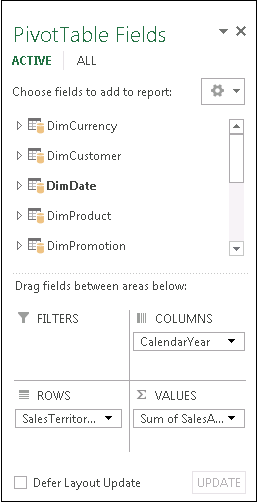
Jsou to tabulky, které jste zvolili během importu. Každou tabulku můžete rozbalit nebo sbalit a prohlédnout si její pole. Pokud jsou tabulky ve vzájemné relaci, můžete vytvořit kontingenční graf tak, že přetáhnete pole jakékoliv tabulky do oblasti HODNOTY, ŘÁDKY nebo SLOUPCE. Máte tyto možnosti:
- Přetáhněte číselná pole do oblasti HODNOTY. Pokud například používáte ukázkovou databázi Adventure Works, můžete přetáhnout SalesAmount (částku prodeje) z tabulky FactInternetSales (fakta o internetovém prodeji).
- Přetáhněte pole kalendářních dat a oblastí do oblasti ŘÁDKY nebo SLOUPCE a analyzujte data o prodeji podle data nebo oblasti.
Krok 3: Volitelně vytvořte relace.
Někdy je potřeba vytvořit relaci mezi dvěma tabulkami, aby je bylo možné použít v kontingenční tabulce. Pokud se vám zobrazí zpráva, že je potřeba relace, klikněte na Vytvořit.

Vytvoření nové kontingenční tabulky pomocí datového modelu
Poznámka Datové modely nejsou podporované v aplikaci Excel pro Mac.
Relační databáze nejsou jediným zdrojem dat, který vám umožňuje pracovat s více tabulkami v seznamu polí kontingenční tabulky. V sešitu můžete použít tabulky nebo importovat datové kanály, které pak integrujete s jinými tabulkami dat v sešitu. Další informace najdete v tématu Import více tabulek z jiných zdrojů dat.
Aby všechna tato nesouvisející data společně fungovala, budete muset každou tabulku přidat do datového modelu a pak vytvořit relace mezi tabulkami pomocí odpovídajících hodnot polí. Další informace najdete v tématech Přidání dat listu do datového modelu pomocí propojené tabulky,Vytvoření relace mezi dvěma tabulkami aVytvoření relací v zobrazení diagramu.
Po vytvoření datového modelu můžete tato data použít v analýze. Tady je návod na vytvoření nové kontingenční tabulky nebo kontingenčního grafu pomocí datového modelu v sešitu.
Klikněte na jakoukoliv buňku v listu.
Vyberte Vložit a pak šipku dolů pod kontingenční tabulkou.
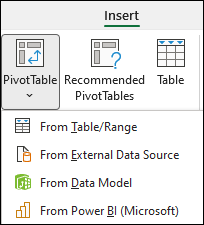
Vyberte Z externího zdroje dat.

Vyberte Zvolit připojení.
Na kartě Tabulky vyberte v části Datový model tohoto sešitu možnost Tabulky v datovém modelu sešitu.

Klikněte na Otevřít a potom na OK. Zobrazí se seznam polí obsahující všechny tabulky v datovém modelu.
Viz také
- Spuštění doplňku PowerPivot pro Excel
- Vytvoření datového modelu v Excelu
- Získání dat pomocí doplňku PowerPivot
- Uspořádání polí v kontingenční tabulce pomocí seznamu polí
- Vytvoření kontingenční tabulky k analýze dat listu
- Vytvoření kontingenční tabulky k analýze externích dat
- Vytvoření kontingenční tabulky spojené s datovými sadami Power BI
- Změna oblasti zdrojových dat pro kontingenční tabulku
- Aktualizace dat v kontingenční tabulce
- Odstranění kontingenční tabulky