
Datový model umožňuje integrovat data z více tabulek, čímž efektivně sestavíte relační zdroj dat uvnitř excelového sešitu. V Excelu se datové modely používají transparentně a poskytují tabulková data, která se používají v kontingenčních tabulkách a kontingenčních grafech. Datový model se vizualizuje jako kolekce tabulek v seznamu polí a většinou s ním obvykle pracujete prostřednictvím seznamu polí kontingenční tabulky a nemusíte si ho všimnout.
Než budete moct začít pracovat s datovým modelem, potřebujete získat nějaká data. K tomu použijeme prostředí Power Query Get & Transform, takže se můžete s krokem vrátit a podívat se na video nebo se podívat na naši výukovou příručku Get & Transform and Power Pivot. Data by měla být v tabulkách (ne jenom v oblastech buněk), aby je bylo možné načíst a správně propojit.
Požadavky
- Excel pro Microsoft 365 – Power Pivot je součástí pásu karet.
Kde je Načíst & transformaci (Power Query)?
- Excel pro Microsoft 365 – Získání & transformace (Power Query) je integrovaná s Excelem na kartě Data.
Začínáme
Nejdřív musíte získat nějaká data.
Vytvořte nový nebo otevřete nový sešit bez dat.
Na pásu karet v aplikaci Excel pro Microsoft 365 vyberte kartu Data. V části Načíst & transformovat data vyberte Načíst data a importujte data z libovolného počtu externích zdrojů dat, jako je textový soubor, excelový sešit, web, Microsoft Access SQL Server nebo jiná relační databáze, která obsahuje více souvisejících tabulek.
Excel vás vyzve k výběru jedné nebo více tabulek. Pokud chcete získat více tabulek ze stejného zdroje dat, zaškrtněte políčko Vybrat více položek .
Vyberte Transformovat. Když vyberete víc tabulek, Excel za vás automaticky vytvoří datový model. Další podrobnosti najdete tady: Vytvoření, načtení nebo úprava dotazu v Excelu (Power Query).
Poznámka
V těchto příkladech používáme excelový sešit s fiktivními podrobnostmi o studentech o třídách a známkách. Můžete si stáhnout náš ukázkový sešit s datovým modelem studentů a postupovat podle pokynů. Můžete si taky stáhnout verzi s hotovým datovým modelem.

Teď máte datový model, který obsahuje všechny tabulky, které jste importovali, a zobrazí se v seznamu polí kontingenční tabulky.
Poznámka
- Modely jsou vytvářeny implicitně při současném importu dvou nebo více tabulek v Excelu.
- Modely se vytvářejí explicitně, když importujete data pomocí doplňku Power Pivot. V doplňku je model znázorněn v rozložení s kartami podobným Excelu, kde každá karta obsahuje data tabulky. Základy importu dat z databáze SQL Server najdete v tématu Získání dat pomocí doplňku Power Pivot.
- Model může obsahovat jednu tabulku. Pokud chcete vytvořit model založený jenom na jedné tabulce, vyberte tabulku a klikněte na Přidat do datového modelu v Power Pivotu. Tento postup použijte, pokud chcete používat funkce Power Pivotu, jako jsou filtrované datové sady, počítané sloupce, počítaná pole, klíčové ukazatele výkonu (KPI) a hierarchie.
- Relace mezi tabulkami lze vytvořit automaticky, pokud importujete související tabulky obsahující relace primárního a cizího klíče. Importované informace o relacích může aplikace Excel obvykle použít jako základ relací mezi tabulkami v datovém modelu.
- Tipy, jak zmenšit velikost datového modelu, najdete v tématu Vytvoření datového modelu efektivně využívajícího paměť pomocí Excelu a PowerPivotu.
- Další informace najdete v tématu Kurz: Import dat do Excelu a Vytvoření datového modelu.
Tip:
Jak poznáte, jestli má sešit datový model? Přejít nasprávuPowerPivotu> Pokud vidíte data podobná listu, znamená to, že existuje model. Další informace najdete v tématu Zjistěte, jaké zdroje dat se používají v datovém modelu sešitu .
Vytvoření relací mezi tabulkami
Dalším krokem je vytvoření relací mezi tabulkami, abyste mohli načítat data z libovolné z nich. Každá tabulka musí mít primární klíč nebo jedinečný identifikátor pole, jako je ID studenta nebo číslo třídy. Nejjednodušší způsob je přetáhnout tato pole a propojit je v zobrazení diagramu Power Pivotu.
Přejít nasprávuPowerPivotu>
Na kartě Domů vyberte Zobrazení diagramu.
Zobrazí se všechny importované tabulky. Je možné, že budete chtít trochu změnit jejich velikost podle toho, kolik polí každá z nich obsahuje.
Potom přetáhněte pole primárního klíče z jedné tabulky do druhé. Následující příklad je zobrazení diagramu našich tabulek studentů:
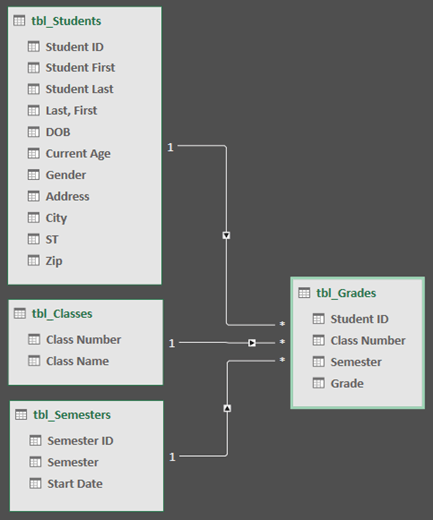
Vytvořili jsme následující odkazy:- tbl_Students | ID studenta > tbl_Grades | ID studenta
Jinými slovy, přetáhněte pole ID studenta z tabulky Studenti do pole ID studenta v tabulce Známky. - tbl_Semesters | ID semestru > tbl_Grades | Semestr
- tbl_Classes | Číslo > třídy tbl_Grades | Číslo předmětu
Poznámka
- Názvy polí nemusí být stejné, aby bylo možné vytvořit relaci, ale musí mít stejný datový typ.
- Spojnice v zobrazení diagramu mají na jedné straně znak 1 a na druhé znak *. To znamená, že mezi tabulkami existuje relace 1:N, která určuje způsob použití dat v kontingenčních tabulkách. Další informace najdete tady: Relace mezi tabulkami v datovém modelu .
- Spojnice pouze označují, že mezi tabulkami existuje relace. Nezobrazí se v nich, která pole jsou vzájemně propojená. Pokud chcete odkazy zobrazit, přejděte na Power Pivot>Správa>relací>návrhu>Správa relací. V Excelu můžete přejít na Relace dat>.
- tbl_Students | ID studenta > tbl_Grades | ID studenta
Vytvoření kontingenční tabulky nebo kontingenčního grafu pomocí datového modelu
Excelový sešit může obsahovat jen jeden datový model, tento model ale může obsahovat víc tabulek, které se můžou v sešitu používat opakovaně. Do stávajícího datového modelu můžete kdykoli přidat další tabulky.
- V Power Pivotu přejděte na Spravovat.
- Na kartě Domů vyberte Kontingenční tabulka.
- Vyberte, kam chcete kontingenční tabulku umístit: nový list nebo aktuální umístění.
- Klikněte na OK a Excel přidá prázdnou kontingenční tabulku s podoknem Seznam polí zobrazeným vpravo.
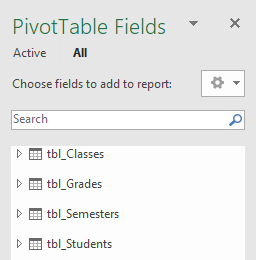
Potom vytvořte kontingenční tabulku nebo kontingenční graf. Pokud jste už mezi tabulkami vytvořili relace, můžete v kontingenční tabulce použít libovolné z jejich polí. V ukázkovém sešitu s datovým modelem studentů jsme už relace vytvořili.
Přidání existujících, nesouvisejících dat do datového modelu
Předpokládejme, že jste importovali nebo zkopírovali spoustu dat, která chcete použít v modelu, ale nepřidali jste je do datového modelu. Tlačit do modelu nová data je jednodušší, než si myslíte.
- Začněte tím, že vyberete libovolnou buňku v datech, která chcete do modelu přidat. Může jít o libovolnou oblast dat, ale nejlepší jsou data naformátovaná jako excelová tabulka .
- K přidání dat použijte jeden z těchto postupů:
- Klikněte na Power Pivot>Přidat do datového modelu.
- Klikněte na Vložit>kontingenční tabulku a zaškrtněte políčko Přidat tato data do datového modelu v dialogovém okně Vytvořit kontingenční tabulku.
Oblast nebo tabulka se teď přidá do modelu jako propojená tabulka. Další informace o práci s propojenými tabulkami v modelu najdete v tématu Přidání dat pomocí propojených tabulek Excelu v Power Pivotu.
Přidání dat do tabulky Power Pivotu
V Power Pivotu nemůžete přidat řádek do tabulky přímým zadáním nového řádku, jako se to dá dělat v excelovém listu. Řádky ale můžete přidávat zkopírováním a vložením nebo aktualizací zdrojových dat a aktualizací modelu Power Pivot.
Potřebujete další pomoc?
Kdykoli se můžete zeptat odborníka z technické komunity Excelu nebo získat podporu v komunitách.
Viz také
Získejte & výukové příručky pro transformaci a Power Pivot
Vytvoření, načtení nebo úprava dotazu v Excelu (Power Query)
Vytvoření datového modelu efektivně využívajícího paměť pomocí Excelu a PowerPivotu
Kurz: Import dat do Excelu a vytvoření datového modelu
Zjištění, které zdroje dat se používají v datovém modelu sešitu