V buňkách listu můžete použít formáty čísel, jako jsou například kalendářní data, měna nebo zlomky. Pokud například pracujete na čtvrtletním rozpočtu, můžete použít číselný formát Měna , kde čísla představují peníze. Nebo pokud máte sloupec kalendářních dat, můžete určit, že se mají zobrazit data 14. března 2012, 14. března 2012 nebo 14. 3.
Při formátování čísel postupujte takto:
- Vyberte buňky obsahující čísla, která chcete naformátovat.
- Vyberte CTRL+1.
- V okně, které se zobrazí, vyberte kartu Číslo (pokud používáte Microsoft 365 pro web, tento krok přeskočte).
- Vyberte možnost kategorie a pak vpravo vyberte konkrétní změny formátování.

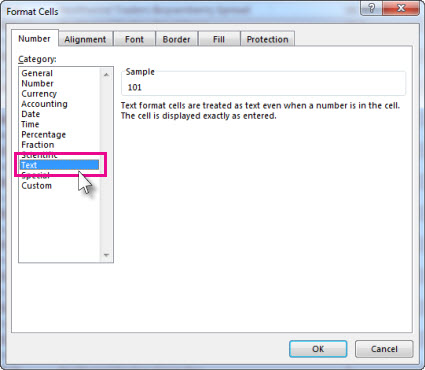
Když do buňky zadáte čísla nebo je importujete z jiného zdroje dat, Excel je někdy nenaformátuje podle očekávání. Pokud například zadáte číslo spolu s lomítkem (/) nebo pomlčkou (-), může aplikace Excel použít formát data . Tomuto automatickému formátování čísel můžete zabránit tím, že na buňky nastavíte formát Text .
Je to snadné:
- Vyberte buňky obsahující čísla, která nechcete, aby Excel automaticky formátoval.
- Vyberte CTRL+1.
- Na kartě Číslo vyberte v seznamu Druh položku Text.
Tip:
Máte v buňkách čísla, která se zobrazují jako #####? To asi znamená, že vaše buňka není dostatečně široká, aby zobrazila celé číslo. Zkuste poklikat na pravý okraj sloupce, který obsahuje buňky s #####. Tím změníte šířku sloupce i výšku řádku tak, aby se přizpůsobil danému číslu. Můžete taky přetáhnout pravý okraj sloupce a vytvořit tak přesně velikost, jakou chcete.
Při formátování čísel postupujte takto:
- Vyberte buňky obsahující čísla, která chcete naformátovat.
- Vyberte kombinaci kláves Control+1 nebo Command+1.
- V okně, které se zobrazí, vyberte kartu Číslo (pokud používáte Microsoft 365 pro web, tento krok přeskočte).
- Vyberte možnost kategorie a pak vpravo vyberte konkrétní změny formátování.
Když do buňky zadáte čísla nebo je importujete z jiného zdroje dat, Excel je někdy nenaformátuje podle očekávání. Pokud například zadáte číslo spolu s lomítkem (/) nebo pomlčkou (-), může aplikace Excel použít formát data . Tomuto automatickému formátování čísel můžete zabránit tím, že na buňky nastavíte formát Text .
Je to snadné:
- Vyberte buňky obsahující čísla, která nechcete, aby Excel automaticky formátoval.
- Vyberte kombinaci kláves Control+1 nebo Command+1.
- Na kartě Číslo vyberte v seznamu Druh položku Text.
Tip:
Máte v buňkách čísla, která se zobrazují jako #####? To asi znamená, že vaše buňka není dostatečně široká, aby zobrazila celé číslo. Zkuste poklikat na pravý okraj sloupce, který obsahuje buňky s #####. Tím změníte šířku sloupce i výšku řádku tak, aby se přizpůsobil danému číslu. Můžete taky přetáhnout pravý okraj sloupce a vytvořit tak přesně velikost, jakou chcete.
Když do listu zadáte čísla, Excel pro web automaticky použije obecný formát čísla, ale můžete ho změnit tak, aby zobrazoval konkrétní formáty čísel, jako jsou kalendářní data, měna nebo dokonce zlomky.
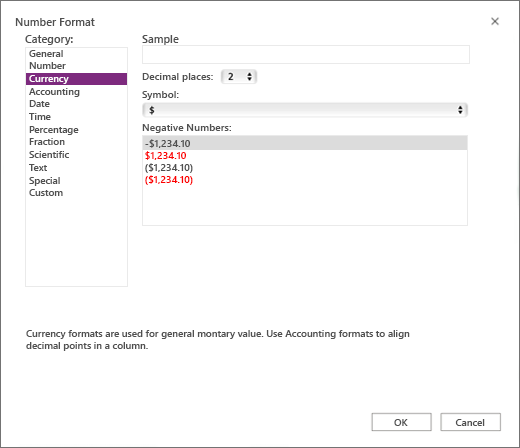
Pokud například pracujete na čtvrtletním rozpočtu, můžete použít formát čísel Měna a zobrazit čísla jako peněžní hodnoty. Data můžete nastavit tak, aby se zobrazovala jako dlouhé datum, jako je sobota 14. prosince 2013, nebo jako krátké datum 14.12.2013. Tady je postup:
- Vyberte sloupec nebo buňky, které chcete formátovat.
- Klikněte pravým tlačítkem myši kdekoli ve zvýrazněné oblasti buněk. V místní nabídce vyberte požadovaný formát a pak vyberte OK.
Poznámka
Použitím formátu čísla změníte jenom způsob zobrazení čísla a ne skutečné hodnoty buněk, které Excel pro web používá pro výpočty.
Tip:
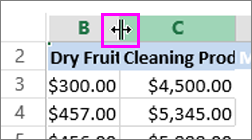
Pokud se některá čísla zobrazují jako #####, je to asi kvůli tomu, že buňka není dost široká. Pokud chcete sloupec automaticky přizpůsobit číslům, poklikejte na pravý okraj jeho záhlaví. Ohraničení můžete taky přetáhnout ukazatelem myši nebo můžete na záhlaví kliknout pravým tlačítkem myši a využít zobrazenou místní nabídku.
Potřebujete další pomoc?
Kdykoli se můžete zeptat odborníka z technické komunity Excelu nebo získat podporu v komunitách.
Viz také
Nastavení požadovaného formátu data
Formát čísel v procentech
Naformátujte záporná procenta, aby je bylo možné snadno najít
Formátování čísel jako měny
Vytvoření vlastního formátu čísla
Převedení dat uložených jako text na kalendářní data
Převod čísel z textového na číselný formát
Dostupné formáty čísel v Excelu Online
Formátování čísel se zachováním počátečních nul v Excelu Online
Formátování čísel jako textu
