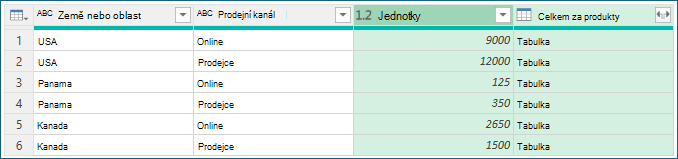
V Power Query můžete seskupit stejné hodnoty z jednoho nebo víc sloupců do jednoho seskupeného řádku. Sloupec můžete seskupit pomocí agregační funkce nebo seskupit podle řádku.
Příklad
Na tomto příkladu dat dotazu jsou založené následující postupy:
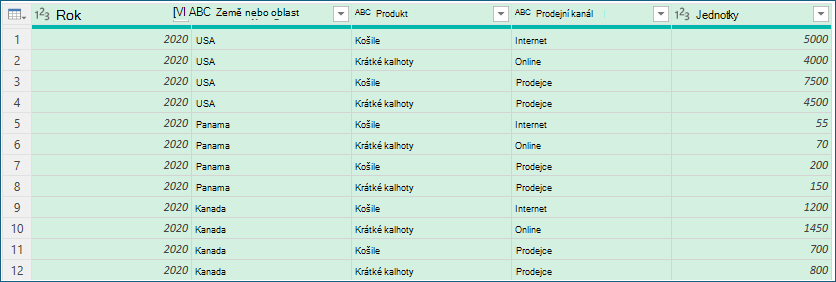
Seskupení sloupce pomocí agregační funkce
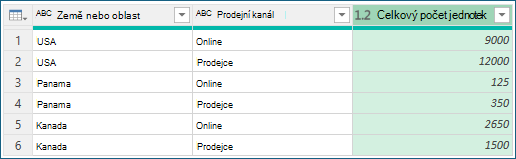
Data můžete seskupit pomocí agregačních funkcí, například Součet a Průměr. Chcete například shrnout celkový počet prodaných kusů na úrovni země/oblasti a prodejní kanál, seskupený podle sloupců Země/oblast a Prodejní kanál .
Pokud chcete otevřít dotaz, vyhledejte dotaz načtený dříve z Editor Power Query, vyberte buňku v datech a pak vyberte Upravit dotaz>. Další informace naleznete v tématu Vytvoření, načtení nebo úprava dotazu v aplikaci Excel.
Vyberte Domácí>skupinu podle.
V dialogovém okně Seskupit podle vyberte Upřesnit a vyberte víc sloupců, podle kterých chcete seskupit.
Pokud chcete přidat další sloupec, vyberte Přidat seskupení.
Tip:
Pokud chcete seskupení odstranit nebo přesunout, vyberte vedle pole s názvem seskupení možnost Další (...).
Vyberte sloupce Země/oblast a Prodejní kanál .
V další části:
Nový název sloupce Do nového záhlaví sloupce zadejte "Celkové jednotky".
Operace Vyberte Součet. K dispozici jsou agregace: Součet, Průměr, Medián, Minimum, Max, Počet řádků a Počet jedinečných řádků.
Sloupec Vyberte Jednotky a určete, který sloupec se má agregovat.
Vyberte OK.
Výsledek
Seskupení podle řádku
Operace řádku nevyžaduje sloupec, protože dialog Seskupit podle seskupuje data podle řádku. Při vytváření nového sloupce máte dvě možnosti:
Count Rows (Počet řádků ), která zobrazuje počet řádků v každém seskupeném řádku.
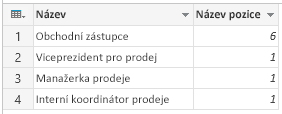
Všechny řádky Vloží se vnitřní hodnota tabulky . Obsahuje všechny řádky sloupců, podle kterých jste seskupili. Později můžete v případě potřeby sloupce rozšířit. Další informace naleznete v tématu Práce se strukturovaným sloupcem seznamu, záznamu nebo tabulky.
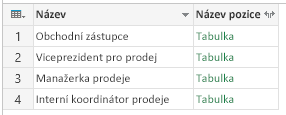
Procedura:
Pokud chcete například seskupit podle všech řádků, chcete celkový počet prodaných kusů a dva další sloupce, ve kterých najdete názvy a prodané kusy produktu s nejvyšším výkonem shrnuté na úrovni země a prodejního kanálu.
Pokud chcete otevřít dotaz, vyhledejte dotaz načtený dříve z Editor Power Query, vyberte buňku v datech a pak vyberte Upravit dotaz>. Další informace naleznete v tématu Vytvoření, načtení nebo úprava dotazu v aplikaci Excel.
Vyberte Domácí>skupinu podle.
V dialogovém okně Seskupit podle vyberte Upřesnit a vyberte víc sloupců, podle kterých chcete seskupit.
Přidejte sloupec, který se má agregovat, výběrem možnosti Přidat agregaci v dolní části dialogového okna.
Tip:
Pokud chcete agregaci odstranit nebo přesunout, vyberte Další (...) vedle pole se sloupcem.
V části Seskupit podle vyberte sloupce Země/oblast a Prodejní kanál .
Vytvořte dva nové sloupce následujícím způsobem:
Agregace Pomocí operace Sum agregujte sloupec Jednotky. Pojmenujte tento sloupec Celkové jednotky.
Všechny řádky Přidejte nový sloupec Výrobky pomocí operace Všechny řádky . Pojmenujte tento sloupec Celkem produktů. Vzhledem k tomu, že tato operace funguje na všechny řádky, nemusíte v části Sloupec provádět výběr, a proto není tato operace dostupná.
Vyberte OK.
Výsledek