
Power Pivot je technologie modelování dat v Excelu, která umožňuje vytvářet datové modely, relace a výpočty. Pomocí Power Pivotu můžete pracovat s velkými sadami dat, vytvářet relace mezi tabulkami a vytvářet složité (nebo jednoduché) výpočty v prostředí s vysokým výkonem, a to všechno přímo v Excelu.
Power Pivot je dnes součástí moderního prostředí modelování dat v Excelu, které zahrnuje také nástroje jako Power Query a datový model Excelu. Stejná základní technologie se používá také v Power BI. Pro většinu scénářů, zejména v Microsoft 365, můžete vytvářet a používat datové modely přímo v Excelu, aniž byste museli otevřít okno Power Pivotu.
Většina uživatelů, kteří dnes pracují s datovými modely v Excelu, používá k načítání a přizpůsobování dat Power Query a k jejich propojení datový model. Power Pivot se používá k pokročilému modelování a výpočtům.
Materiály k PowerPivotu
Jak můžu Power Pivot získat?
Power Pivot je dostupný jako doplněk Excelu a je integrovaný do prostředí datového modelu Excelu v moderních verzích Excelu. Power Pivot můžete povolit ve starších verzích Excelu pomocí několika jednoduchých kroků. Základní technologie modelování Power Pivotu je taky v Návrháři Power BI, který je součástí služby Power BI nabízené Microsoftem.
Začínáme s Power Pivotem
Když je povolený doplněk Power Pivot, je dostupná záložka pásu karet Power Pivot, jak je vidět na následujícím obrázku.
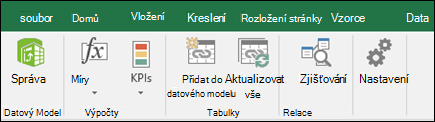 Na kartě pásu karet PowerPivot vyberte v oddílu Datový model možnost Spravovat.
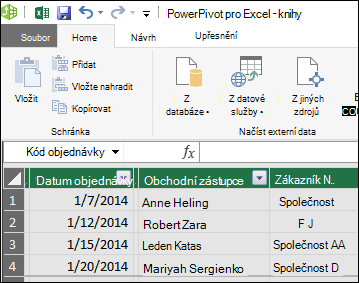
Když vyberete Spravovat, objeví se okno Power Pivot, ve kterém můžete zobrazit a spravovat datový model, přidávat výpočty, vytvářet relace a zobrazovat prvky datového modelu Power Pivotu. Datový model je kolekce tabulek nebo jiných dat, často s vytvořenými relacemi mezi nimi. Na následujícím obrázku je zobrazené okno Power Pivotu s tabulkou.
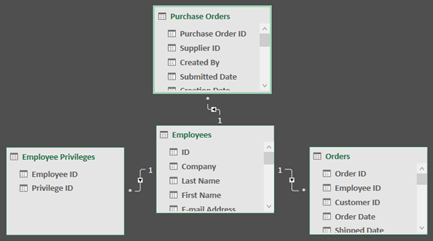
 V okně Power Pivotu můžete taky vytvářet a graficky znázorňovat relace mezi daty obsaženými v modelu. Výběrem ikony Zobrazení diagramu v pravém dolním rohu okna Power Pivotu můžete zobrazit stávající relace v datovém modelu Power Pivotu. Na následujícím obrázku vidíte okno Power Pivotu v zobrazení diagramu.
 Následující odkaz obsahuje krátký kurz používání Power Pivotu:
Kromě tohoto kurzu obsahuje následující odkaz dlouhou řadu odkazů, materiálů a dalších informací týkajících se Power Pivotu:
V následujících částech najdete další zdroje informací a kurzy, které obsahují podrobnosti o tom, jak používat Power Pivot a jak jeho kombinací s nástroji Power Query a Power View můžete provádět výkonné a intuitivní samoobslužné úlohy funkcí business intelligence v Excelu.
Kurzy pro Power Pivot
Když uvidíte Power Pivot v akci, může vám to pomoct při jeho učení a nabídnout užitečné případy použití, které demonstrují sílu Power Pivotu. Následující kurzy vám pomůžou do začátku:
- Vytvoření datového modelu v Excelu (začíná základním datovým modelem následně zdokonaleným pomocí Power Pivotu)
- Import dat do Excelu a vytvoření datového modelu (první z šestidílné řady komplexních kurzů)
- Optimalizace datového modelu doplňku pro sestavy nástroje Power View
- Rychlý úvod: Naučte se základy jazyka DAX za 30 minut
Další informace o Power Pivotu
Používání Power Pivotu může být jednoduché a s rychlým výsledkem. Můžete v něm taky vytvářet výkonné a složité výpočty, indikátory a vzorce. Podívejte se na následující odkazy, které vám pomůžou zorientovat se v mnoha věcech, které můžete v Power Pivotu dělat.
- Vytvoření datového modelu efektivně využívajícího paměť pomocí Excelu a doplňku PowerPivot
- Principy výpočtů v Power Pivotu
- Výrazy jazyka DAX (Data Analysis Expressions) v Power Pivotu
- Hierarchie v Power Pivotu
- Agregace v Power Pivotu
- Power Pivot: Výkonné analýzy a modelování dat v Excelu (porovnání datových modelů)
- Workbook Size Optimizer (ke stažení)
Rozsáhlé odkazy a užitečné informace najdete v nápovědě k Power Pivotu.
Fóra a související odkazy
Podívejte se na následující zdroj, kde se můžete dát dohromady s dalšími uživateli v komunitě Power Query.