
Informace o dostupnosti najdete v tématu Dostupnost Pythonu v Excelu. Pokud narazíte na nějaké problémy související s Pythonem v Excelu, nahlaste je výběremmožnosti Nápověda> v Excelu.
Začínáte s jazykem Python v Excelu? Začněte úvodem do Pythonu v Excelu a začněte s Pythonem v Excelu.
Požadavky funkce
Před řešením problémů si projděte následující seznam požadavků.
Dostupnost platformy
Tato funkce není dostupná na následujících platformách.
- Excel pro iPad
- Excel pro iPhone
- Excel pro Android
Další informace o dostupnosti najdete v tématu Dostupnost Pythonu v Excelu.
Přístup k internetu.
Python v Excelu vyžaduje přístup k internetu, protože výpočty běží na vzdálených serverech v cloudu Microsoft. Výpočty nejsou spouštěné vaší místní aplikací Excel.
Licence doplňku Python v Excelu
Pokud jste si koupili licenci doplňku Python v Excelu a pracujete na více počítačích, může aktualizace licence Excelu trvat 24 až 72 hodin. Zkuste licenci aktualizovat ručně tak, že přejdete na stránku Soubor,>aktualizace účtu>a licence.
Další informace o licenci doplňku najdete v tématu Nejčastější dotazy k licencování doplňků Pythonu v Excelu.
Poznámka
S opravňujícím předplatným Microsoftu 365 mají uživatelé Pythonu v Excelu každý měsíc omezený přístup k prémiovým výpočetním prostředkům Pythonu bez licence na doplněk Python v Excelu. Po překročení měsíčního limitu přejdou výpočetní prostředky Pythonu na standardní výpočetní prostředky. Další informace najdete v tématu Premium a standardní výpočetní prostředky Pythonu.
Řešení chyb v Excelu
Výpočty Pythonu v Excelu můžou vracet standardní chyby Excelu do buněk Pythonu, například #PYTHON!, #BUSY! a #PŘIPOJIT!.
Přístup k chybové zprávě
Pokud chcete získat další informace o tom, jak se chyba v Excelu vztahuje na vzorec v Pythonu, otevřete chybovou zprávu. Pokud chcete otevřít chybovou zprávu, vyberte symbol chyby vedle buňky a pak v nabídce vyberte Zobrazit chybovou zprávu. Následující snímek obrazovky ukazuje nabídku chyby obsahující položku Zobrazit chybovou zprávu.
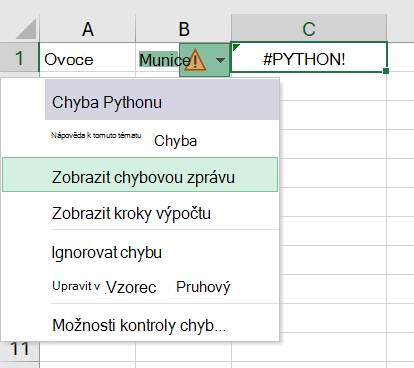
Pak Excel zobrazí chybovou zprávu Pythonu s dalšími informacemi. V tomto případě #PYTHON! chyba je výsledkem neplatné syntaxe Pythonu na řádku 1 ve vzorci jazyka Python.
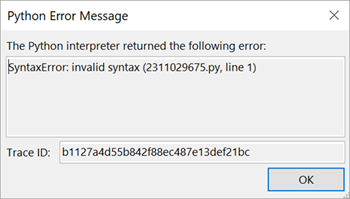
Poznámka
Podokno úloh diagnostiky se automaticky otevře v Excelu, pokud #PYTHON! je vrácena chyba. Podívejte se na #PYTHON! další informace o chybě v následující části, abyste zjistili více o podokně úloh diagnostiky.
Běžné chyby
#BLOKOVÁNO!
Aby se vzorce Pythonu počítaly, musí být Python povolený v sešitu v Excelu. Pokud se zobrazí chyba #BLOKOVÁNO!, ujistěte se, že máte přístup k připojeným službám Microsoft 365.
Poznámka
Python v Excelu se nepodporuje pro předplatná Microsoft 365, která jsou založená na zařízení (přiřazená zařízení místo uživateli) nebo používají sdílenou aktivaci počítače (více uživatelů sdílí stejný počítač a každý uživatel se přihlašuje pomocí svého vlastního účtu). Další informace o dostupnosti najdete v tématu Dostupnost Pythonu v Excelu.
Další #BLOCKED! Případy chyb související s Pythonem v Excelu, viz Jak opravit chybu #BLOCKED!: Python v Excelu.
#ZANEPRÁZDNĚN!
Chyba #ZANEPRÁZDNĚN! značí, že v cloudu Microsoftu běží výpočty Pythonu. Pokud se chyba #ZANEPRÁZDNĚN! zobrazuje déle než 60 sekund, zkuste resetovat modul runtime Pythonu. Na kartě Vzorce ve skupině Python vyberte Resetovat modul runtime. Nebo použijte klávesovou zkratku Ctrl+Alt+Shift+F9.
Kupte si licenci na doplněk Python v Excelu nebo povolte Python v Excelu ve verzi Preview, abyste měli přístup k rychlejším výpočtům s využitím výpočetních prostředků úrovně Premium. Další informace najdete v tématu Co je součástí vašeho předplatného Microsoft 365.
#VÝPOČET!
Python v Excelu nepodporuje odkazy na buňky s nestálými hodnotami, jako jsou například buňky používající funkci NÁHČÍSLO. Vzorce Pythonu, které odkazují na buňky s nestálými hodnotami, vrátí chybu #CALC.
Výpočty Pythonu v Excelu můžou zpracovat až 100 MB dat najednou. Pokus o spuštění výpočtu s více než 100 MB dat vrátí #VÝPOČTY! chyba. Zkuste použít menší datovou sadu.
#PŘIPOJIT!
Zkuste aktualizovat připojení ke cloudu Microsoftu resetováním modulu runtime Pythonu. Na kartě Vzorce ve skupině Python vyberte Resetovat modul runtime. Nebo použijte klávesovou zkratku Ctrl+Alt+Shift+F9.
#PYTHON!
Chyba #PYTHON! pravděpodobně značí chybu syntaxe Pythonu. Podokno úloh diagnostiky se automaticky otevře, pokud #PYTHON! chyba je vrácena. Podrobnosti o chybě najdete v podokně úloh diagnostiky.
Zobrazení podokna úloh diagnostiky
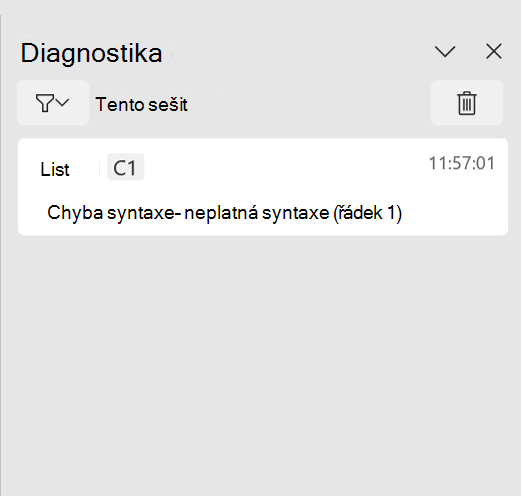
Podokno úloh diagnostiky se zobrazí v uživatelském rozhraní Excelu na pravé straně mřížky. Podokno úloh diagnostiky slouží k nepřetržitému zobrazení standardních výstupů, standardních chyb a chyb překladače u výpočtů Pythonu v Excelu. Pokud chcete podokno úloh diagnostiky otevřít ručně, přejděte na buňku Pythonu v listu, otevřete místní nabídku (klikněte pravým tlačítkem nebo stiskněte klávesu Ctrl a klikněte na buňku) a vyberte Diagnostika buňky.
Na následujícím snímku obrazovky je podokno úloh diagnostiky s jednou chybou: chybou syntaxe vzorce Pythonu v buňce C1.
#PŘESAH!
Chyba #PŘESAH_DAT! pravděpodobně značí, že buňka ve výstupní oblasti Pythonu už obsahuje data. To může být výsledek vrácení objektu Pythonu jako excelových hodnot. Excelové hodnoty můžou přesahovat do více buněk. Strategie řešení problémů najdete v tématu Oprava chyby #SPILL! .
#TIMEOUT!
#TIMEOUT! označuje, že vzorec Pythonu překročil maximální přidělenou dobu provedení.
Zkuste vzorec spustit znovu nebo resetovat modul runtime Pythonu. Na kartě Vzorce ve skupině Python vyberte Resetovat modul runtime nebo použijte klávesovou zkratku Ctrl+Alt+Shift+F9.
Můžete také upravit limit časového limitu Pythonu. Při výpočtu tohoto sešitu přejděte naUpřesnit>> možnosti souboru> a podle potřeby nastavte časový limit vzorce Pythonu.
#NEZNÁMÉ!
Chyba #NEZNÁMÉ! v buňce Pythonu pravděpodobně značí, že vaše verze Excelu nepodporuje Python v Excelu. Další informace najdete výše v tomto článku, v části Požadavky na funkce.