
Informace o dostupnosti najdete v tématu Dostupnost Pythonu v Excelu. Pokud narazíte na nějaké problémy související s Pythonem v Excelu, nahlaste je výběremmožnosti Nápověda> v Excelu.
Začínáte s jazykem Python v Excelu? Začněte tématy Úvod do jazyka Python v Excelu a Začínáme s jazykem Python v Excelu.
Co je Power Query?
Power Query je nástroj pro transformaci a přípravu dat navržený tak, aby vám pomohl při tvarování dat, a je dostupný v Excelu a dalších produktech Microsoftu.
Pomocí Power Query s Pythonem v Excelu můžete importovat externí data do Excelu a pak tato data analyzovat pomocí Pythonu.
Důležité
Power Query je jediný způsob, jak importovat externí data pro použití s Pythonem v Excelu.
Další informace o Power Query najdete v nápovědě k Power Query pro Excel.
Poznámka
Import externích dat pomocí nástroje Power Query pro použití s Pythonem v Excelu není k dispozici pro Excel na webu.
Jak pomocí Power Query importovat data pro Python v Excelu
Pokud se chcete naučit importovat ukázkovou sadu externích dat a používat ji s Pythonem v Excelu, postupujte podle následujících kroků.
Tip:
Pokud už Power Query znáte a chcete pracovat s existujícími dotazy v sešitu, přejděte k části Použití dat z Power Query s Pythonem v Excelu dál v tomto článku.
Pokud chcete zobrazit skupiny Získat & transformovat data a dotazy & připojení , vyberte kartu Data . Zvolte Get Data (Získat data ) a vyberte zdroj dat. Data můžete importovat z víc zdrojů, včetně textových souborů s oddělovači (CSV). Každý import vytvoří dotaz.
Tento příklad importuje data ze služby Northwind OData, což je testovací zdroj dat. Uděláte to tak, že vyberete Načíst data>z jiných zdrojů>z datového kanálu OData.
Dále zadejte následující odkaz na službu Northwind OData a vyberte OK.
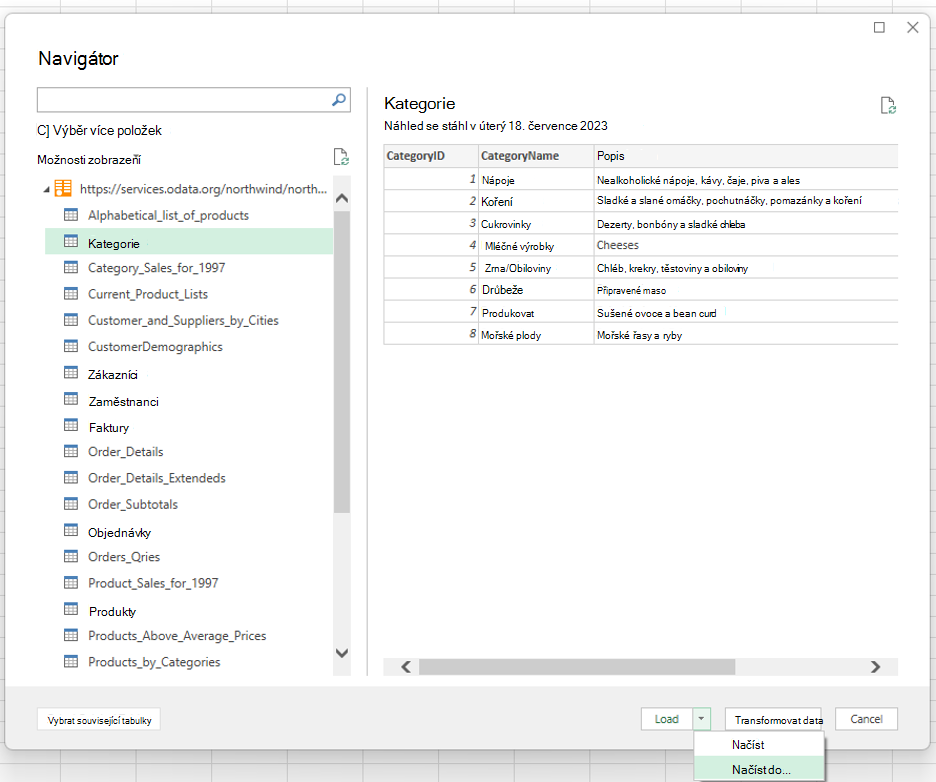
https://services.odata.org/northwind/northwind.svc/V dialogu náhledu v Power Query vyberte tabulku dat, kterou chcete načíst do Excelu. V tomto příkladu vyberte tabulku Kategorie a pak vyberte šipku vedle tlačítka Načísta zvolte Načíst do.... Následující snímek obrazovky ukazuje dialog náhledu v aplikaci Power Query s vybranou tabulkou Kategorie a zobrazenou možností Načíst do.
Poznámka
- Můžete taky vybrat možnost Transformovat data v dialogu náhledu v aplikaci Power Query. Díky tomu můžete data upravit v Editoru Power Query před jejich importem do Excelu.
- Pokud chcete zobrazit data v excelové mřížce, vyberte tlačítko Načíst . Tím se vybraná tabulka načte přímo do excelové mřížky.
Pokud chcete datové připojení vytvořit ze zdroje, vyberte Pouze vytvořit připojení . Power Query automaticky vytvoří dotaz pro toto připojení.
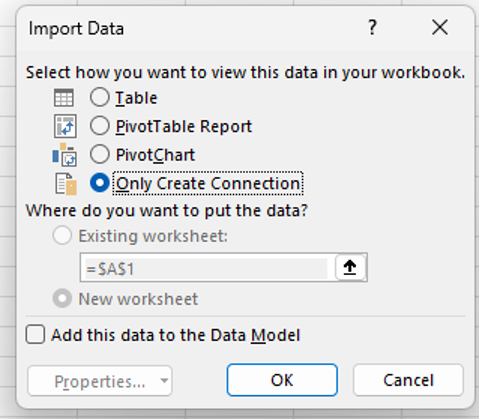
Automaticky se otevře podokno Dotazy & připojení, které obsahuje dotaz vytvořený Power Query pro vybraný zdroj dat – v tomto případě tabulku Kategorie z ukázkové datové sady Northwind OData. Pokud chcete podokno Dotazy & připojení otevřít ručně, vyberte na kartě DataDotazy & připojení.
Tip:
Najeďte myší na dotazy v podokně úloh a zobrazí se náhled dat.
Další část popisuje, jak analyzovat data kategorií pomocí Pythonu v Excelu.
Použití dat Power Query s Pythonem v Excelu
Následující postup předpokládá, že jste vytvořili připojení k Power Query s daty kategorií ze služby Northwind OData popsané v předchozí části článku. Tento postup ukazuje, jak analyzovat data kategorií pomocí Pythonu v Excelu.
Pokud chcete pracovat s externími daty pomocí Pythonu v Excelu, povolte Python v buňce zadáním = PY funkce. Dále pomocí vzorce Pythonu v Excelu
xl()odkazujte na prvky Excelu, jako je dotaz Power Query. V tomto příkladu zadejtexl("Categories")do buňky Pythonu v Excelu.Buňka Pythonu teď zobrazuje data kategorií v rámci datového rámce, jak je vzorec
xl("Categories")vrátí. Výběrem ikony karty vedle datového rámce zobrazíte náhled dat v datovém rámci. Následující snímek obrazovky ukazuje náhled datového rámce.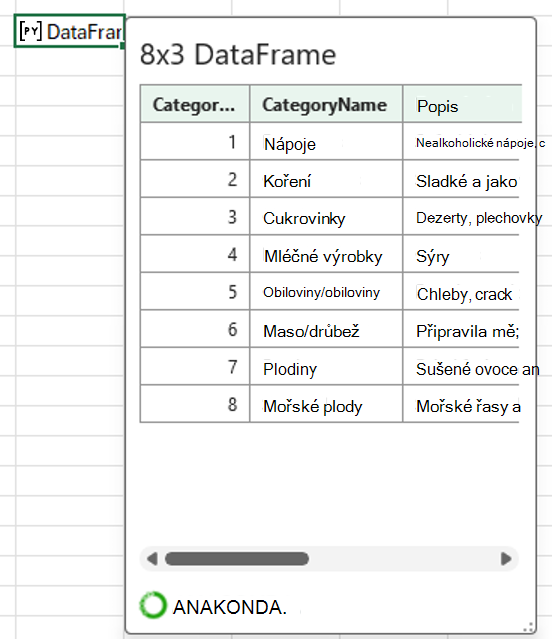
Tip:
Pomocí ikony v pravém dolním rohu změňte velikost dialogového okna Datový rámec.
Převeďte data v datovém rámci na excelové hodnoty, které vrátí data do excelové mřížky. Pokud chcete převést datový rámec na excelové hodnoty, vyberte buňku obsahující datový rámec a pak vyberte ikonu Vložit data . Následující snímek obrazovky ukazuje příklad této ikony vedle datového rámce.
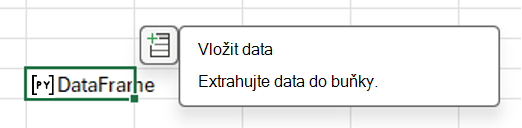
Když vyberete ikonu Vložit data , otevře se nabídka se seznamem hodnot relevantních pro vaše data.
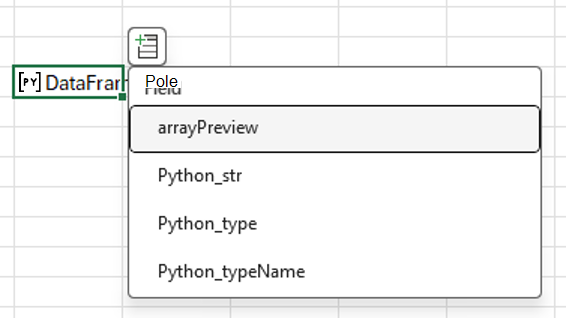
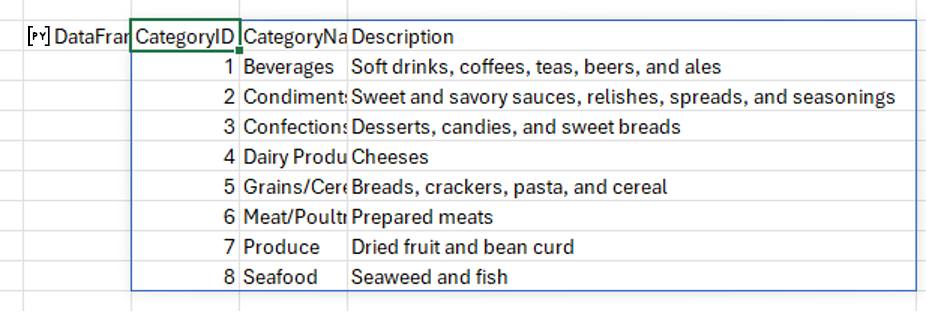
Vyberte první hodnotu v nabídce, arrayPreview. Tato hodnota zobrazí data Pythonu z datového rámce v excelové mřížce. Příklad najdete na následujícím snímku obrazovky.
Teď, když jste pomocí Power Query naimportovali externí data a zpracovali je pomocí Pythonu v Excelu, jste připraveni začít analyzovat data pomocí Pythonu v Excelu. Informace o tom, jak vytvářet grafy a grafy Pythonu s daty, najdete v tématu Vytváření grafů a grafů Pythonu v Excelu.