
Když vytvoříte kontingenční tabulku zobrazující hodnoty, zobrazí se automaticky mezisoučty a celkové součty, ale můžete je také zobrazit nebo skrýt.

Zobrazení nebo skrytí mezisoučtů
Kliknutím kamkoliv do kontingenční tabulky zobrazte Nástroje kontingenční tabulky.

Klikněte na položku Souhrny návrhu>.

Vyberte požadovanou možnost:
Nezobrazovat souhrny
Zobrazovat všechny souhrny na konci skupiny
Zobrazovat všechny souhrny na začátku skupiny
Tip:
Zahrnutí filtrovaných položek do celkového množství:
- Klikněte na Zahrnout filtrované položky do součtů.
- Dalším kliknutím tuto možnost zase vypnete.
Další možnosti pro součty a filtrované položky naleznete následujícím postupem:
- Přechod do dialogového okna Možnosti kontingenční tabulky
- Vyberte kartu Součty & filtry.
- Klikněte na Analyzovat, a pak na Možnosti.
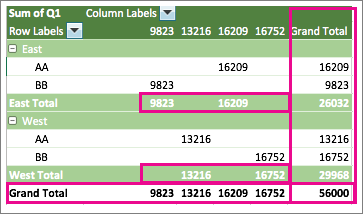
Zobrazení nebo skrytí celkových součtů
- Klikněte kamkoliv do kontingenční tabulky, aby se na pásu karet zobrazily Nástroje kontingenční tabulky.
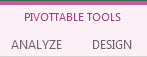
- Klikněte na položku Navrhnout>celkové součty.
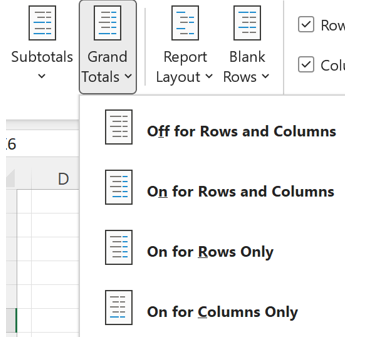
3. Vyberte požadovanou možnost:
- Vypnuto pro řádky a sloupce
- Zapnuto pro řádky a sloupce
- Zapnout jenom pro řádky
- Zapnout jenom pro sloupce
Tip:
Pokud nechcete zobrazovat celkové součty řádků nebo sloupců, zrušte zaškrtnutí políček Zobrazit celkové součty řádků nebo Zobrazit celkové součty sloupců na kartě Součty & filtry v dialogovém okně Možnosti kontingenční tabulky (Možnosti analýzy>).




Potřebujete další pomoc?
Kdykoli se můžete zeptat odborníka z technické komunity Excelu nebo získat podporu v komunitách.
Viz také
Vytvoření kontingenční tabulky k analýze dat listu
Vytvoření kontingenční tabulky k analýze externích dat
Vytvoření kontingenční tabulky k analýze dat v několika tabulkách
Filtrování dat v kontingenční tabulce