Kontingenční tabulka je výkonný nástroj pro výpočet, shrnutí a analýzu dat, který vám umožní zobrazit v datech porovnání, vzory a trendy. Fungování kontingenčních tabulek se trochu liší podle toho, jakou platformu používáte ke spuštění Excelu.
Vytvoření kontingenční tabulky v Excelu pro Windows
Vyberte buňky, ze kterých chcete vytvořit kontingenční tabulku.
Poznámka
Data by měla být uspořádaná do sloupců s jedním řádkem záhlaví. Další podrobnosti najdete v části Tipy a triky pro formátování dat.
Vyberte Vložit>kontingenční tabulku.
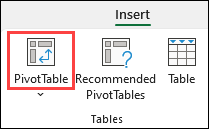
Tím vytvoříte kontingenční tabulku založenou na existující tabulce nebo oblasti.
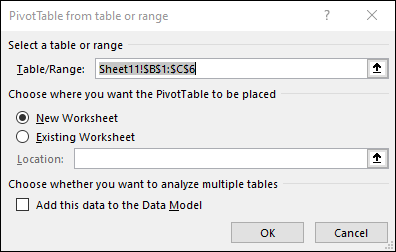
Poznámka
Výběrem možnosti Přidat tato data do datového modelu se tabulka nebo oblast použitá v této kontingenční tabulce přidá do datového modelu sešitu.
Další informace.
Zvolte, kam chcete sestavu kontingenční tabulky umístit. Vyberte Nový list , umístěte kontingenční tabulku na nový nebo existující list a vyberte, kde se má kontingenční tabulka zobrazit.
Vyberte OK.
Kontingenční tabulky z jiných zdrojů
Kliknutím na šipku dolů na tomto tlačítku můžete vybrat z dalších možných zdrojů pro vaši kontingenční tabulku. Kromě použití existující tabulky nebo oblasti máte ještě tři další zdroje, ze kterých můžete kontingenční tabulku naplnit.

Poznámka
V závislosti na nastavení IT ve vaší organizaci můžete vidět název vaší organizace v seznamu. Například "Z Power BI (Microsoft)".
Načíst z externího zdroje dat
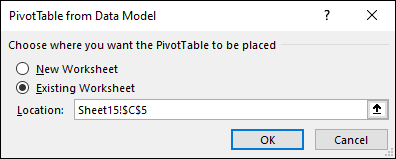
 Načíst z datového modelu
Tuto možnost použijte, pokud sešit obsahuje datový model a vy chcete vytvořit kontingenční tabulku z víc tabulek, rozšířit ji o vlastní míry nebo pracujete s velmi velkými datovými sadami.
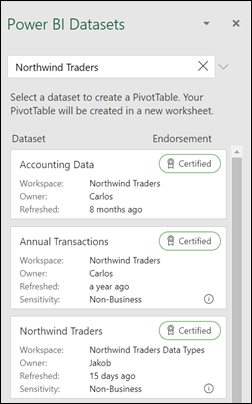
Přístup z Power BI
Tuto možnost použijte, pokud vaše organizace používá Power BI a chcete zjistit a připojit se k potvrzeným cloudovým datovým sadám, ke kterým máte přístup.
Vytvoření vlastní kontingenční tabulky
Pokud chcete do kontingenční tabulky přidat pole, zaškrtněte políčko u názvu pole v podokně Pole kontingenční tabulky.
Poznámka
Vybraná pole se přidají do výchozích oblastí: jiná než číselná pole se přidají do Řádky, datové a časové hierarchie se přidají do Sloupců a číselná pole se přidají do Hodnot.
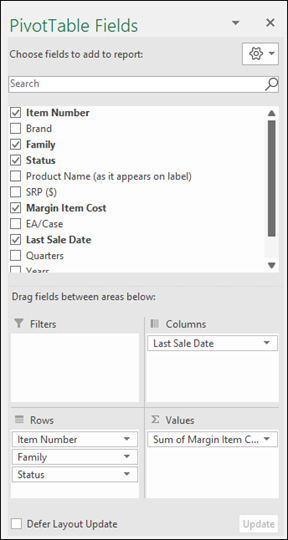
Pokud chcete pole přesunout z jedné oblasti do druhé, přetáhněte ho do požadované oblasti myší.
Aktualizace kontingenčních tabulek
Pokud do zdroje dat kontingenční tabulky přidáte nová data, musí se aktualizovat všechny kontingenční tabulky, pro které se tento zdroj dat používá. Pokud chcete aktualizovat jen jednu kontingenční tabulku, můžete kliknout kdekoli v oblasti kontingenční tabulky a pak vybrat Aktualizovat. Pokud máte více kontingenčních tabulek, nejdřív vyberte libovolnou buňku v libovolné kontingenční tabulce a pak na pásu karet přejděte na Analýza >kontingenční tabulky, vyberte šipku pod tlačítkem Aktualizovat a pak vyberte Aktualizovat vše.

Práce s hodnotami kontingenční tabulky
Souhrn hodnot podle
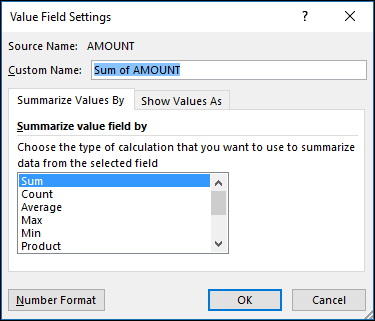
Ve výchozím nastavení se pole kontingenční tabulky umístěná v oblasti hodnot zobrazují jako SUM. Pokud Excel interpretuje vaše data jako text, zobrazí se jako POČET. Proto je důležité, abyste nemíchali datové typy pro pole hodnot. Výchozí výpočet můžete změnit tak, že nejprve vyberete šipku napravo od názvu pole a poté vyberete možnost Nastavení polí hodnot .
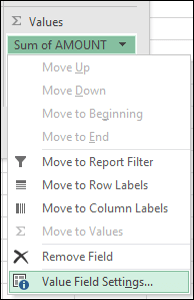
Potom změňte výpočet v sekci Souhrn hodnot podle. Všimněte si, že když změníte metodu výpočtu, Excel ji automaticky připojí v sekci Vlastní název , třeba "Součet z NázevPole", ale můžete to změnit. Vyberete-li možnost Formát čísla, můžete změnit formát čísel pro celé pole.
Tip:
Vzhledem k tomu, že změnou výpočtu v oddílu Souhrn hodnot podle změníte název pole kontingenční tabulky, doporučujeme pole kontingenční tabulky nepřejmenovávat, dokud nastavení kontingenční tabulky nedokončíte. Jedním z triků je použití funkce Najít & nahradit (Ctrl+H) >Najít ">sumu" a pak Nahradit pomocí> možnosti Ponechat prázdné a nahradit vše najednou, místo abyste museli přepisovat ručně.
Zobrazit hodnoty jako
Místo použití výpočtu k sumarizaci dat můžete taky data zobrazit jako procentuální podíl z určitého pole. V následujícím příkladu jsme změnili částky výdajů domácnosti tak, aby se zobrazovaly jako % celkového součtu místo jako součet hodnot.

Po otevření dialogového okna Nastavení polí hodnot můžete vybrat možnosti na kartě Zobrazit hodnoty jako .
Zobrazení hodnoty jako výpočet i procento.
Jednoduše přetáhněte položku do části Hodnoty dvakrát a potom pro každou z nich nastavte možnosti Souhrn hodnot podle a Zobrazit hodnoty jako .
Vložení kontingenční tabulky
- Otevřete tabulku v aplikaci Excel pro web.
- Vyberte tabulku nebo oblast dat v listu a výběrem možnosti Vložit > kontingenční tabulku otevřete podokno Vložit kontingenční tabulku .
- Můžete buď ručně vytvořit vlastní kontingenční tabulku , nebo zvolit doporučenou kontingenční tabulku , která se pro vás vytvoří. Udělejte jednu z těchto věcí:
- Na kartě Vytvořit vlastní kontingenční tabulku vyberte Nový list nebo Existující list a zvolte cíl kontingenční tabulky.
- U doporučené kontingenční tabulky vyberte Nový list nebo Existující list a zvolte cíl kontingenční tabulky.
Poznámka
Doporučené kontingenční tabulky jsou k dispozici pouze pro předplatitele Microsoft 365.

Změna zdrojových dat
Při vytváření můžete zdroj dat kontingenční tabulky měnit.
- V podokně Vložit kontingenční tabulku vyberte textové pole v části Zdroj. Při změně zdroje nebudou karty v podokně k dispozici.
- Proveďte výběr dat v mřížce nebo zadejte oblast do textového pole.
- Výběr potvrďte stisknutím klávesy Enter na klávesnici nebo stisknutím tohoto tlačítka. Podokno se aktualizuje novými doporučenými kontingenčními tabulkami založenými na novém zdroji dat.

Přístup z Power BI
Tuto možnost použijte, pokud vaše organizace používá Power BI a chcete zjistit a připojit se k potvrzeným cloudovým datovým sadám, ke kterým máte přístup.
Práce s podoknem Pole kontingenční tabulky
V podokně Pole kontingenční tabulky zaškrtněte políčko u všech polí, která chcete přidat do kontingenční tabulky.
Ve výchozím nastavení se jiná než číselná pole přidávají do oblasti Řádky, pole data a času se přidávají do oblasti Sloupce a číselná pole se přidávají do oblasti Hodnoty.
Můžete také ručně přetáhnout jakoukoli dostupnou položku do polí kontingenční tabulky nebo, pokud už nějakou položku v kontingenční tabulce nechcete, přetáhnout ji ze seznamu ven nebo zrušit její zaškrtnutí.

Práce s hodnotami kontingenční tabulky
Souhrn hodnot podle
Ve výchozím nastavení se pole kontingenční tabulky v oblasti hodnot zobrazují jako SUM. Pokud Excel interpretuje vaše data jako text, zobrazí se jako POČET. Proto je důležité, abyste nemíchali datové typy pro pole hodnot.
Výchozí výpočet můžete změnit kliknutím pravým tlačítkem myši na libovolnou hodnotu v řádku a výběrem možnosti Souhrn hodnot podle .

Zobrazit hodnoty jako
Místo použití výpočtu k sumarizaci dat můžete taky data zobrazit jako procentuální podíl z určitého pole. V následujícím příkladu jsme změnili částky výdajů domácnosti tak, aby se zobrazovaly jako % celkového součtu místo jako součet hodnot.
Klikněte pravým tlačítkem na libovolnou hodnotu ve sloupci, jehož hodnotu chcete zobrazit. V nabídce vyberte Zobrazit hodnoty jako . Zobrazí se seznam dostupných hodnot.
Vyberte položku ze seznamu.
Pokud ho chcete zobrazit jako % z nadřazeného součtu, najeďte myší na tuto položku v seznamu a vyberte nadřazené pole, které chcete použít jako základ výpočtu.

Aktualizace kontingenčních tabulek
Pokud do zdroje dat kontingenční tabulky přidáte nová data, musí se aktualizovat všechny kontingenční tabulky , které jsou z tohoto zdroje dat. Klikněte pravým tlačítkem myši kdekoli v oblasti kontingenční tabulky a pak vyberte Aktualizovat.

Odstranění kontingenční tabulky
Pokud jste vytvořili kontingenční tabulku a už ji nechcete, vyberte celou oblast kontingenční tabulky a stiskněte klávesu Delete. Nebude to mít žádný vliv na jiná data, kontingenční tabulky a grafy okolo. Pokud je kontingenční tabulka na samostatném listu, na kterém nejsou žádná jiná data pro zachování, můžete kontingenční tabulku rychle odebrat odstraněním listu.
Začínáme s kontingenčními tabulkami pomocí Excel na webu.
Než začnete
- Data musí být uspořádána v tabulkovém formátu a nesmí obsahovat žádné prázdné řádky ani sloupce. Ideálně můžete použít excelovou tabulku.
- Tabulky jsou skvělým zdrojem dat pro kontingenční tabulku, protože řádky přidané do tabulky jsou při aktualizaci dat automaticky zahrnuty do kontingenční tabulky a všechny nové sloupce jsou zahrnuty do seznamu polí kontingenční tabulky . Jinak budete muset buď změnit zdrojová data pro kontingenční tabulku, nebo použít vzorec dynamické pojmenované oblasti.
- Datové typy ve sloupcích by měly být stejné. Například byste neměli v jednom sloupci kombinovat datum a text.
- Kontingenční tabulky pracují se snímkem vašich dat v mezipaměti, takže skutečná data to nijak nemění.
Vytvoření pomocí doporučené kontingenční tabulky
Pokud nemáte s kontingenčními tabulkami zkušenosti nebo nevíte, jak začít, je vhodné použít doporučenou kontingenční tabulku. Při použití této funkce Excel porovná data s nejvhodnějšími oblastmi kontingenční tabulky a vybere smysluplné rozložení. Budete mít výchozí bod pro další pokusy. Po vytvoření doporučené kontingenční tabulky můžete vyzkoušet různou orientaci a změnit uspořádání polí, abyste dosáhli požadovaných výsledků. Můžete si také stáhnout náš interaktivní kurz Vytvoření první kontingenční tabulky .
Vyberte buňku v oblasti zdrojových dat nebo tabulky.
Přejděte na Vložit>doporučenou kontingenční tabulku.

Excel provede analýzu dat a nabídne vám několik možností, jak vidíte v následujícím příkladě pro výdaje domácnosti.

Vyberte kontingenční tabulku, která vám nejvíce vyhovuje, a stiskněte OK. Excel na novém listu vytvoří kontingenční tabulku a zobrazí seznam polí kontingenční tabulky .
Ruční vytvoření kontingenční tabulky
Vyberte buňku v oblasti zdrojových dat nebo tabulky.
Přejděte na Vložit>kontingenční tabulku.
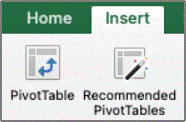
Excel zobrazí dialogové okno Vytvořit kontingenční tabulku s vybraným názvem vaší oblasti nebo tabulky. V tomto případě používáme tabulku s názvem „tbl_HouseholdExpenses“.
V části Zvolte umístění sestavy kontingenční tabulky vyberte Nový list nebo Existující list. Pro možnost Existující list vyberte buňku, do které chcete kontingenční tabulku umístit.
Vyberte OK a Excel vytvoří prázdnou kontingenční tabulku a zobrazí seznam jejích polí .
Práce se seznamem Pole kontingenční tabulky
Seznam polí kontingenční tabulky
V oblasti Název pole nahoře zaškrtněte políčka u všech polí, která chcete přidat do kontingenční tabulky. Ve výchozím nastavení se jiná než číselná pole přidávají do oblasti Řádky, pole data a času se přidávají do oblasti Sloupce a číselná pole se přidávají do oblasti Hodnoty. Můžete taky ručně přetáhnout jakoukoli dostupnou položku do požadované oblasti polí kontingenční tabulky nebo, pokud už nějakou položku v kontingenční tabulce mít nechcete, jednoduše ji přetáhnout ven ze seznamu polí nebo zrušit její zaškrtnutí. Možnost přeuspořádat položky polí je jednou z funkcí kontingenční tabulky, která umožňuje snadno změnit vzhled tabulky.
Seznam polí kontingenční tabulky

Hodnoty kontingenční tabulky
Souhrn
Ve výchozím nastavení se pole kontingenční tabulky umístěná v oblasti hodnot zobrazují jako SUM. Pokud Excel interpretuje vaše data jako text, zobrazí se jako POČET. Proto je důležité, abyste nemíchali datové typy pro pole hodnot. Výchozí výpočet můžete změnit tak, že nejprve vyberete šipku napravo od názvu pole a poté vyberete možnost Nastavení pole .
Potom změňte výpočet v sekci Souhrn. Všimněte si, že když změníte metodu výpočtu, Excel ji automaticky připojí v sekci Vlastní název , třeba "Součet z NázevPole", ale můžete to změnit. Pokud vyberete Číslo... , můžete změnit formát čísel pro celé pole.
Tip:
Vzhledem k tomu, že změnou výpočtu v oddílu Souhrn podle změníte název pole kontingenční tabulky, doporučujeme pole kontingenční tabulky nepřejmenovávat, dokud nastavení kontingenční tabulky nedokončíte. Jedním z triků je vybrat Nahradit (v nabídce Úpravy) >Najít ">Součet" a pak Nahradit ponechat> prázdné, abyste nahradili všechno najednou, místo abyste museli přepisovat ručně.
Zobrazit data jako
Místo použití výpočtu k sumarizaci dat můžete taky data zobrazit jako procentuální podíl z určitého pole. V následujícím příkladu jsme změnili částky výdajů domácnosti tak, aby se zobrazovaly jako % celkového součtu místo jako součet hodnot.
Po otevření dialogového okna Nastavení pole můžete vybrat možnost na kartě Zobrazit data jako .
Zobrazení hodnoty jako výpočet i procento.
Jednoduše přetáhněte položku do části Hodnoty dvakrát, klikněte pravým tlačítkem myši na hodnotu, vyberte Nastavení pole a pak nastavte možnosti Souhrn podle a Zobrazit data jako možnosti pro každou z nich.
Aktualizace kontingenčních tabulek
Pokud do zdroje dat kontingenční tabulky přidáte nová data, musí se aktualizovat všechny kontingenční tabulky, pro které se tento zdroj dat používá. Pokud chcete aktualizovat jen jednu kontingenční tabulku, klikněte kdekoli v oblasti kontingenční tabulky a pak vyberte Aktualizovat. Pokud máte více kontingenčních tabulek, nejdřív vyberte libovolnou buňku v libovolné kontingenční tabulce a pak na pásu karet přejděte na Analýza >kontingenční tabulky, vyberte šipku pod tlačítkem Aktualizovat a pak vyberte Aktualizovat vše.
Odstranění kontingenční tabulky
Pokud jste vytvořili kontingenční tabulku a už ji nechcete, můžete jednoduše vybrat celou oblast kontingenční tabulky a stisknout klávesu Delete. Nemá to vliv na žádná jiná data, kontingenční tabulky a grafy okolo. Pokud je kontingenční tabulka na samostatném listu, na kterém nejsou žádná jiná data pro zachování, můžete kontingenční tabulku rychle odebrat odstraněním tohoto listu.
Kontingenční tabulka na iPadu je dostupná pro zákazníky, kteří mají Excel na iPadu verze 2.82.205.0 nebo novější. Pokud chcete k této funkci získat přístup, ujistěte se, že je vaše aplikace aktualizována na nejnovější verzi prostřednictvím obchodu App Store.
Vytvoření kontingenční tabulky v Excelu na iPadu
- Vyberte buňku v oblasti zdrojových dat nebo tabulky.
- Přejděte na Vložit > kontingenční tabulku.

- Zvolte, kam chcete kontingenční tabulku umístit. Vyberte Vložit na nový list a umístěte kontingenční tabulku do nového listu, nebo vyberte buňku, do které chcete novou kontingenční tabulku umístit do cílového pole.
- Vyberte Vložit.
Práce se seznamem polí kontingenční tabulky
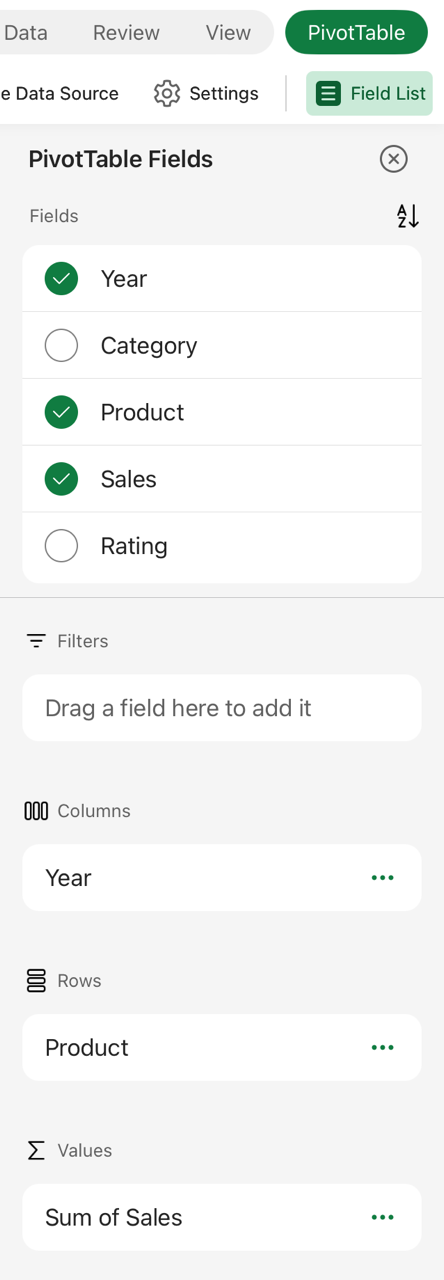
Obvykle se jiná než číselná pole přidávají do oblasti řádků , pole data a času do oblasti sloupců a číselná pole do oblasti hodnot . Můžete také ručně přetáhnout jakoukoli dostupnou položku do požadované oblasti polí kontingenční tabulky nebo, pokud už nějakou položku v kontingenční tabulce mít nechcete, jednoduše ji přetáhnout ven ze seznamu polí nebo zrušit její zaškrtnutí. Možnost přeuspořádat položky polí je jednou z funkcí kontingenční tabulky, která umožňuje snadno změnit vzhled tabulky.
Poznámka
Pokud už seznam polí není viditelný, přejděte na kartu Kontingenční tabulka , potáhněte prstem doleva a vyberte Seznam polí . Tím se zobrazí seznam polí.
Aktualizace kontingenčních tabulek
Pokud do zdroje dat kontingenční tabulky přidáte nová data, musí se aktualizovat všechny kontingenční tabulky, pro které se tento zdroj dat používá. Pokud chcete aktualizovat jen jednu kontingenční tabulku, můžete vybrat a podržet buňku kdekoli v oblasti kontingenční tabulky a pak vybrat Aktualizovat. Pokud jich máte více, přejděte na kartu Kontingenční tabulka na pásu karet a vyberte Aktualizovat.

Odstranění kontingenční tabulky
Pokud jste vytvořili kontingenční tabulku a už ji nechcete, můžete vybrat řádky a sloupce v celé oblasti kontingenční tabulky a stisknout klávesu Delete.

