
Excel využívá technologii Power Query (nazývanou také Načíst & transformaci), která poskytuje větší možnosti při importu, aktualizaci a ověřování zdrojů dat, správě Power Query zdrojů dat a tvarování dat do tabulky vyhovující vašim požadavkům.
Poznámka
Zobrazení a aktualizace dotazů je k dispozici všem předplatitelům Microsoft 365.
Další funkce jsou dostupné všem předplatitelům Microsoft 365 s plány Business nebo Enterprise.
Aktualizovat zdroje dat
Zdroje dat můžete aktualizovat v aplikaci Excel pro web:
- Chcete-li aktualizovat všechny zdroje dat v sešitu, vybertemožnost Aktualizovat všedat>.
- Pokud chcete aktualizovat všechny dotazy v sešitu, vyberte Datové>dotazy a pak v podokně Dotazy vyberte ikonu Aktualizovat vše
 .
. - Pokud chcete aktualizovat konkrétní dotaz, vyberte Datové>dotazy a pak v podokně Dotazy vedle názvu dotazu vyberte Ikona aktualizace .
- Pokud chcete aktualizovat konkrétní skupinu dotazů, vyberte Datové>dotazy a pak v podokně Dotazy vedle názvu skupiny vyberte Ikona aktualizace .
Pokud chcete aktualizovat konkrétní kontingenční tabulku připojenou k dotazu, vyberte buňku v kontingenční tabulce a pak vyberteAktualizovatdata>.
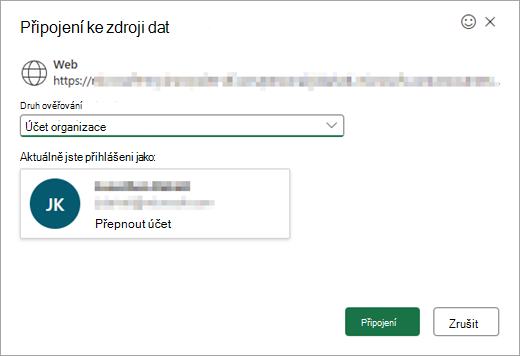
Při aktualizaci dotazu můžete vybrat příslušnou metodu – anonymní, uživatelské a heslo, nebo účet organizace. Pokud chcete například aktualizovat data organizace, vyberte odpovídající metodu.
Další informace o podporovaných zdrojích dat v Excelu pro web najdete v tématu Zdroje dat Power Query ve verzích Excelu.
Import dat
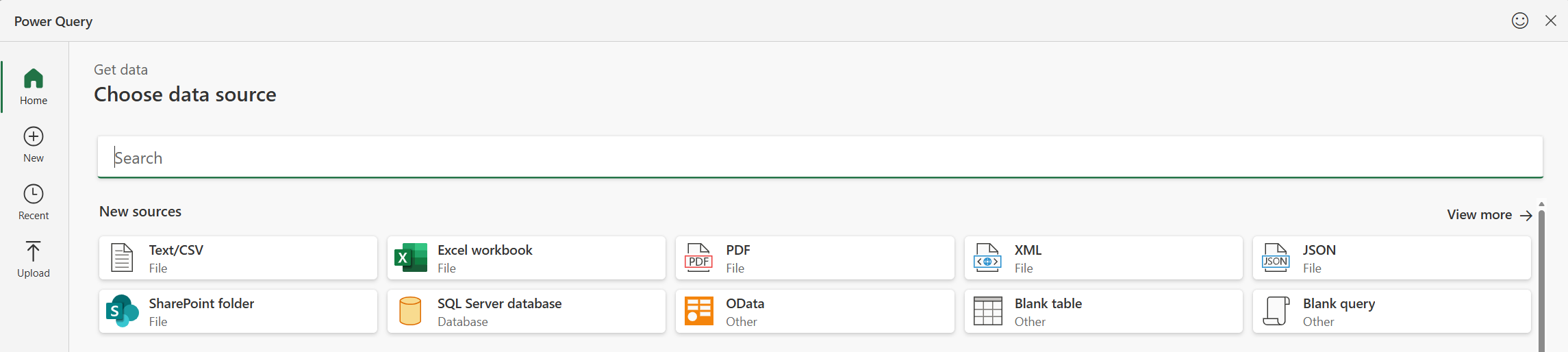
Data můžete do Excelu importovat pomocí Power Query z nejrůznějších zdrojů dat. Mezi tyto možnosti zdrojů dat patří sešit Excelu, Text/CSV, XML, JSON, databáze SQL Server, seznam SharePointu Online, OData, prázdná tabulka a prázdný dotaz. Import dat:
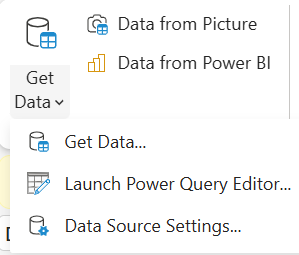
Vyberte Data>Get Data.
V dialogovém okně Zvolit zdroj dat vyberte jeden z dostupných zdrojů dat.
Připojte se ke zdroji dat.
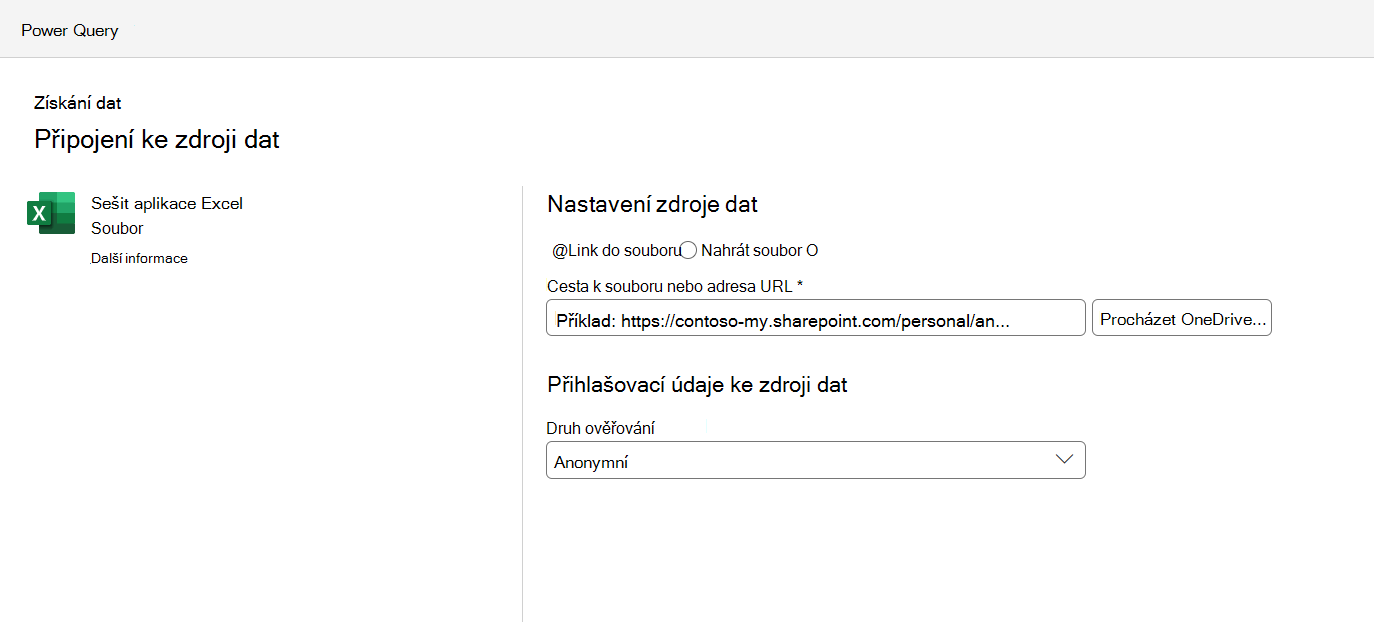
Po výběru zdroje se pole Druh ověřování automaticky vyplní podle příslušného zdroje. Podle potřeby ho můžete změnit.
Vyberte Další a zvolte tabulku, kterou chcete importovat.
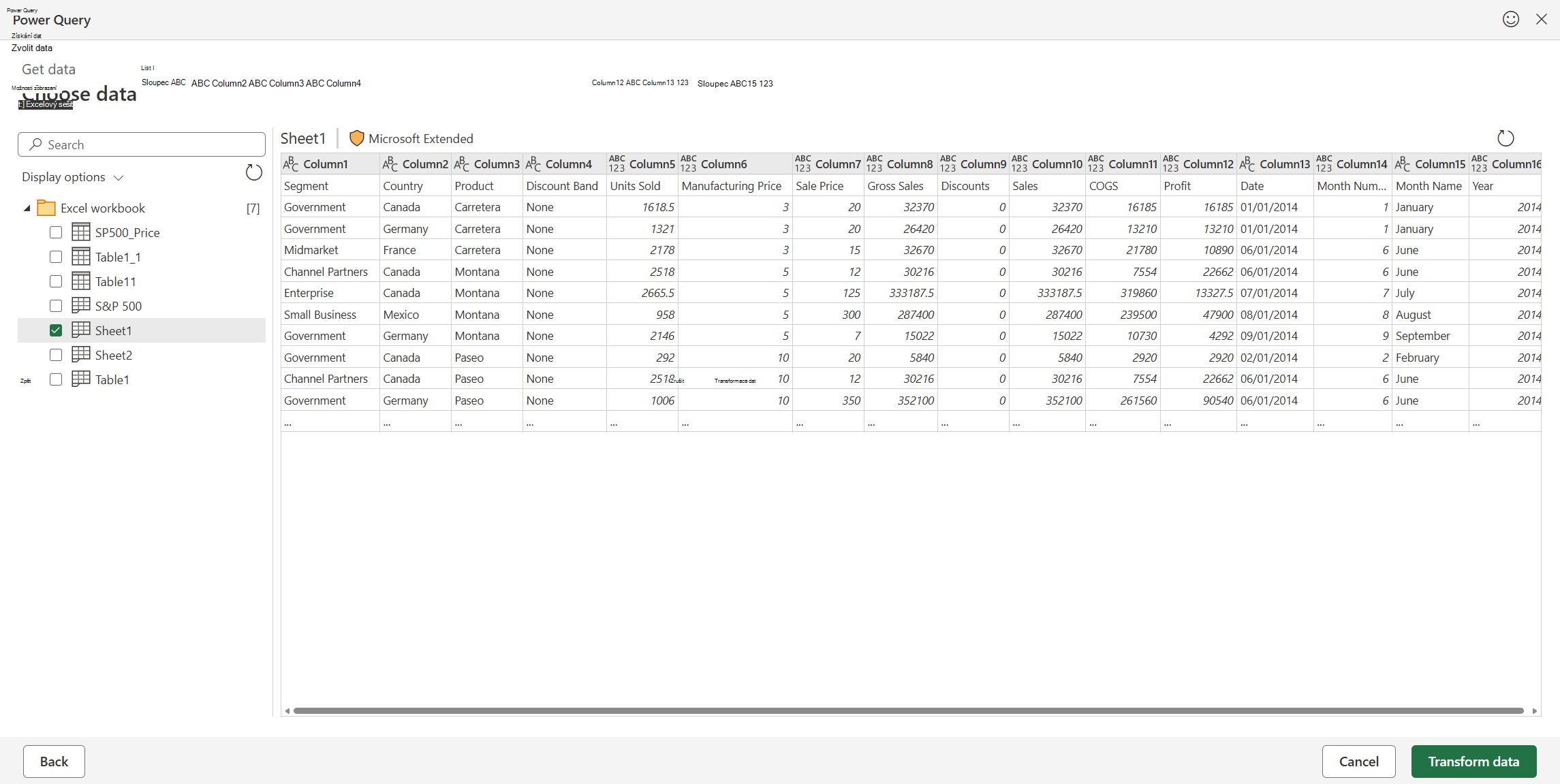
Úprava dat pomocí Editor Power Query
Vyberte Transformovat data a otevřete tabulku v editoru Power Query, kde můžete provádět mnoho výkonných transformací. Editor můžete otevřít také vždycky, když ho budete potřebovat. > DataNačíst data>a spustit Editor Power Query.
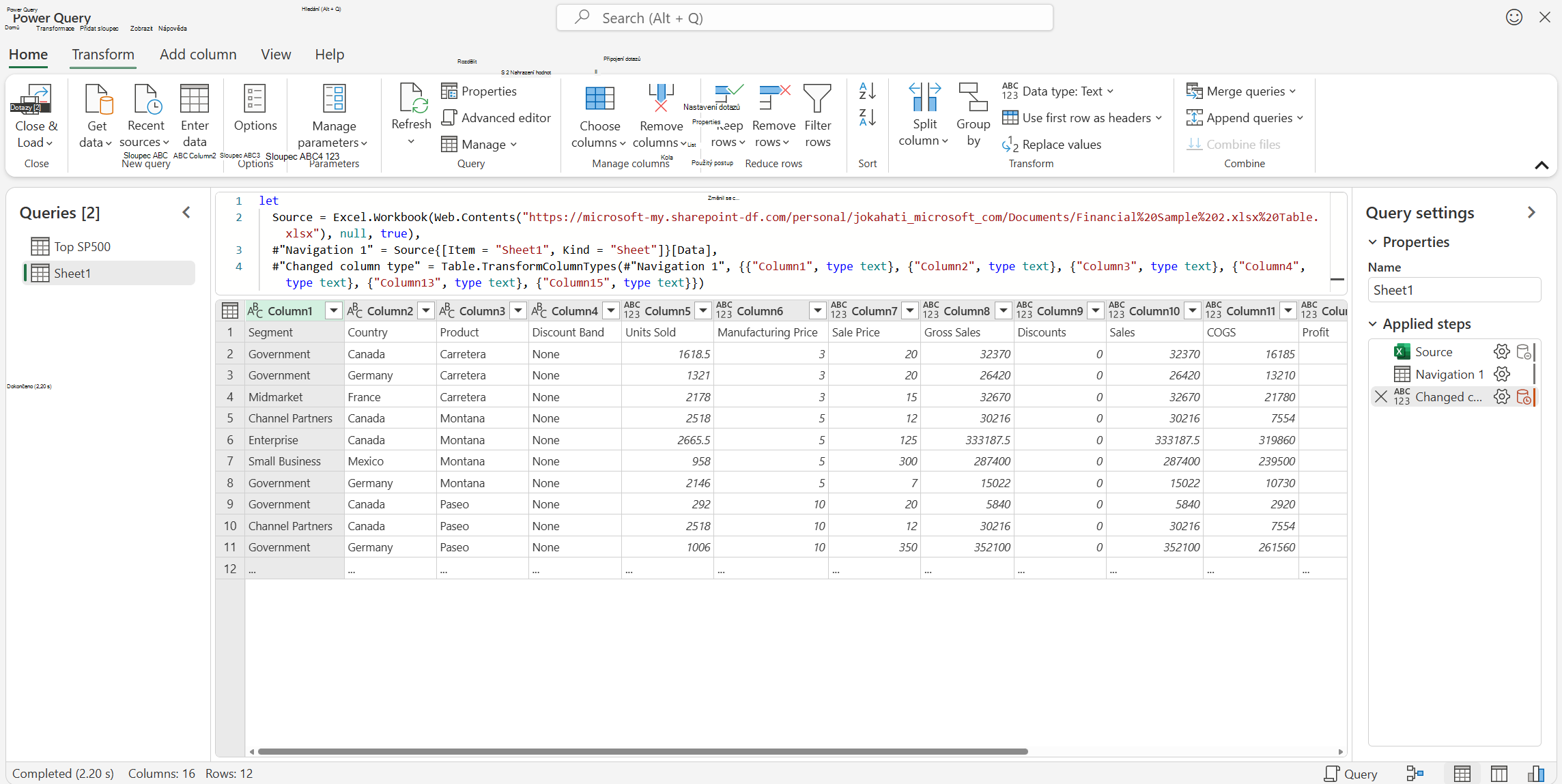
Další informace o funkcích Editoru Power Query najdete v uživatelském rozhraní Power Query.
Načtení dat
Až budete hotovi, načtěte tabulku výběrem možnosti Zavřít & Načíst. Tím se data načtou do excelové mřížky.
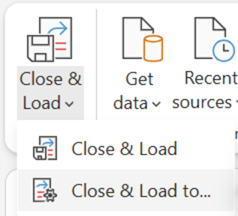
Případně můžete použít možnost Zavřít & Načíst do... a načíst do excelové mřížky nebo vytvořit dotaz obsahující jen připojení.
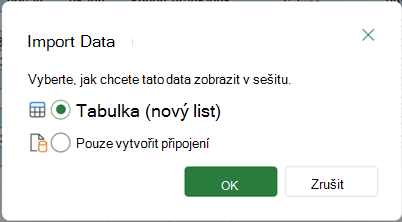
Vytvořený dotaz se zobrazí v podokně Dotazy & připojení.
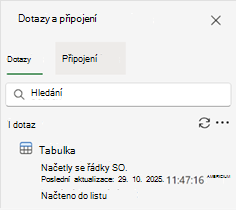
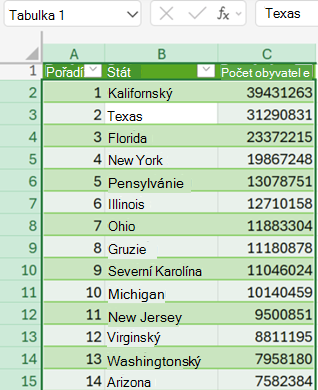
Jakmile je dotaz načtený do tabulky, můžete jej zobrazit v excelové mřížce.
Vytvořený dotaz můžete aktualizovat z podokna Dotazy & připojení nebo pomocímožnosti Aktualizovatdata> nebo Aktualizovat vše.
Správa dotazů
Svoje dotazy a související podrobnosti můžete zobrazit v podokně úloh Dotazy. Můžete také provádět různé seskupovací úkoly, a tím lépe organizovat dotazy. Další informace najdete v tématu Správa dotazů.
Správa zdrojů dat
Pomocí nastavení zdroje dat můžete v Excelu pro web zobrazit a spravovat přihlašovací údaje ke zdroji dat pro dotazy Power Query ve svém sešitu. Další informace najdete v tématu Správa nastavení a oprávnění zdroje dat.
Soubory cookie třetích stran pro Excel na webu
Aby váš prohlížeč podporoval některé funkce Power Query v Excelu pro web, musí být povolené soubory cookie třetích stran. Pokud používáte anonymní relaci prohlížeče, budete možná muset toto nastavení pokaždé znovu povolit.
Poznámka
Některé prohlížeče označují toto nastavení jako "všechny soubory cookie" namísto "soubory cookie třetích stran".
Následující odkazy poskytují další informace o tom, jak upravit nastavení souborů cookie v oblíbených prohlížečích: