
Microsoft Loop je transformativní prostředí pro spoluvytváření, které spojuje týmy, obsah a úkoly napříč vašimi nástroji a zařízeními. Loop kombinuje výkonné a flexibilní plátno s přenosnými komponentami, které se volně pohybují a jsou synchronizované napříč aplikacemi a umožňují týmům přemýšlet, plánovat a vytvářet společně.
Tři prvky Loopu
Loop komponenty jsou přenosné části obsahu, které se synchronizují na všech místech, kde se sdílí. Komponenty umožňují spolupracovat na pracovním postupu – na Loop stránce nebo v chatu, e-mailu, schůzce nebo dokumentu. Můžou to být seznamy, tabulky, poznámky a další – vždy pracujete s nejnovějšími informacemi v preferované aplikaci, jako je Microsoft Teams, Outlook, OneNote, Whiteboard nebo aplikace Loop.
Stránky Loop jsou flexibilní plátna v aplikaci Loop, kde můžete spojit lidi a všechny součásti, odkazy, úkoly a data. Stránky Loop můžou být zpočátku malé a postupně se můžou rozšiřovat, jak přidáváte další nápady. Loop stránky je možné sdílet mezi aplikacemi Microsoft 365 jako odkaz nebo vloženou Loop komponentu.
Pracovní prostory Loop jsou sdílené prostory, které vám a vašemu týmu umožňují zobrazit a seskupit všechno, co je pro váš projekt důležité, což vám usnadní dohnat, na čem všichni pracují, a sledovat pokrok při plnění společných cílů.
Jak používat součásti Loop v jiných aplikacích?
Loop komponenty jsou aktuálně podporované v Microsoft Teams, Outlooku, OneNotu a Whiteboardu.
Microsoft Teams
První věci, které je potřeba vědět o součástech Loop v Microsoft Teams
Odeslání součásti Loop v chatu v Teams
Outlook
Použití součástí Loop v Outlooku
OneNote
Použití Loop komponent ve OneNotu
Tabule:
Jste připravení vyzkoušet Loop?
Přihlaste se pomocí svého osobního nebo pracovního účtu na adrese loop.cloud.microsoft. Jak začít:
- Použijte šablonu Loop.
- Další informace o Loop najdete v této pětidílné výukové sérii.
- Vyzkoušejte mobilní aplikaci Loop.
Chcete poskytnout zpětnou vazbu?
- V pravém horním rohu stránky Loop nastavení a další nastavení
 .
. - Vyberte Nápověda & zpětnou vazbu.
- Vyberte Poslat zpětnou vazbu.
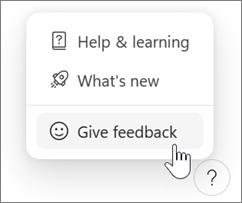
V systému Android nebo iOS klepněte v levém horním rohu na svůj profilový obrázek a vyhledejte nápovědu a zpětnou vazbu.
Známé problémy
Existuje několik známých problémů s Loop. Když najdeme a opravíme nějaké problémy, tuto stránku aktualizujeme.
Sdílení Loop s externími uživateli
Loop momentálně nepodporuje externí sdílení pro hosty ani externí uživatele.
Nepovedlo se nám uložit Loop pracovní prostor a stránky, které jste vytvořili.
Pokud se zobrazí chyba "Nemohli jsme uložit Loop pracovní prostor a stránky, které jste vytvořili", zkuste následující postup:
Možná řešení (pomocí Loop s osobním účtem Microsoft):
- Musíte se přihlásit k outlook.com pomocí svého účtu Microsoft. Jakmile se jednou přihlásíte, můžete při příštím pokusu o použití Loop nastavit všechno, co Loop potřebuje, z Outlooku.
Možná řešení (pomocí Loop s pracovním nebo školním účtem):
K ID organizace musíte mít přidruženou poštovní schránku Exchange Online. Jakmile máte zřízenou poštovní schránku Exchange Online a jednou jste se k ní přihlásili, můžete při příštím pokusu o použití Loopu nastavit všechno, co Loop potřebuje, z Exchange Online. Ve spolupráci se správcem Microsoftu 365 nebo helpdeskem se ujistěte, že máte aktivní poštovní schránku Exchange Online.
Poznámka
Poštovní schránka přidružená k účtu nemůže být sdílená poštovní schránka.
Musíte mít alespoň oprávnění ke čtení kořenového webu vaší organizace ve službě SharePoint Online. Pracujeme na dlouhodobém řešení, které to nebude vyžadovat. Do té doby spolupracujte se správcem Microsoft 365 nebo helpdeskem, abyste měli minimální oprávnění ke čtení kořenového webu.
Časté otázky
Kde můžu Loop používat?
Aplikaci Loop můžete používat na webu, v iOS a v Androidu.
Loop komponenty můžete použít v Microsoft Teams, Outlooku, OneNotu a Whiteboardu.
Bude mě Loop něco stát a existují omezení pro používání Loopu?
Používání Loop během verze Public Preview není nijak nákladné. Přečtěte si další informace o limitech ve verzi Public Preview.
Jak v mojí organizaci povolit Loop?
Přečtěte si další informace o tom, jak povolit aplikaci Microsoft Loop pro vaši organizaci a zásady správce Loop pro komponenty Loop a Loop pracovní prostory.
Existují nějaké funkce nebo informace pro usnadnění přístupu, které by mi pomohly používat Loop?
Používání čtečky obrazovky se součástmi Loop v chatu v Microsoft Teams
Používání součástí Loop s klávesnicí v Outlooku
Klávesové zkratky pro Microsoft Loop
Kde jsou uložené komponenty, stránky a pracovní prostory Loop?
Ke všem svým Loop práci máte přístup na adrese loop.cloud.microsoft.
Poznámka
Vaše Loop pracovní prostory a komponenty přispívají do cloudového úložiště Microsoftu. Pokud překročíte kvótu úložiště, možná nebudete moct odesílat ani přijímat e-maily. Přečtěte si další informace o kvótách úložiště Microsoftu.
Můžu u Loop použít popisky citlivosti?
Ano, popisky citlivosti můžete použít u Loop komponent, stránek a pracovních prostorů. Další informace najdete v tématu Použití popisků citlivosti s Microsoft Loop.
Můžu pro Loop vybrat popisky uchovávání informací?
Ano, pro Loop můžete vybrat popisky uchovávání informací. Přečtěte si další informace o ručním použití popisků uchovávání informací.
Návody odstranit komponenty a pracovní prostory Loop?
Součásti
- Pokud chcete odstranit komponentu Loop, otevřete mobilní aplikaci Loop nebo přejděte na loop.cloud.microsoft a přejděte na komponentu, kterou chcete odstranit.
- V horní části stránky vyberte Další
 a pak vyberte Odstranit
Tip:
- Pokud chcete obnovit odstraněnou komponentu, otevřete koš z jakékoli jiné stránky pracovního prostoru, vyberte Další a pak Obnovit.
- Pokud chcete koš vysypat, vyberte v horní části stránky Koše vysypat vše **.
- Vaše Loop pracovní prostory a komponenty přispívají do cloudového úložiště Microsoftu. Pokud překročíte kvótu úložiště, možná nebudete moct odesílat ani přijímat e-maily. Přečtěte si další informace o kvótách úložiště Microsoftu.
Pracovní prostory
- Pokud chcete odstranit pracovní prostor, přejděte na loop.cloud.microsoft a vyberte Grid View
 .
. - V pracovním prostoru, který chcete odstranit, vyberte Další a pak vyberte Odstranit .
Upozornění
Po odstranění není možné pracovní prostory obnovit.
Další zdroje informací
Pokud chcete klást, odpovídat na otázky a chatovat s ostatními pomocí Loop, navštivte komunitu Microsoft Answers pro Microsoft Loop.
Chcete se o Microsoft Loop dozvědět víc? Podívejte se na pětidílnou výukovou sérii.
Kontaktování podpory
Nápovědu k účtu Microsoft a předplatným najdete v článku Získání nápovědy k účtu Microsoft.
Pokud potřebujete technickou podporu, přejděte na Kontaktovat podpora Microsoftu, zadejte svůj problém a pak vyberte Získat pomoc. Pokud stále potřebujete pomoc, vyberte Kontaktovat podporu, čímž získáte nejlepší možnost podpory.
Přečtěte si další informace o tom, jak získat podporu pro Microsoft 365 pro firmy.