
Poslední aktualizace: duben 2026
Pracovní postupy jsou agentem v Microsoft 365 Copilot, který vám pomáhá automatizovat práci napříč Microsoft 365 pomocí přirozeného jazyka. Místo ruční konfigurace kroků nebo konektorů jednoduše popíšete, co chcete, a Pracovní postupy vygenerují pracovní postup s využitím podporovaných služeb Microsoft 365.
Pracovní postupy vám umožňují:
- Automatizujte úkoly v aplikacích, jako jsou Outlook, SharePoint, Teams a Planner.
- Aktivujte akce podle plánu nebo v reakci na události.
- Shromažďujte a ukládejte vstupy uživatelů pomocí adaptivních karet v Teams.
- Používejte data Microsoft 365 – například kalendář, úkoly nebo seznamy – bez psaní kódu.
- Testování a správa pracovních postupů ve vizuálním návrháři.
Požadavky
Pokud chcete používat agenta Workflows, musíte být součástí programu Frontier.
Poznámka
- Pracovní postupy se v současné době zavádějí do předběžného přístupu Frontieru pro plány Microsoft 365 pro jednotlivce, Family a Premium na vybraných trzích a ve vybraných jazycích, počínaje USA a angličtinou (en-us). Rozšířený přístup bude brzy k dispozici.
- Frontier zahrnuje přednostní přístup k experimentálním funkcím, což znamená, že funkce se můžou s tím, jak je Microsoft vylepšuje, měnit.
Přidejte agenta pracovních postupů (Frontier) do svého Copilotu z obchodu agentů. Pokud máte licenci Microsoft 365 Copilot, přidejte Pracovní postupy takto:
- Přihlaste se k aplikaci Microsoft 365 Copilot.
- V levém navigačním podokně vyberte Agenti.
- Vyhledejte a přidejte agenta pracovních postupů (Frontier). V levém navigačním podokně v části Agenti byste měli vidět Pracovní postupy.
Pokud chcete používat Pracovní postupy, vaše zásady ochrany před únikem informací v Centru pro správu Power Platform musí obsahovat následující:
- Konektory: SharePoint, Schválení, Teams, Planner, M365Copilot a Outlook.
Další informace: Zásady ochrany osobních údajů - Akce AI: Akce AI jsou konektor v Power Platform.
- Výzva AI: Výzva AI je funkce , kterou je potřeba povolit v Centru pro správu Power Platform pro dané prostředí. Pokud ještě není povolené, musíte zajistit, aby byl PredictionSchema povolený nebo aktivovaný ve vaší organizaci Dataverse na úrovni prostředí.
- Přejděte do prostředí v centru pro správu Power Platform.
- Nastavení ->Prostředky ->Všechna starší nastavení
- V oblasti nastavení starší verze zvolte Procesy.
- Přepne zobrazení na Všechny procesy.
- Povolení PredictionSchema
- Konektory: SharePoint, Schválení, Teams, Planner, M365Copilot a Outlook.
Vytvoření pracovního postupu
Popište, co má váš pracovní postup dělat.
- Přihlaste se k aplikaci Microsoft 365 Copilot.
- V levém navigačním podokně v části Agenti vyberte Agent pracovních postupů (Frontier).
- Zadejte výzvu do textového pole. Příklady:
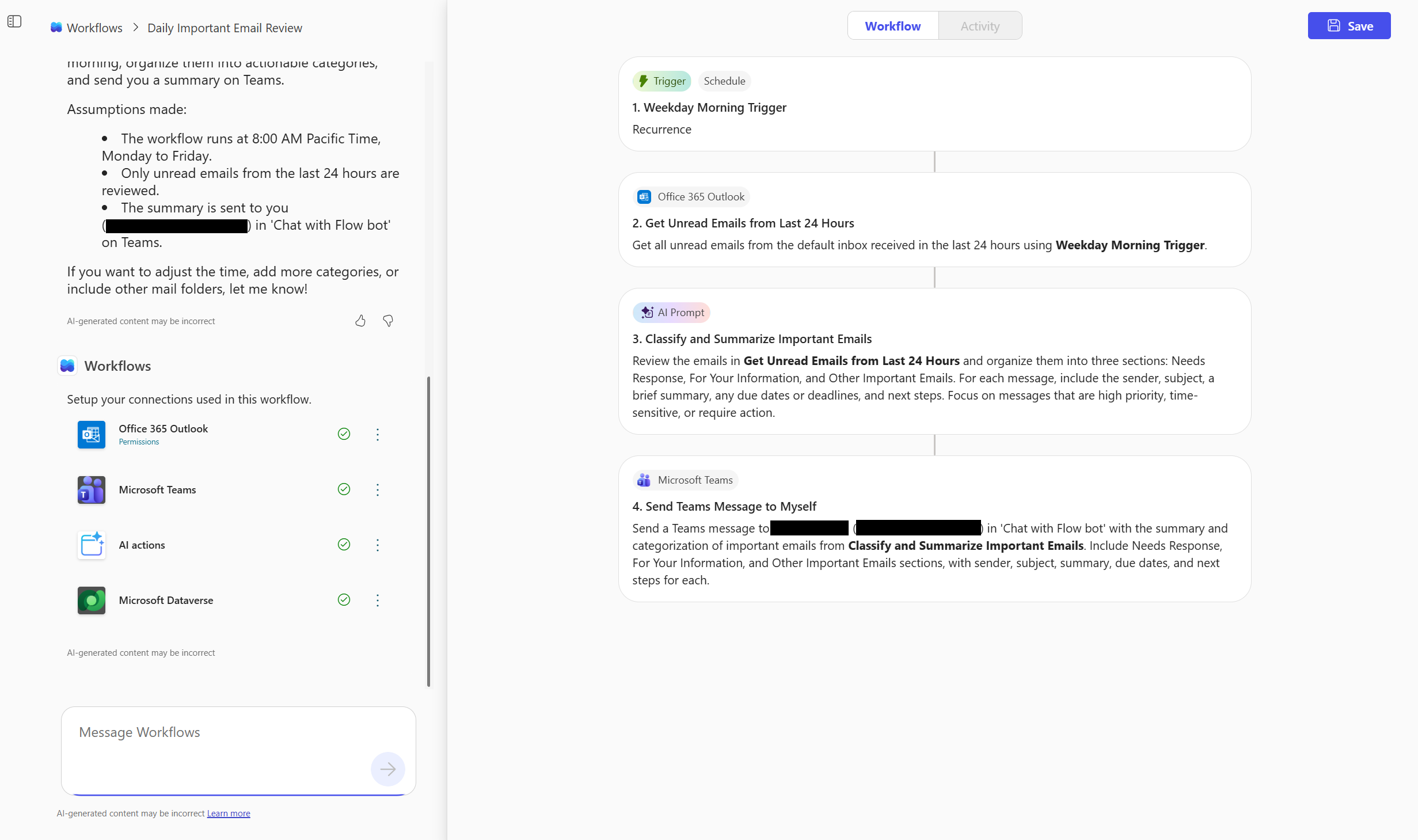
Každý všední den ráno zkontrolujte všechny nepřečtené e-maily ve výchozí doručené poště za posledních 24 hodin a zjistěte vše důležité, co mi uniklo. Zaměřte se na zprávy, které mají vysokou prioritu, jsou časově citlivé nebo vyžadují akci. Uspořádejte výsledky do tří částí: Vyžaduje odpověď, Pro vaši informaci a Ostatní důležité e-maily. U každé zprávy uveďte odesílatele, předmět, stručné shrnutí, všechny termíny a termíny splnění a další kroky. Poslat mně přes Teams

Pracovní postup dělá toto:
- Spouští se každý všední den ráno.
- Ve výchozí složce Doručená pošta kontroluje nepřečtené e-maily za posledních 24 hodin.
- Identifikuje zprávy s vysokou prioritou, citlivé na čas nebo zprávy, které lze provést.
- Uspořádává výsledky do odpovědí na potřeby, pro vaši informaci a dalších důležitých e-mailů.
- Zahrnuje odesílatele, předmět, souhrn, konečné termíny a další kroky každé zprávy.
Připojení ke službám Microsoft 365
Agent Pracovních postupů identifikuje služby a připojuje se k nim na základě názvů, které zadáte do výzvy.
Ve výzvě uveďte:
- Vaše doručená pošta nebo poštovní schránka Outlooku: Určete, kde chcete kontrolovat nepřečtené e-maily.
- Chat nebo kanál Teams: Určete, kam se má souhrn odeslat.
- Výzva AI pro Dataverse: Definujte, jak by měla být data shrnuta a uspořádána (například: "Seskupit do reakcí na potřeby, Pro vaše informace a další důležité e-maily").
Agent Pracovních postupů používá pro připojení k těmto službám váš účet Microsoft 365. Pokud nemůže najít shodu, může vás požádat o potvrzení nebo poskytnutí kanálu Teams nebo sharepointového webu.
Testování a správa pracovních postupů
Po vytvoření pracovního postupu ho můžete testovat, monitorovat a spravovat přímo na kartě Pracovní postup nebo Aktivita a na domovské stránce Pracovní postupy.
Otestování pracovního postupu
Po uložení pracovního postupu se zobrazí výzva k otestování pracovního postupu v chatu. Případně můžete vybrat Test v horní části stránky Pracovní postup .
- Pokud chcete simulovat aktivační událost, vyberte Test.
- Zkontrolujte historii spuštění, výstupy a chyby.
- V případě potřeby test opakujte.
Monitorování pracovního postupu
- Pokud se chcete podívat, jak váš pracovní postup probíhal, vyberte stránku Aktivita .
Zobrazí se rozpis jednotlivých aktivačních událostí a akcí. Každý krok ukazuje, jestli byl úspěšný nebo neúspěšný.
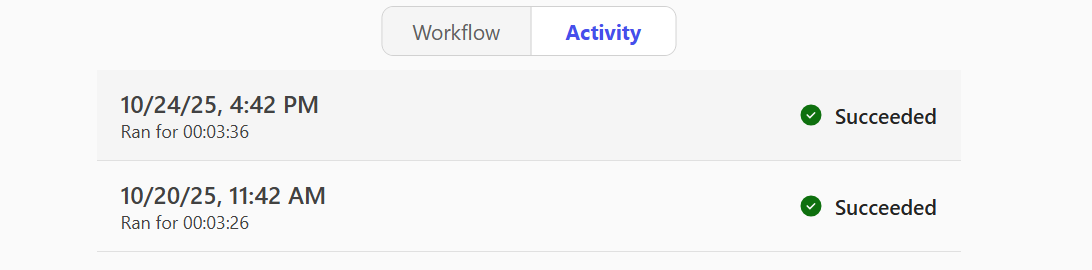
- Pokud chcete získat podrobné informace o tom, co se stalo, vyberte konkrétní spuštění.
Správa pracovního postupu
V seznamu pracovního postupu můžete:
- Zobrazte všechny pracovní postupy, které jste vytvořili.
- Pracovní postupy můžete zapnout nebo vypnout pomocí tří teček (
 ). Vypnutím pracovního postupu pozastavíte jeho automatizaci.
 - Trvale odstranit pracovní postupy – odstraněním pracovního postupu ho zcela odeberete a nejde to vrátit zpět.
Podporované konektory a akce
Pracovní postupy podporují základní služby Microsoft 365, které se běžně používají při automatizaci úloh. V následující tabulce uvidíte seznam produktů, možností nebo služeb v Microsoftu, které pracovní postupy podporují prostřednictvím aktivačních událostí a akcí.
Co je aktivační událost?
Aktivační událost je událost, která spustí pracovní postup. Chcete například v Microsoft Teams dostávat oznámení, když vám někdo pošle e-mail. V tomto případě je spuštění tohoto pracovního postupu aktivační událostí přijetí e-mailu.
Další informace: Aktivační události v tocích
Co jsou akce?
Akce je to, co nakonfigurujete v pracovním postupu na základě události, která způsobí spuštění aktivační události. Akcí může být například odeslání souboru na sharepointový web.
Další informace: Akce v tocích
| Service (Služba) | Podporované triggery nebo akce |
|---|---|
| Předdefinované |
|
| M365 Copilot |
|
| Outlook |
|
| Teams |
|
| SharePoint |
|
| Planner | Zobrazení mých úkolů |
| Schválení |
|
| Uživatelé Office 365 |
|
| Dataverse (AIB) | Výzva AI |
Pro pokročilé pracovní postupy nebo pro připojení ke službám jiných společností než Microsoft použijte Power Automate nebo Seznam všech konektorů publikovaných partnery mimo společnost Microsoft | Microsoft Learn.
Viditelnost pracovních postupů a řízení správy
Nastavení Správa
Správci řídí dostupnost pracovních postupů pomocí nastavení správy aplikací Microsoft 365.
Správa přístupu:
- Přihlaste se do Centra pro správu Microsoftu 365.
- V levém navigačním podokně vyberteAgentinastavení>Copilotu>.
- Podle potřeby nastavte přístup pro všechny uživatele nebo konkrétní uživatele či skupiny .
Pracovní postupy se řídí stejnými pravidly zásad správného řízení a dodržování předpisů jako ostatní aplikace Microsoft 365.
Další informace najdete v tématu Správa agentů v aplikaci Microsoft 365 Copilot.
Správa Správa
Centrum pro správu Microsoft 365
Správci můžou spravovat agenta Pracovních postupů v Centru pro správu Microsoftu 365 v částiAgentiCopilotu>. Mezi dostupné ovládací prvky patří:
- Povolení nebo zakázání agenta
- Přiřazení, zablokování nebo odebrání přístupu
- Řízení viditelnosti pomocí možnosti Povolit uživatelům přístup k agentům
Agent pracovních postupů respektuje nastavení na úrovni tenanta nakonfigurovaná v Centru pro správu Microsoftu 365 a Centru pro správu Power Platform (PPAC). Tato nastavení určují:
- Zda je povolen agent pracovních postupů
- Informace, jestli se shromažďují analýzy a telemetrie
- Které funkce Copilotu jsou dostupné uživatelům
Shromažďování zpětné vazby (palce nahoru/dolů, volitelné doslovné údaje) je pro agenta Pracovní postupy výhradně řízeno M365.
Centrum pro správu Power Platform
- Rezidence dat: Všechny pracovní postupy vytvořené v tenantovi prostřednictvím agentů pracovních postupů se nacházejí v prostředí pro zvláštní účely v tenantovi s názvem Prostředí pracovních postupů M365 Copilot – v geografické poloze tenanta, pokud nechcete provést geografickou migraci na geografickou.
- Inventář subjektů údajů (DSR) a PPAC: Správci systému mohou postupovat podle pokynů v článku Provádění žádostí subjektů údajů (DSR) pro agenty Workflows o export/odstranění DSR pro agenty Workflows. Můžou si také prohlížet pracovní postupy agentů pracovních postupů vytvořené v klientovi v inventáři centra pro správu Power Platform.
- DLP: Prostředí pracovních postupů M365 Copilota ve výchozím nastavení umožňuje pouze konektory potřebné k zajištění plné funkčnosti agentů pracovních postupů. Zásady pro data konkrétního tenanta nemají vliv na prostředí pracovních postupů M365 Copilot.
Omezení
- Před použitím pracovních postupů vygenerovaných umělou inteligencí v produkčním prostředí je vždy zkontrolujte a otestujte.
- Pracovní postupy vytvořené v Pracovní postupy sdílet nemůžete.
- Pracovní postupy podporují omezenou sadu konektorů Microsoft 365. Konektory jiných společností než Microsoft a vlastní konektory nejsou podporovány.
- Pracovní postupy nemůžou automaticky opravovat chyby v existujících pracovních postupech.
- Vzhledem k tomu, že Pracovní postupy při určování umístění, jako jsou weby SharePoint nebo kanály Teams, spoléhají při zadávání v chatu v přirozeném jazyce, může občas určit nesprávný web nebo kanál, pokud jsou názvy nejednoznačné nebo podobné.
- Pracovní postupy jsou dostupné jenom v angličtině.