
Jak se přihlásit k Microsoftu 365 nebo Office
U aplikací Microsoft 365 nebo Office nainstalovaných na počítači s Windows:
- Pokud ještě nemáte otevřený soubor nebo dokument Microsoft 365 nebo Office, otevřete aplikaci, jako je třeba Word nebo Excel, a otevřete existující soubor nebo vytvořte nový.
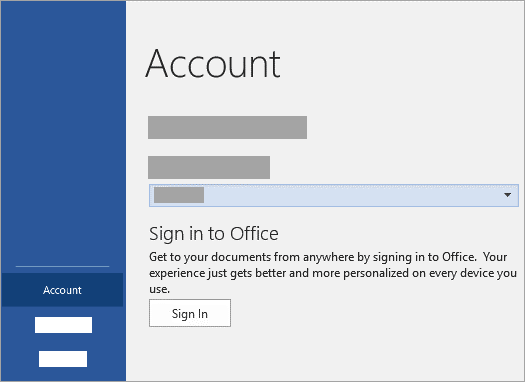
- Vyberte Souborový>účet (nebo Účet Office , pokud používáte Outlook).
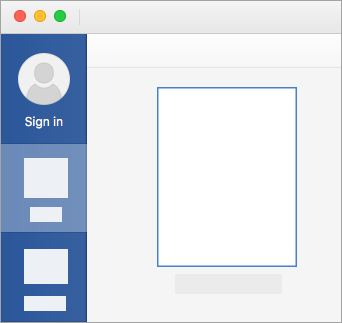
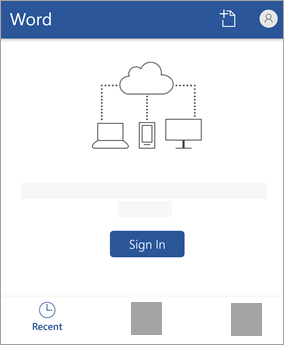
- Pokud jste se ještě nepřihlásili, klikněte na Přihlásit se.
- V okně Přihlásit se zadejte e-mailovou adresu a heslo, které používáte pro Office. Může to být osobní účet Microsoft, který je spojený s Office, nebo uživatelské jméno a heslo, které používáte pro svůj pracovní nebo školní účet.



Nemůžu se přihlásit k Microsoftu 365 nebo Office
Pokud se nemůžete přihlásit ke svému účtu Microsoft, většinu problémů můžete identifikovat pomocí našeho pomocného nástroje pro přihlášení.
Nástroj vás vyzve k zadání e-mailové adresy nebo čísla mobilního telefonu, pomocí kterého se pokoušíte přihlásit, a ke kontrole zadaných údajů. Pokud zjistíme problém s vaším účtem, řekneme vám, jak ho vyřešit. Pokud nezjistíme žádný problém, provedeme vás návodem, jak si můžete pomoci sami.
Začněte kliknutím na tlačítko:
Další informace
Jak funguje přihlášení v Microsoftu 365
Pokud si předplatíte Microsoft 365, zobrazí se výzva, abyste se po instalaci nebo po odhlášení přihlásili, abyste mohli Office používat. Vaše předplatné má limit počtu přihlášení, který určuje, ke kolika instalacím Office se můžete najednou přihlásit. Pomocí karet níže vyberte typ vašeho předplatného a přečtěte si víc o limitech počtu přihlášení k vašemu předplatnému.
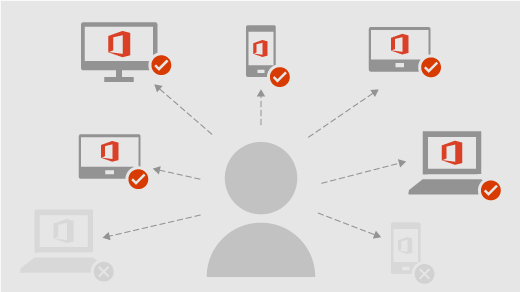
S Microsoftem 365 můžete nainstalovat Microsoft 365 nebo Office na všechna svá zařízení a přihlásit se k Office na pěti zařízeních současně. Platí to pro libovolnou kombinací osobních počítačů, počítačů Mac, tabletů a telefonů.
Co je potřeba udělat
Tady je několik tipů pro používání Microsoftu 365 na více zařízeních:
- Každý, kdo používá Microsoft 365 nebo Office na nějakém zařízení, musí mít účet, který je přidružený k Microsoftu 365. Může se jednat o účet přihlášený k odběru Microsoft 365 nebo o libovolný účet, který sdílí předplatné služby Microsoft 365 pro rodiny.
- Když nainstalujete Microsoft 365 nebo Office na zařízení, při prvním spuštění aplikace Microsoft 365 nebo Office budete vyzváni k přihlášení.
- Dokud jste přihlášení, Office je aktivovaný. Pokud se odhlásíte, licence vašeho účtu se odebere a aplikace se deaktivuje. Budete moct zobrazovat a tisknout soubory, ale nebudete je moct vytvářet a upravovat.
Pokud chcete po odhlášení aktivovat Microsoft 365 nebo Office, můžete se znovu přihlásit pomocí účtu, který je přidružený k vašemu předplatnému. - Pokud máte více než pět zařízení, Microsoft 365 nebo Office vás z některých zařízení automaticky odhlásí, abyste zůstali v limitu. Když chcete použít Office na zařízení, z kterého jste byli odhlášení, prostě se jen přihlaste zpátky.
Běžná otázka týkající se přihlášení k Microsoftu 365 nebo Office
Časté otázky
Přihlásil jsem se. Mám zůstat přihlášen?
Doporučujeme zůstat v Office přihlášení, aby vaše aplikace zůstaly aktivní.
Co se stane, když se odhlásím z Microsoftu 365 nebo Office?
Když se odhlásíte, vaše aplikace se deaktivují. Budete moct zobrazovat a tisknout soubory, ale nebudete je moct vytvářet a upravovat, dokud se nepřihlásíte zpět. Další informace najdete v tématu Co se stane, když se odhlásíte od Office.
Pokud Microsoft 365 pro rodiny sdílím, jak funguje přihlašování?
Svoje předplatné služby Microsoft 365 pro rodiny můžete sdílet až s pěti dalšími lidmi. Každý uživatel použije k instalaci Microsoft 365 Office na všechna svá zařízení svůj vlastní účet Microsoft a bude se moct přihlásit až k pěti najednou.
Mohou se ostatní přihlásit k Microsoft 365 nebo Office na mém zařízení?
Pokud se někdo na vašem zařízení přihlásí k Microsoft 365 nebo Office bez předplatného, bude moct zobrazovat a tisknout soubory, ale nebude je moct vytvářet ani upravovat. Pokud máte Microsoft 365 pro rodiny, můžete sdílet předplatné s pěti dalšími lidmi. Jakýkoli uživatel se na vašem zařízení může k Office přihlásit pod svým účtem Microsoft a vytvářet a upravovat svoje vlastní soubory.
Viz také
Stažení, instalace nebo přeinstalace Office na PC nebo Macu
Zapomněli jste jméno účtu nebo heslo?
Proč je k používání Microsoft 365 nebo Office potřeba účet Microsoft nebo pracovní či školní účet
Potřebujete další pomoc?
Nemůžete se přihlásit?
Pokud se nemůžete přihlásit ke svému účtu Microsoft, většinu problémů můžete identifikovat pomocí našeho pomocného nástroje pro přihlášení.
Kontaktujte podporu.
Pokud potřebujete technickou podporu, přejděte na stránku pro kontaktování podpory Microsoftu, zadejte svůj problém a vyberte Získat pomoc. Pokud stále potřebujete pomoc, vyberte Kontaktovat podporu, čímž získáte nejlepší možnost podpory.
Důležité
Kvůli ochraně vašeho účtu a jeho obsahu vám agenti a zástupci podpory nesmí posílat odkazy na resetování hesla nebo přistupovat k údajům o účtu ani je měnit.