
Textová pole a většina obrazců (s výjimkou čar a spojnic) můžou obsahovat text. Umístění a zalomení textu můžete nastavit. Můžete taky změnit velikost obrazců, aby se lépe vešel do textu, nebo změnit směr textu.
Určení směru textu v obrazci nebo textovém poli
- Control+klikněte na ohraničení obrazce nebo textového pole, které obsahuje text, a vyberte Formát obrazce.
- V podokně Formát obrazce vpravo vyberte kartu Možnosti textu .

- Vyberte textové pole a pak zvolte některou z možností v rozevíracím seznamu Směr textu .
Vodorovné umístění textu v textovém poli nebo obrazci
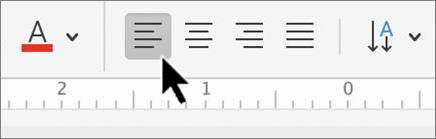
Změna vodorovného zarovnání části nebo celého textu v obrazci nebo textovém poli
V obrazci nebo textovém poli proveďte jednu z následujících akcí:
- Vyberte odstavec nebo řádek textu, který chcete změnit.
- Vyberte ohraničení obrazce nebo textového pole a zvolte všechen text, který chcete upravit.
Na kartě Domů vyberte požadovanou možnost vodorovného zarovnání.
Automatické přizpůsobení rozměrů obrazce textu
Velikost textového pole nebo obrazce můžete nechat automaticky zvětšit ve svislém směru tak, aby se do něj vešel obsažený text.
- Control+klikněte na ohraničení obrazce nebo textového pole, jehož velikost chcete změnit, a pak vyberte Formát obrazce.
- V podokně Formát obrazce vpravo vyberte kartu Možnosti textu .
- Zaškrtněte políčko Přizpůsobit velikost obrazce textu.
Vypnutí obtékání textu
Ve výchozím nastavení se text zalamuje automaticky při psaní do textového pole nebo obrazce. Pokud nechcete, aby se text zalamoval, udělejte toto:
- Control+klikněte na obrazec, který obsahuje text, a vyberte Formát obrazce.
- V podokně Formát obrazce vpravo vyberte kartu Možnosti textu .
- Zrušte zaškrtnutí políčka Zalamovat text uvnitř obrazce .
Viz také
Přidání, zkopírování nebo odebrání textového pole
Změna okrajů mezi textem a ohraničením textového pole nebo obrazce
Přesunutí, otočení nebo seskupení obrázku, textového pole nebo jiného objektu