
Zjištění používané verze Office:
- Otevřete existující dokument Office nebo otevřete jakoukoliv aplikaci Office, například Word nebo Excel, a vytvořte nový dokument (v našich příkladech používáme Word).
- Potom najděte ve své nainstalované verzi Office okna, která odpovídají obrázkům v následujících částech. Základní kroky k vyhledání informací o verzi Office jsou stejné bez ohledu na to, kterou aplikaci Office jste otevřeli.
Tip:
Pokud konkrétně hledáte informace o Outlooku, protože se pokoušíte importovat nebo exportovat podrobnosti, najdete informace v tématu Jakou verzi Outlooku používám.
Microsoft 365 pro Windows
Microsoft 365 používá kartu Soubor a zobrazení Office Backstage, které se zobrazí, když kliknete na Soubor. Toto uvidíte ve Wordu po výběru Souborový>účet.
- V aplikaci Word vyberte na kartě Soubor možnost Účet.
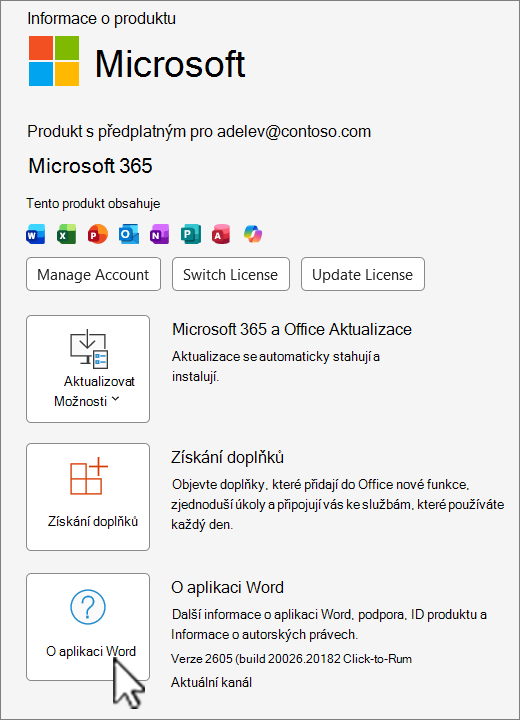 Výběrem možnosti O aplikaci Word zobrazíte verzi, build a verzi Microsoft 365 – 32bitovou nebo 64bitovou.

Microsoft 365 pro Mac
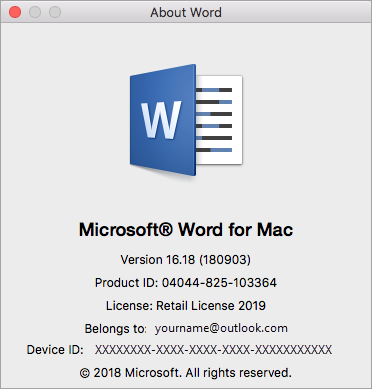
Vyberte nabídku Microsoft Word a pak zvolte O aplikaci Word.
V nově otevřeném dialogovém okně se zobrazí číslo verze společně s typem licence. V následujícím příkladu je číslo verze 16.18 a licence je uvedena jako jednorázový nákup sady Office pro Mac.
Viz také
Stažení a instalace nebo přeinstalace Microsoftu 365 nebo Office 2021 na počítači PC nebo Mac