
S těmito problémy se můžete setkat při pokusu o instalaci Microsoftu 365, Office 2021, 2019 nebo 2016. Způsob jejich řešení závisí na tom, jestli je váš produkt součástí plánu Office pro domácnosti nebo Office pro firmy.
U plánů Office pro firmy mohou určité úkoly provádět jenom správci, kteří v organizaci zodpovídají za správu Microsoftu 365. To znamená, že správci by se měli podívat na problémy a řešení na kartě Office pro firmy i na kartě Správa Microsoftu 365.
Nejste si jistí, jaký plán máte?
Zjištění, které produkty jsou součástí plánů Office pro domácnosti a Office pro firmy
Vyberte kartu svého plánu:
Podpora s průvodcem může poskytovat digitální řešení problému s Office.
Časté otázky
Jak stáhnu a nainstaluji Office?
Jak přeinstaluji Office?
Klasický Outlook nejde otevřít na novém počítači s Windows
Můžu nainstalovat Office na Chromebook?
Můžu nainstalovat jenom určité aplikace?
Můžu Office nainstalovat na jinou jednotku?
Návody jak nainstalovat Office prostřednictvím programu HUP
Jsem student. Návody jak získám Office?
Chybové zprávy
Chyba týkající se nepodporovaného operačního systému
Instalace Office trvá moc dlouho
Zobrazí se chyba KERNEL32.dll
Tlačítko Instalovat nenainstaluje Office
Chybová zpráva "Stop, počkat na instalaci Office 2016"
Chybové zprávy při instalaci Office
Problémy s upgradem nebo aktualizací
Problémy s účtem nebo přihlášením
Aktivace nebo nelicencovaný produkt
Řešení chyb aktivace
Nápověda ke kódu Product Key pro Office
Deaktivace instalace
Jak stáhnu a nainstaluji Office?
Pokud hledáte kroky pro stažení a instalaci nejnovější verze Office jako je Microsoft 365, Office 2021, Office 2019 nebo Office 2016, přečtěte si téma Instalace Office na PC nebo Mac.
Jak přeinstaluji Office?
Pokud chcete přeinstalovat Office na jiný počítač než ten, na který jste původně Office nainstalovali, nezapomeňte na tyto skutečnosti:
- Předplatná Office 365: Office si můžete nainstalovat na všechna svá zařízení a přihlásit se k Office na pěti zařízeních současně.
- Při jednorázovém nákupu Office, například Office pro domácnosti & firmy, Office pro domácnosti & studenty nebo Office pro profesionály: Office můžete nainstalovat jenom na 1 počítač PC nebo Mac. Pokud ale dojde k selhání hardwaru nebo si koupíte nový počítač, můžete Office 2021, 2019 nebo 2016 přenést na jiný počítač, který vám patří. Další informace najdete v Licenčních podmínkách společnosti Microsoft pro váš produkt nebo se podívejte na tento blogový příspěvek Office now transferable.
Až budete chtít Office přeinstalovat, přihlaste se na https://www.office.com/signin se stejným účtem Microsoft, který jste původně přidružili k produktu Office při jeho první instalaci. Postup instalace najdete také tady:
Pokud si chcete nainstalovat nejnovější verzi Office, přečtěte si článek Instalace Office na PC nebo Mac.
Problémy při pokusu o instalaci Office
Pokud jste narazili na problém při instalaci Office do počítače PC, zkuste restartovat počítač a pak se pokuste Office nainstalovat znovu. Pokud to nepomůže, použijte poradce při potížích s odinstalací a Office úplně odinstalujte. Až Office úplně odinstalujete, zkuste ho znovu nainstalovat.
Pomocí poradce při potížích s odinstalací odinstalujte Microsoft 365, Office 2021, Office 2019 nebo Office 2016 z počítače s Windows.
Kliknutím na tlačítko níže spustíte poradce při potížích s odinstalací.
Pokud se zobrazí automaticky otevírané okno s oznámením, že se tento web pokouší otevřít Získat pomoc, klikněte na Otevřít.
Postupujte podle pokynů na zbývajících obrazovkách a po zobrazení výzvy restartujte počítač.
Vyberte kroky pro verzi Office, kterou chcete nainstalovat nebo přeinstalovat.
Microsoft 365 | Office 2024 | Office 2021 | Office 2019 | Office 2016
Důležité
- Poradce při potížích s odinstalací momentálně nemůže odinstalovat Office 2024.
- Spusťte poradce při potížích na stejném osobním počítači s Windows s produktem Microsoft 365 nebo Office, který chcete odinstalovat.
- Abyste mohli spustit poradce při potížích, musíte mít Windows 10 nebo novější.
Tip:
Pokud poradce při potížích s odinstalací Microsoft 365 z vašeho počítače neodinstaluje Microsoft 365 nebo Office úplně, můžete zkusit Office odinstalovat ručně.
Pokud Office stále nejde nainstalovat, zkontrolujte, jestli počítač splňuje požadavky na systém pro instalaci Office. Office třeba nejde nainstalovat na počítače s Windows XP nebo Windows Vista.
Pokud se vám Office nepodařilo nainstalovat podle pokynů v článku Stažení a instalace nebo přeinstalace Office, zkuste použít offline instalační program.
Offline instalační program Microsoftu 365 vám může pomoct vyhnout se potenciálním problémům s proxy serverem, bránou firewall, antivirovým softwarem nebo internetovým připojením, ke kterým může při instalaci Microsoft 365 dojít.
Postup instalace offline verze Microsoft 365 najdete v článku Použití offline instalačního programu Office a výběr správné karty pro vaši verzi Office.
Počítače s Windows Vista nebo Windows XP nesplňují požadavky na systém pro instalaci Office
Office 2016 nemůžete instalovat na počítače s Windows Vista nebo Windows XP, protože tyto operační systémy nevyhovují požadavkům na systém pro Office. Pokud se pokusíte o instalaci Office na počítač s nepodporovaným operačním systémem, dojde k chybě (Pokud se chcete dozvědět více o nejnovější verzi Windows, podrobnosti najdete ve specifikacích systému Windows 11.)
Pokud váš počítač nejde nainstalovat plnou desktopovou verzi Office, protože nesplňuje požadavky na systém, můžete zkusit použít Office Online v prohlížeči počítače. Podívejte se na část Prohlížeče na stránce s požadavky na systém.
Můžu nainstalovat Office na Chromebook?
Desktopové verze Office pro PC nebo Mac si na Chromebook nemůžete nainstalovat, ale v závislosti na modelu vašeho Chromebooku si možná budete moct nainstalovat mobilní aplikace Office. Přečtěte si téma Instalace systém Microsoft Office na Chromebook.
Nechcete nainstalovat všechny aplikace Office
S instalací Office 2016 se současně nainstalují všechny aplikace, které jste se svým konkrétním produktem Office získali. Nemůžete si vybrat, které jednotlivé aplikace Office chcete nebo nechcete nainstalovat, ani je nemůžete po dokončení instalace odstranit. Můžete ale odstranit zástupce aplikací, které nehodláte používat.
Tip:
Pokud zjistíte, že potřebujete aplikaci, která nebyla součástí vašeho produktu Office, můžete si ji zakoupit samostatně. Například můžete zjistit, že potřebujete Access nebo Outlook, ale tyto aplikace nejsou součástí vašeho produktu. Pokud chcete koupit samostatnou aplikaci, přejděte na https://products.office.com/ a aplikaci, kterou chcete koupit, tam vyhledat.
Chcete nainstalovat Office na jinou jednotku než C:
Office se dá nainstalovat jenom na systémovou jednotku, na které máte nainstalovaný operační systém. Většinou je to jednotka C:.
Instalace 64bitové verze Office místo 32bitové
Když máte nainstalovanou 32bitovou verzi a pokusíte se instalovat 64bitovou verzi Office (nebo naopak), je možné, že se zobrazí chyba.
Pokud jste na počítač PC dříve nainstalovali 32bit verzi Office, ale rozhodnete se, že chcete 64bit verzi (nebo naopak), budete muset odinstalovat nechtěnou verzi a poté místo ní nainstalovat požadovanou verzi.
Pomocí poradce při potížích s odinstalací odinstalujte Microsoft 365, Office 2021, Office 2019 nebo Office 2016 z počítače s Windows.
Kliknutím na tlačítko níže spustíte poradce při potížích s odinstalací.
Pokud se zobrazí automaticky otevírané okno s oznámením, že se tento web pokouší otevřít Získat pomoc, klikněte na Otevřít.
Postupujte podle pokynů na zbývajících obrazovkách a po zobrazení výzvy restartujte počítač.
Důležité
- Poradce při potížích s odinstalací momentálně nemůže odinstalovat Office 2024.
- Spusťte poradce při potížích na stejném osobním počítači s Windows s produktem Microsoft 365 nebo Office, který chcete odinstalovat.
- Abyste mohli spustit poradce při potížích, musíte mít Windows 10 nebo novější.
Tip:
Pokud poradce při potížích s odinstalací Microsoft 365 z vašeho počítače neodinstaluje Microsoft 365 nebo Office úplně, můžete zkusit Office odinstalovat ručně.
Pokud hledáte postup instalace 64bitové verze Office, přečtěte si část Krok 1: Přihlášení a stažení Office.
Pokud si nejste jistí, jestli se rozhodnout pro 64bitovou, nebo 32bitovou verzi, přečtěte si článek Volba 64bitové nebo 32bitové verze Office 2016.
Instalace Office v rámci Programu domácího používání (Home Use Program) od společnosti Microsoft
Pokud má organizace předplacený Program domácího používání (Home Use Program), vyhledejte informace o zakoupení a instalaci Office v článku Instalace nebo přeinstalace Office prostřednictvím Microsoft HUP.
Jsem student. Jak si můžu nainstalovat Office?
Pokud jste student nebo učitel a nezobrazuje se vám možnost instalace Office prostřednictvím vaší instituce, máte možná nárok na Office 365 Education, který zahrnuje aplikace Word, Excel, PowerPoint a OneNote. Jediné, co pro začátek potřebujete, je platná školní e-mailová adresa. Další informace najdete v tématu Získejte Office 365 zdarma.
Známé problémy s Office a Windows 10
Přečtěte si článek Známé problémy s Office a Windows 10.
Chyba týkající se nepodporovaného operačního systému
Když na stránce office.com/myaccount vyberete tlačítko Instalovat, zobrazí se následující chybová zpráva:
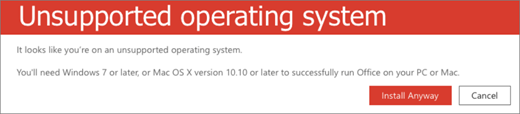 K této chybě může dojít v těchto případech:
- Jste na počítači PC a pokoušíte se nainstalovat jednorázově zakoupenou verzi pro Mac (například Office pro domácnosti) nebo se na počítači Mac pokoušíte nainstalovat verzi Office pro PC.
Řešení najdete v článku Chyba při instalaci Office týkající se nepodporovaného operačního systému. - Pokoušíte se nainstalovat Office na mobilní zařízení, třeba na iPad, iPhone nebo Chromebook.
Když po přihlášení na stránce office.com vyberete tlačítko Instalovat, stáhne se verze Office určená pro PC nebo Mac. Pokud chcete Office nainstalovat na mobilní zařízení, přečtěte si článek Nastavení aplikací Office a e-mailu na mobilním zařízení.
Pokud chcete nainstalovat Office na Chromebook, přečtěte si článek Instalace Office na Chromebook. - Pokoušíte se nainstalovat desktopovou verzi Office do nepodporovaného operačního systému, jako jsou Windows XP nebo Vista.
Podívejte se na požadavky na systém pro Office , abyste zjistili, které operační systémy jsou podporované.
Instalace Office trvá moc dlouho
Pokud instalace Office trvá moc dlouho, může být příčinou pomalé připojení. Možná řešení najdete v článku Instalace Office trvá moc dlouho nebo Instalace Office se zastaví na 90 %.
Zobrazení chyby KERNEL32.dll při pokusu o instalaci Office a další problémy související s požadavky na systém
Pokud se pokoušíte nainstalovat Office na počítač se systémem Windows XP nebo Windows Vista, může se zobrazit chyba s informacemi o tom, že se nenašla dynamická knihovna KERNEL 32.dll. Dochází k tomu proto, že se v těchto verzích Windows novější verze Office nepodporuje. Další informace najdete v tématu Proč nemůžu nainstalovat Office 365, Office 2019, 2016 nebo ve Windows XP nebo Windows Vista?
Zkontrolujte, jestli váš počítač splňuje minimální požadavky na systém pro instalaci Office. Seznam dalších požadavků najdete v tématu Požadavky na systém pro Office .
Pokud si nejste jistí, který operační systém máte, přečtěte si článek Který operační systém Windows používám? nebo Zjištění verze OS X a čísla sestavy vašeho Macu.
Pokud nemůžete nainstalovat plnou desktopovou verzi Office, protože váš počítač nesplňuje požadavky na systém, můžete zkusit používat Office Online v prohlížeči počítače.
Tlačítko Instalovat nenainstaluje Office
Pokud se tlačítko Instalovat zobrazuje šedě, je možné, že vám vypršela platnost předplatného Office 365. Viz Prodloužení platnosti předplatného Office 365 pro domácnosti.
Další informace najdete v článku Tlačítko Instalovat nenainstaluje Office.
Zobrazuje se mi chyba „Stop, měli byste počkat na instalaci Office 2016“.
K této chybě může dojít, pokud jste neaktualizovali na nejnovější verzi nebo máte samostatnou aplikaci verze 2013, která je už součástí novější sady aplikací Office 2016. Postup najdete v článku Chyba: Stop, počkat na instalaci Office 2016. Pokud budete pokračovat v postupu řešení, budeme muset odebrat následující položky .
Chybové zprávy při instalaci Office
Zobrazená chyba může mít číslo a třeba i nějaký popisný text. Porozumění zprávám někdy není snadné, ale často obsahují řešení. Pokud se zobrazí tyto chyby, zkuste použít tyto odkazy.
Ne každá chyba je tady uvedená. Pokud na chybové zprávě najdete odkaz Další informace, vyberte ho. Pokud žádný odkaz nevidíte, dejte nám vědět, jaká chyba se vám zobrazila, a kde jste byli v procesu instalace, když se zobrazila. Můžete použít oddíl Napište nám komentář v dolní části této stránky a napsat nám o problému něco víc.
- "... Probíhá další instalace..." nebo kódy chyb 0-1018 nebo 6-30015 při instalaci Office
- Chybová zpráva "Office (64bitovou verzi) nešlo nainstalovat"
- Chyba Něco se nepovedlo při pokusu o spuštění aplikace Office
- Zastavení služby zařazování tisku při instalaci Office
- Chyby typu Nelicencovaný produkt
- Upgradujeme taky některé starší aplikace
- Kód chyby 0-3
- Kód chyby 12002-4, 12007-4 nebo 12152-4
- Kód chyby 30015-6
- Kód chyby 30015-1011 (1392) a 30015-4 (1392)
- Kód chyby 30029-1011
- Kód chyby 30029-4
- Kód chyby 30033
- Kód chyby 30053-4 nebo 30053-39 při instalaci jazykové sady
- Kód chyby 30068
- Kód chyby 30094
- Kód chyby 30102-11, 30102-13, 30103-11 nebo 30103-13
- Kód chyby 30125-4 nebo 30125-1011
- Kód chyby 30143-37
- Kód chyby 30145
- Kód chyby 30169-22
- Kód chyby 30174-4
- Kód chyby 30174-4-2, 30174-4-5, 30174-4-32, 30174-123 nebo 30174-183
- Kód chyby 30174-4-23, 30174-4-483 nebo 30174-4-1117
- Kód chyby 30174-4-27
- Kód chyby 30175-11
- Kód chyby 30180-4
- Kód chyby 30183-4 při instalaci Office se směrovačem Speedport
- Kód chyby 3-4
- Kódy chyb 0-1011, 30088-1015 nebo 0-1005
- Kód chyby 0xC004C060
- Kód chyby 0x80070005
- Kód chyby 0x8004FC12
Problémy s upgradem nebo aktualizací Office
Pokud máte předplatné Office 365, máte již nejnovější verzi Office nebo nejaktuálnější kanál, který nastavil váš správce Office 365. Pro produkty, které nejsou předplatné, třeba Office pro domácnosti a podnikatele, máte možnost pořídit předplatné Office 365 nebo zakoupit nejnovější verzi. Další informace najdete zde:
Upgrade nebo přechod na plán Office 365
Můžete přecházet mezi Office 365 pro domácnosti, pro jednotlivce a pro vysokoškoláky a mezi plány Office 365 pro domácnosti a pro firmy. Další informace o tom, jak to udělat, najdete tady:
Jak se instalují aktualizace Office?
Aktualizací Office zajistíte, že budete mít nejnovější aktualizace zabezpečení a opravy. Informace o instalaci aktualizací najdete v článku Instalace aktualizací Office.
Kde se přihlásit k Office 365 nebo účtu Můj Office
Microsoft nabízí více druhů služeb Office 365 a každá služba má svoji vlastní přihlašovací stránku. To, kde se ve webovém prohlížeči přihlásíte, závisí na používané službě. Viz Přihlášení do Office a Office 365.
Zapomněli jste účet, který je spojený s Office
Ve většině případů platí, že pokud máte nějaký produkt Office uvedený v seznamu Office pro domácnosti, potřebujete k přihlášení k instalaci Office nebo ke správě předplatného Office 365 účet Microsoft. Pokud jste zapomněli, jaký účet Microsoft používáte s Office, podívejte se na článek Zapomněl(a) jsem účet Microsoft, který používám s Office.
Sdílení předplatného Office 365 pro domácnosti
Zrušení předplatného
Informace o zrušení předplatného najdete v článku Zrušení předplatného od Microsoftu nebo vypnutí jeho opakovaného účtování.
Informace ke zkušebním verzím předplatného najdete v článku Zrušení bezplatné zkušební verze produktu Office 365 pro domácnosti.
Řešení chyb aktivace
Pokud máte plán Microsoft 365, aby zůstal aktivní, musíte se aspoň jednou za 30 dnů přihlásit. Pokud předplatné nevypršelo, Office při příštím přihlášení předplatné znovu aktivuje.
Viz taky:
- Aktivace Office
- Chyby typu Nelicencovaný produkt a chyby aktivace v Office
- Při otevření aplikace Office 365 se mi zobrazuje oznámení ohledně předplatného
- Po přechodu na jiný plán Office 365 se v Office zobrazí "Oznámení účtu"
- Chyba při instalaci Office pro dvě různé země
Nápověda ke kódu Product Key pro Office
Zobrazení nápovědy ke kódu Product Key pro Office
Deaktivace instalace
Office můžete aktivovat až na pěti počítačích. Pokud jste už využili pět instalací a chcete nainstalovat Office na další počítač, musíte některou instalaci deaktivovat. Deaktivací se Office z daného počítače neodebere, ale nebude ho možné na tomto počítači používat, dokud ho neaktivujete. Viz Deaktivace instalace Office 365.
Kam nainstalovat Office na Macu
Pokud hledáte místo pro instalaci Office na Mac, přečtěte si téma Instalace Office na PC nebo Mac.
Problémy se stažením a instalací na Macu
Informace o problémech se stahováním a instalací na Macu najdete v článku Co zkusit, když se vám nedaří instalace Office pro Mac.
Nemůžu na Macu najít aplikace
Když nainstalujete Office for Mac, ikony aplikací se do Docku nepřidají automaticky. Pokud chcete do Docku přidat ikonu některé aplikace, přetáhněte ji z Launchpadu nebo ze složky Aplikace. Viz Přidání ikony aplikace Office pro Mac do Docku.
Odinstalace Office pro Mac
Viz:
Aktivace Office na Macu
Pokud chcete aktivovat Office na Macu, přečtěte si článek Aktivace Office pro Mac.
Problémy s aktivací na Macu
Pokud chcete vyřešit problémy s aktivací na Macu, podívejte se na kartu "Aktivace" v článku Co zkusit, když se vám nedaří instalace nebo aktivace Office pro Mac.
Instalace aktualizací na Macu
Microsoft AutoUpdate zajistí, že vaše kopie Office bude vždy aktuální a bude mít nainstalované nejnovější opravy zabezpečení a vylepšení. Informace o instalaci nebo zjišťování aktualizací na Macu najdete v tématu Automatická kontrola aktualizací pro Office pro Mac
Pokud chcete zjistit, jaká je nejnovější aktualizace, podívejte se na historii aktualizací pro Office pro Mac.
Instalace aplikací Office a nastavení e-mailu na mobilním zařízení (se systémem iOS nebo Android)
Aplikace Office pro Android a iOS (iPhone nebo iPad) si do svého zařízení můžete stáhnout z App Storu. Podrobnosti o stažení aplikací Office a jejich nastavení se zobrazí, když vyberte svoje zařízení:
- Nastavení aplikací Office a e-mailu na Androidu
- Nastavení aplikací Office a e-mailu na zařízeních s iOSem
Na mobilním zařízení nejde nastavit e-mail
Nápovědu k řešení potíží s nastavením e-mailu na telefonu nebo tabletu najdete v článku Řešení potíží s nastavením e-mailu na mobilním zařízení.
Na mobilním zařízení nemůžete upravovat dokumenty v aplikacích Office
Na většině těchto zařízení můžete provádět základní úpravy. Pokud ale máte platné předplatné Office 365, získáte přístup k dalším funkcím aplikací. Pokud zjistíte, že některé dokumenty upravovat nemůžete, podívejte se na článek Co můžete dělat v aplikacích Office na mobilním zařízení s Androidem, iOSem nebo Windows s předplatným Office 365.
Po instalaci Office nemůžete najít aplikace Office
Pokud po instalaci Office nemůžete aplikace Office najít nebo si nejste jistí, jestli instalace fungovala, přečtěte si článek Nemůžete ve Windows 10 najít aplikace Office?
Při spuštění aplikace se zobrazí zpráva, že Office přestal pracovat
Při pokusu o spuštění některé z těchto aplikací Office se může zobrazit tato chybová<> zpráva: Excel, Word, Outlook, PowerPoint, Publisher nebo Visio. Tento problém mohou způsobovat starší verze doplňků.
Jako řešení tohoto problému nejprve zkontrolujte, jestli máte nainstalovanou nejnovější aktualizaci Office.
Pokud aplikace pořád nefunguje, vyzkoušejte možnosti v tématu Proč se mi při spouštění aplikace Office zobrazuje zpráva "přestal fungovat"?
Jakou verzi Office používám?
Přečtěte si článek Jakou verzi Office používám?
Kontaktování podpory
Pokud problémy s instalací Office přetrvávají, přečtěte si článek Kontaktování podpory Office.
Napište nám komentář
Vašeho názoru si vážíme. Dejte nám prosím vědět, pokud pro vás bylo některé z těchto řešení užitečné, a napište nám dole komentář. Pokud vám řešení nepomohla, řekněte nám víc o svém problému, včetně toho, jaká chyba se vám zobrazila a kde jste v té chvíli byli v procesu instalace. Tyto informace použijeme, abychom mohli váš problém blíž prozkoumat.

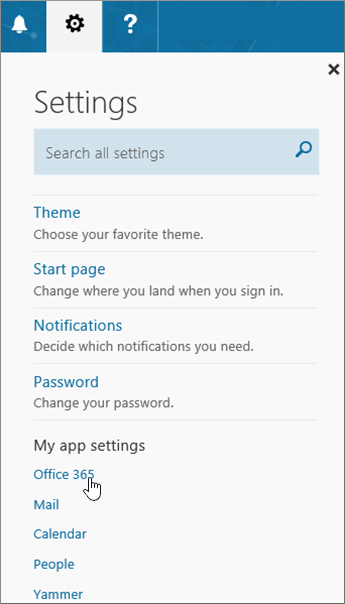
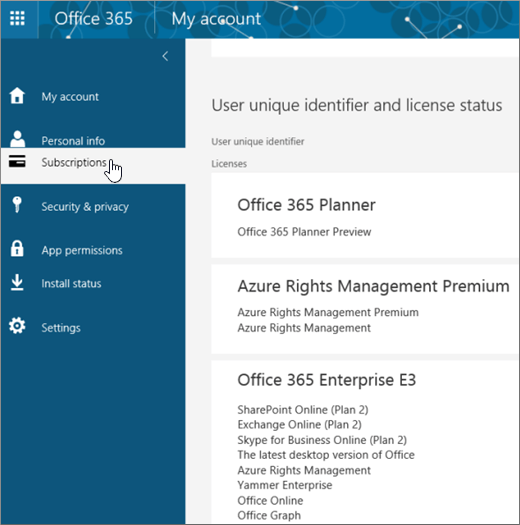
Zjištění, které produkty jsou součástí plánů Office pro domácnosti a Office pro firmy
Tip:
Pokud jste si Office koupili v rámci firemního benefitu, přečtěte si téma Microsoft 365 v rámci programu Microsoft Workplace Discount. Microsoft 365
Microsoft 365 pro domácnosti
Pokud máte jeden z následujících produktů Microsoft 365, máte produkt Microsoft 365 pro domácnosti. Může se jednat o předplatné, jednorázový nákup Office 365 nebo jednotlivou aplikaci Microsoft 365. Tyto produkty jsou obvykle spojené s osobním účtem Microsoft.
Předplatná Microsoft 365: Následující produkty zahrnují plnohodnotné nainstalované aplikace Microsoft 365.
Microsoft 365 pro rodiny
Microsoft 365 pro jednotlivce
Verze Office 2024 nebo Office 2021 dostupné pro jednorázový nákup: Následující produkty zahrnují plnohodnotné nainstalované aplikace Office.
Office pro domácnosti
Office pro domácnosti a podnikatele
Office pro profesionály
Tip:
Při nákupu v Japonsku
Office pro profesionály
Office pro domácnosti a podnikatele
Office pro jednotlivce
Office pro profesionály Akademické instituce
Samostatné aplikace Office 2024 nebo Office 2021 dostupné pro jednorázový nákup
Word
Excel
PowerPoint
OneNote
Outlook
Access
Publisher
Project
Visio
Tip:
*Desktopová verze OneNotu je dostupná jenom ve verzích Microsoft 365, Office 2021 a Office 2016. V Office 2019 je OneNote pro Windows 10 výchozím prostředím OneNotu. Podívejte se na časté otázky.
Microsoft 365 pro firmy
Pokud máte jeden z následujících produktů Microsoft 365, máte produkt Microsoft 365 pro firmy . Tyto produkty jsou obvykle spojené s pracovním nebo školním účtem a vaše licence Microsoft 365 (pokud ji vaše předplatné zahrnuje) pochází z organizace, kterou představuje vaše škola nebo váš zaměstnavatel.
Předplatná Microsoft 365: Následující produkty zahrnují plnohodnotné nainstalované aplikace Microsoft 365.
Microsoft 365 Apps pro firmy
Microsoft 365 Business Standard
Office 365 A5
Microsoft 365 Apps pro podniky
Office 365 Enterprise E3
Office 365 Enterprise E4
Office 365 Enterprise E5
Microsoft 365 Business Standard (neziskové organizace)
Office 365 Nonprofit E3
Office 365 Nonprofit E5
Office 365 U.S. Government Community G3
Office 365 U.S. Government Community G5
Project Online Professional
Project Online Premium
Visio Online – plán 2
Předplatná Microsoft 365 bez plnohodnotných nainstalovaných aplikací Office:
Tip:
S těmito předplatnými Microsoft 365 nemusíte stahovat a instalovat žádné desktopové aplikace, ale ve většině případů můžete ve webovém prohlížeči stále přistupovat k online verzím aplikací Office a používat je. Podívejte se na bezplatný web pro Office na webu.
Microsoft 365 Business Basic
Office 365 Enterprise E1
Office 365 A1
Microsoft 365 Business Basic (neziskové organizace)
Office 365 Nonprofit E1
Office 365 U.S. Government G1
Project Online Essentials
Visio Online (Plán 1)
Multilicenční verze Office LTSC 2021, Office 2019 nebo Office 2016
Office Professional Plus