Informace o Office: Jakou verzi Office používám?

Platí pro
Excel pro Microsoft 365 Word pro Microsoft 365 Outlook pro Microsoft 365 PowerPoint pro Microsoft 365 Access pro Microsoft 365 OneNote pro Microsoft 365 Publisher pro Microsoft 365 Excel pro Microsoft 365 pro Mac Word pro Microsoft 365 pro Mac Outlook pro Microsoft 365 pro Mac PowerPoint pro Microsoft 365 pro Mac OneNote pro Microsoft 365 pro Mac Excel 2024 Word 2024 Outlook 2024 PowerPoint 2024 Access 2024 OneNote 2024 Project Professional 2024 Project Standard 2024 Visio Professional 2024 Visio Standard 2024 Office 2024 Word 2024 pro Mac Outlook 2024 pro Mac PowerPoint 2024 pro Mac OneNote 2024 pro Mac Office 2024 pro Mac Excel 2021 Word 2021 Outlook 2021 PowerPoint 2021 Access 2021 Project Professional 2021 Project Standard 2021 Publisher 2021 Visio Professional 2021 Visio Standard 2021 Office 2021 OneNote 2021 Word 2021 pro Mac Outlook 2021 pro Mac PowerPoint 2021 pro Mac OneNote 2021 pro Mac Office 2021 pro Mac Excel 2019 Word 2019 Outlook 2019 PowerPoint 2019 Access 2019 Project Professional 2019 Project Standard 2019 Publisher 2019 Visio Professional 2019 Visio Standard 2019 Office 2019 Excel 2019 pro Mac Word 2019 pro Mac Excel 2016 Word 2016 PowerPoint 2016 Access 2016 OneNote 2016 Project Professional 2016 Project Standard 2016 Publisher 2016 Visio Professional 2016 Visio Standard 2016 Office 2016 OneNote pro Mac Microsoft 365 pro domácnosti Office 365 Small Business Office 365 provozovaný společností 21Vianet – Small Business (správci) InfoPath 2013
  1. Otevřete jakoukoli aplikaci Office, jako například Word nebo Excel, a vyberte Účet.

    Poznámka

    Pokud tlačítko Účet nevidíte, nebo už máte soubor nebo dokument otevřený, z nabídky vyberte možnost Soubor a v seznamu na levé straně klikněte na Účet nebo Nápověda.

  2. V části Informace o produktu se zobrazí název produktu Office a v některých případech i celé číslo verze.
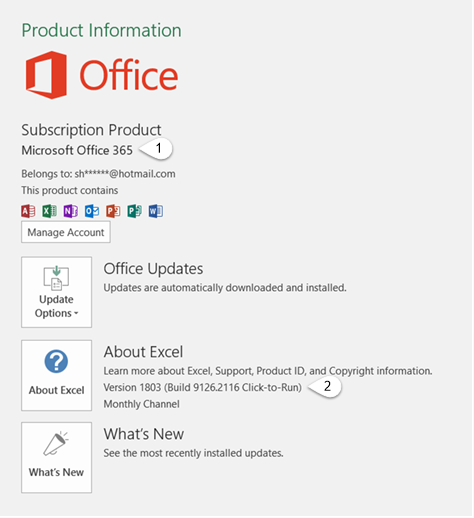
    Stránka s účtem, která obsahuje informace o uživateli a produktu

    • 1 – Název produktu, například Microsoft 365 ProPlus nebo Office pro domácnosti
    • 2 – Číslo verze, které zahrnuje verzi, číslo buildu a typ instalace, jako je např. Klikni a spusť nebo Windows Store.
  3. Pro další informace, jako například o bitové verzi, vyberte O aplikaci Excel. Otevře se dialogové okno s úplným číslem verze a bitovou verzí (32bit nebo 64bit verze).

Viz také
Pořád si nejste jistí?

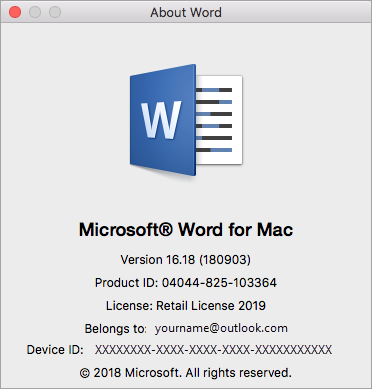
Pokud výše uvedený postup nefunguje, pravděpodobně používáte starší verzi Office. Pokud chcete zjistit, jakou verzi používáte, přečtěte si téma Podrobné informace o jiných verzích Office.