
V klasickém Outlooku můžete pro sebe vytvářet úkoly, které se zobrazí na To-Do panelu, a navíc můžete úkoly přidělovat dalším lidem. Úkoly, které přiřadíte ostatním, můžete sledovat na panelu To-Do.
Poznámka
Panel To-Do je k dispozici v klasickém Outlooku. V novém Outlooku a Microsoftu 365 se úkoly zobrazují pomocí zobrazení Můj den a spravují se pomocí aplikace To Do. Další informace najdete v tématu Vytváření úkolů pomocí To Do v Outlooku.
Zjistěte, kterou verzi Outlooku používáte, tak, že zkontrolujete, jestli je na pásu karet karta Soubor . Pokud máte kartu Soubor , používáte klasický Outlook. Pokud se soubor nezobrazí, používáte nový Outlook.
Přidělení a sledování úkolů
Na navigačním panelu vyberte Úkoly a pak vyberte Nový úkol, otevřete existující úkol nebo použijte klávesovou zkratku Ctrl+Shift+K.

Vyberte Přidělit úkol. Do pole Komu napište jméno nebo e-mailovou adresu.
Zadejte Předmět, Datum zahájení a Termín splnění.
Pokud chcete, aby se úkol opakoval, vyberte Opakování, vyberte požadované možnosti a pak vyberte OK.
Vyberte Odeslat.
Poznámka
Pokud někomu přidělíte opakovaný úkol, jeho kopie zůstane v seznamu vašich úkolů, ale neaktualizuje se. Pokud zaškrtnete políčko Po dokončení úkolu odeslat závěrečnou zprávu o stavu, přijdou vám zprávy o stavu každého přiděleného opakovaného úkolu.
Když otevřete přiřazený úkol, můžete zkontrolovat průběh přiřazených úkolů pomocí pole Dokončeno %. Toto pole můžete vy nebo příjemce aktualizovat, když vám pošle zprávu o stavu přiřazeného úkolu.
Poznámka
Úkoly přiřazené z Outlooku pro Windows musíte přijmout nebo odmítnout pomocí aplikace Outlook pro Windows.
Přidělování úkolů více lidem
Outlook může sledovat průběh úkolu přiděleného jednomu člověku. Pokud chcete, aby na jednom úkolu pracovalo několik lidí, dobrým řešením je rozdělit ho na menší části a každou z nich přiřadit jednotlivě. Jestli chcete například sledovat psaní zprávy, které mají na starost tři autoři, vytvořte tři samostatné úkoly pojmenované Napsat zprávu: Lenka, Napsat zprávu: Karel a Napsat zprávu: Michal a přidělte jednotlivé úkoly příslušnému autorovi.
Sledování úkolů přiřazených někomu jinému
- Na navigačním panelu vyberte Úkoly.
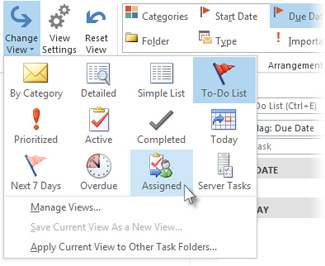
- Vyberte možnost Změnit>zobrazení>Přiřazeno.
Přiřazené úkoly chybí
Pokud přiřazené úkoly nevidíte, Outlook možná není nastavený na uchovávání kopií přiřazených úkolů. Toto nastavení můžete změnit takto:
- Výběrmožnosti>souboru>– úlohy.
- Na kartě Možnosti úkolů zaškrtněte Aktualizovat můj seznam úkolů kopiemi úkolů, které přiřadím jiným osobám.

Po zapnutí této možnosti se nezačnou sledovat už přiřazené úkoly – bude se vztahovat jenom na nově přiřazené úkoly.
Viz také
Vytváření a zobrazení úkolů pomocí To-Do panelu v klasickém Outlooku
Správa úkolů v klasickém Outlooku
Přizpůsobení panelu To-Do v klasickém Outlooku