
V klasickém Outlooku můžete na panelu To-Do spojit písemný a elektronický seznam úkolů s vylepšenými připomenutími a sledováním.
Panel To-Do klasického Outlooku je úzké podokno na pravé straně Outlooku, které můžete otevřít, aby byly události kalendáře, úkoly nebo kontakty stále zobrazené. Když je zobrazený To-Do panel, můžete na něj jednoduše přetahovat položky a vytvářet úkoly, které vás budou držet pod kontrolou.
Poznámka
Panel To-Do je k dispozici v klasickém Outlooku. V novém Outlooku a Microsoftu 365 se úkoly zobrazují pomocí zobrazení Můj den a spravují se pomocí aplikace To Do. Další informace najdete v tématu Vytváření úkolů pomocí To Do v Outlooku.
Zjistěte, kterou verzi Outlooku používáte, tak, že zkontrolujete, jestli je na pásu karet karta Soubor . Pokud máte kartu Soubor, používáte klasický Outlook. Pokud se soubor nezobrazí, používáte nový Outlook.
Vytvoření úkolu
Vytvářením úkolů se v Outlooku vytvoří seznam úkolů, který vám pomůže udržet si přehled.
- Tlačítko
 v navigačním podokně a zvolte
  Nový úkol, vyberte Nové položky>Úkol nebo stiskněte kombinaci kláves Ctrl+Shift+K.
 - Do pole Předmět zadejte název úkolu. Je vhodné napsat krátký název a podrobnosti přidat až do textu úkolu.
- Pokud má úkol pevně dané počáteční nebo koncové datum, nastavte Počáteční datum nebo Termín splnění.
- Prioritu úkolu nastavte pomocí možnosti Priorita.
- Pokud chcete nastavit připomenutí, zaškrtněte políčko Připomenutí a nastavte datum a čas.
- Vyberte Uložit úkol>& Zavřít.
Vytvoření úkolu z položky aplikace Outlook
Úkol můžete vytvořit z libovolné položky Outlooku, například z e-mailové zprávy, kontaktu, položky kalendáře nebo poznámky.
Proveďte některou z následujících akcí:
Přetáhnutí e-mailové zprávy na panel úkolů
Přetáhněte položku na ikonu Úkoly v navigačním podokně.
Tip:
Chcete-li položku místo vložení textu do těla úkolu přidat jako přílohu k novému úkolu, klikněte na položku pravým tlačítkem myši a přetáhněte ji do seznamu úkolů a vyberte příkaz Kopírovat sem jako úkol s přílohou.
Srovnání vytvoření úkolu ze zprávy a označení zprávy příznakem
Když označíte e-mailovou zprávu příznakem, zpráva se objeví v seznamu úkolů a v náhledu úkolů. Když ale zprávu odstraníte, zmizí i z těchto míst. Ze zprávy označené příznakem se nestane samostatný úkol.
Když vytvoříte úkol ze zprávy, jak je popsáno výše, nový samostatný úkol je na zprávě nezávislý. Když smažete původní zprávu, úkol je pořád dostupný včetně zkopírovaného obsahu zprávy.
Vytvoření úkolu na panelu úkolů
Chcete-li vytvořit úkol na panelu To-Do, proveďte jednu z následujících akcí:
- Na To-Do panelu zaškrtněte políčko Zadejte nový úkol a zadejte popis úkolu. Dokončete akci stisknutím klávesy Enter. Úkol se zobrazí v seznamu úkolů s dnešním datem.
- Na To-Do panelu poklikáním na pole Zadejte nový úkol otevřete okno nového úkolu. Můžete zadat další podrobnosti o úkolu.
Tip:
Pokud chcete zapnout a zobrazit Úkoly na To-Do panelu, vyberte na kartě Zobrazení ve skupině RozloženíTo-Do panel a vyberte Úkoly. Další informace o panelu To-Do najdete v tématu Přizpůsobení panelu To-Do v klasickém Outlooku.
Zobrazení vlastních úkolů
Zobrazte své úkoly. Úkoly se v Outlooku zobrazují na třech místech – na panelu To-Do, ve složce Úkoly a v seznamu denních úkolů v aplikaci Calendar. Pokud se přihlásíte k odběru sharepointového seznamu úkolů, všechny úkoly, které máte z tohoto seznamu přiřazené, se taky zobrazí ve všech třech umístěních.
Na navigačním panelu vyberte Úkoly.
Vyberte úkol, aby se zobrazil v podokně čtení, nebo na něj poklikejte, a tak ho otevřete v novém okně.
Jiným způsobem, jak zobrazit úkoly včetně označených položek, je náhled úkolů.Umístěte ukazatel myši na Úkoly na navigačním panelu.

Objeví se náhled úkolů. Pokud chcete ponechat náhled úkolů zobrazený, připněte ho výběrem .
.
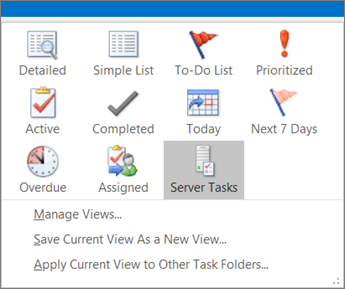
Seznam úkolů můžete seřadit tak, že vyberete domovskou stránku úkolů> a zvolíte jednu z mnoha dostupných možností Aktuální zobrazení.
Použití aplikace To Do v klasickém Outlooku
Pokud máte oprávněné předplatné Microsoft 365 a uživatelskou licenci na aplikaci Microsoft To Do , můžete pomocí aplikace Microsoft To Do spravovat úkoly v Outlooku pro Windows. To Do umožňuje rychlý přístup k položkám a úkolům kalendáře společně s hlavními funkcemi Outlooku, jako je e-mail nebo kalendář, které se teď zobrazují svisle vlevo od podokna složek. V informacích o účtu zjistíte, na jaká předplatná máte licenci. Přihlaste se do www.office.com, v pravém horním rohu vyberte svůj profilový obrázek, vyberte Zobrazit účet a pak vyberte Předplatná.
Otevření aplikace To Do
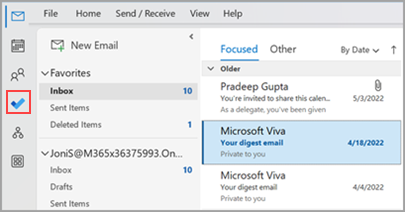
- Na levém okraji okna Outlooku vyberte
 Ikona Úkol.

Nastavení aplikace To Do jako preferovaného prostředí pro správu úkolů
V předplatném Microsoft 365 můžete určit upřednostňované prostředí pro správu úkolů v Outlooku pro Windows. Tuto možnost lze konfigurovat několika různými způsoby.
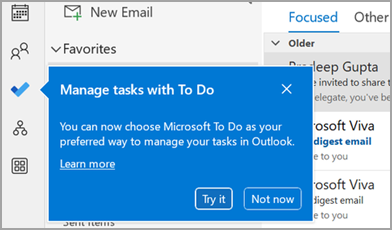
- V popisku výuky vyberte Vyzkoušet:
-
V části Úkoly vyberte Vyzkoušet na žlutém panelu:

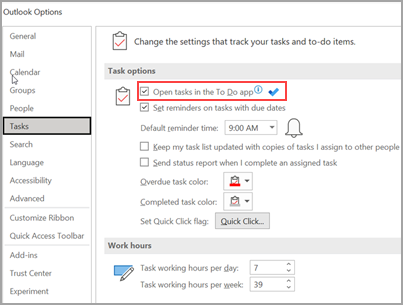
- Přejděte naÚkolyMožnosti>souborů> a potom vyberte Otevřít úkoly v aplikaci To Do. Zrušením zaškrtnutí tohoto nastavení můžete kdykoli přepnout zpátky na úkoly Outlooku.
Jak to funguje
Když vyberete možnost otevření úkolů v To Do, provedou se následující změny:
- Ikona úkolů () se odepne z navigačního panelu (na levém okraji okna Outlooku) a přesune se pod
 Další aplikace na navigačním panelu. Ikona aplikace To Do zůstane připnutá a viditelná.
 - Když vyberete Nové položky>(Úkol), otevře se aplikace To Do místo klasické aplikace Outlook Úkoly.
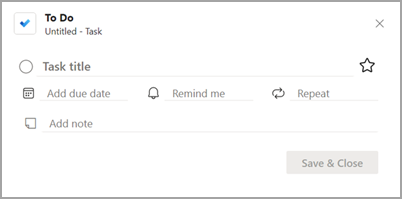
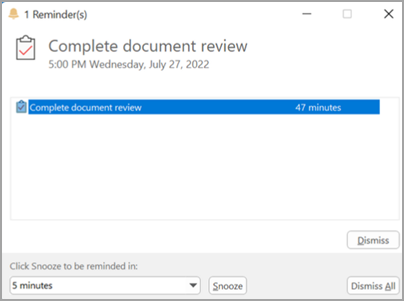
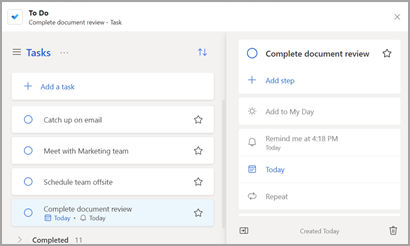
Když otevřete úkol z panelu To Do, z okna Připomenutí nebo ze seznamu denních úkolů v aplikaci Calendar, otevře se v aplikaci To Do.
Další informace
I když je To Do nakonfigurované jako preferované prostředí pro správu úkolů, budou se úkoly Outlooku používat v následujících případech:
- Správa úkolů pro jiné účty než Microsoft 365: To Do je podporováno pouze pro podnikové a spotřebitelské účty Microsoft 365 (Exchange Online).
- Otevření úkolů Outlooku přímo z nabídky Další aplikace: Když vytvoříte nebo zobrazíte úkoly přímo z modulu Úkoly Outlooku, nebudete přesměrováni do aplikace To Do.
Abyste mohli aplikaci To Do používat, musíte být online a připojení k Microsoftu 365. Při pokusu o otevření aplikace To Do v offline režimu se zobrazí následující chybová zpráva: Došlo k problému s připojením k této aplikaci.
Viz také
Správa úkolů v klasickém Outlooku
Přizpůsobení panelu To-Do v klasickém Outlooku