
Panel To-Do v klasickém Outlooku zobrazuje události kalendáře, úkoly nebo kontakty, ale občas potřebujete nastavit připomenutí navíc. Když úkol dokončíte, jednoduše odeberte příznak pro zpracování a ten přestane být uvedený na To-Do panelu. V tomto článku se dozvíte, jak dělat obojí.
Poznámka
Panel To-Do je k dispozici v klasickém Outlooku. V novém Outlooku a Microsoftu 365 se úkoly zobrazují pomocí zobrazení Můj den a spravují se pomocí aplikace To Do. Další informace najdete v tématu Vytváření úkolů pomocí To Do v Outlooku.
Zjistěte, kterou verzi Outlooku používáte, tak, že zkontrolujete, jestli je na pásu karet karta Soubor . Pokud máte kartu Soubor , používáte klasický Outlook. Pokud se soubor nezobrazí, používáte nový Outlook.
Přidání připomenutí k úkolu
Připomenutí vám můžou pomoct, když máte hodně položek označených příznakem a můžete přehlédnout nějakou důležitou. Objeví se připomenutí, které si žádá pozornost – stejně jako výstraha u schůzky nebo události, která má za chvíli začít.
- Ve složce Úkoly klikněte pravým tlačítkem na úkol a vyberte Přidat připomenutí.
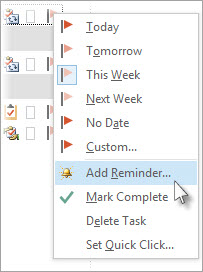
Pokud je úkol už otevřený ve vlastním okně, vyberte Zpracovat úkol>Přidat>připomenutí.

- V dialogovém okně Vlastní je vhodné změnit výchozí nastavení Příznak na text a nastavit akci vymazat, aby byla požadovaná akce ihned po zobrazení automaticky otevíraného okna s připomenutím zřejmá. Můžete například vepsat Poslat Lence odpověď na žádost o povolení.

- Políčko Připomenutí je už zaškrtnuté, takže zadejte datum a čas, kdy chcete, aby se dialogové okno s připomenutím objevilo.
Odebrání příznaku pro zpracování
Klikněte pravým tlačítkem myši na e-mailovou zprávu.
Vyberte Zpracovat>Označit jako dokončené.
Příznakpro zpracování se změní na zelené zaškrtnutí a odebere se z panelu To-Do.
Viz také
Vytváření a zobrazování úkolů v klasickém Outlooku
Přizpůsobení panelu To-Do v klasickém Outlooku
Přidělení a sledování úkolů v klasickém Outlooku