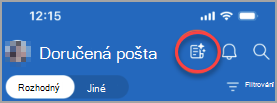
Copilot zkontroluje e-maily, jakmile dorazí do vaší doručené pošty, a přiřadí jim prioritu (vysokou, nízkou, normální) na základě seznamu faktorů – jako jsou lidé ve vlákně, jejich pracovní pozice, obsah e-mailu a další. Vaše e-maily nebudou nikdy zpožděny, protože tento proces probíhá souběžně s doručováním pošty.
Když zapnete funkci Určit priority na jednom místě, například na ploše, uvidíte, že funguje ve všech klientech, včetně mobilního zařízení.
Začínáme s Prioritizovat
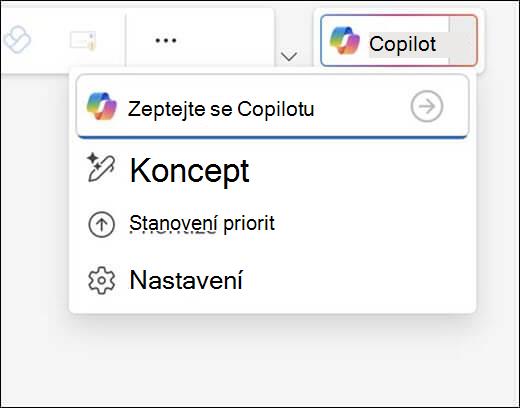
Pokud chcete zapnout stanovení priority ve Windows, vyberte šipku vedle tlačítka Copilot v pravém horním rohu okna a pak v zobrazené nabídce vyberte Upřednostnit .
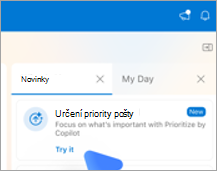
Pokud ho chcete zapnout na Macu, přejděte na kartu Co je nového v podokně vpravo, najděte Prioritizovat poštu a vyberte Vyzkoušet.
Poznámka
Pokud možnost Prioritizovat nevidíte, zkuste to znovu za několik dní. Tato funkce se zavádí postupně.
Odtud vás Copilot provede zapnutím stanovení priority. Abyste mohli začít, budete mu muset dát aspoň jednu pokyn s vysokou prioritou. Příklady:
It's from my managerIt's about a customer complaint
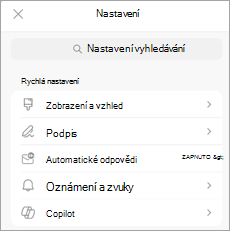
Kdykoli budete chtít přidat další přizpůsobení, můžete přejít do Nastavení.
Použití priority doručené pošty
Poznámka
Copilot bude upřednostňovat e-maily, které obdrží po zapnutí této funkce; Neupřednostňuje starší existující zprávy. Může chvíli trvat, než uvidím, že se nové e-maily dostanou do priorit.
E-maily, které Copilot považuje za vysoce prioritní, budou v seznamu zpráv označené šipkou nahoru. Copilot se přikloní k označování e-mailů, u kterých se od vás vyžaduje akce, jako důležitějších. Můžete také zvolit, aby Copilot označoval e-maily s nízkou prioritou pomocí šipky dolů.
Tip:
Ikona s nízkou prioritou je ve výchozím nastavení vypnutá, ale dá se zapnout v Nastavení>Copilot>Prioritizovat.
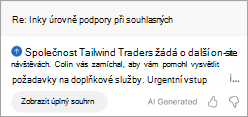
V seznamu zpráv se první řádek obsahu e-mailu nahradí stručným shrnutím zprávy.
Když vyberete zprávu, Copilot v podokně čtení automaticky zobrazí několik řádků vysvětlení a zdůvodnění, proč si Copilot myslí, že je pro vás zpráva důležitá.

Text lze rozbalit kliknutím na pole pro zobrazení dalších podrobností.
Poznámka
Systém nevyhodnocuje e-maily doručené do jiné složky než Doručená pošta (například pokud máte nastavené pravidlo posílat poštu do podsložky). Systém také nevyhodnocuje poštu, kterou odesílatel označil jako málo důležitou, e-maily mimo kancelář, e-maily ze schůzek (pozvánky, odmítnutí, návrh nových časů atd.), poštu, kterou posíláte sami sobě (jediný příjemce), poštu s velmi malým množstvím obsahu, poštu s potvrzením o nedoručení, zprávy karantény nebo šifrované zprávy, jejichž obsah není vidět.
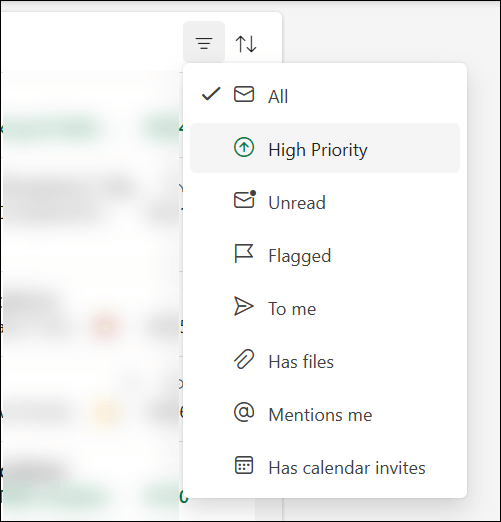
Kromě zobrazení značky s vysokou prioritou můžete doručenou poštu řadit nebo filtrovat na základě priorit Copilota. Vyberte ovládací prvky filtru nebo řazení v horní části seznamu zpráv a zvolte nastavení priority. To vám umožní filtrovat poštu tak, aby zobrazovala jenom zprávy s vysokou prioritou, nebo seřadit doručenou poštu tak, aby byly seskupené podle vysoké, normální a nízké priority.
Naučit Copilot, jak chcete, aby byla pošta upřednostněna
Copilot má výchozí sadu pravidel, která vám pomůžou identifikovat důležité e-maily, ale bude lepší, když si ji přizpůsobíte svým preferencím a potřebám.
Copilot můžete naučit, jak určit priority pošty, tím, že přejdete do Nastavení > Copilot > Prioritizovat.
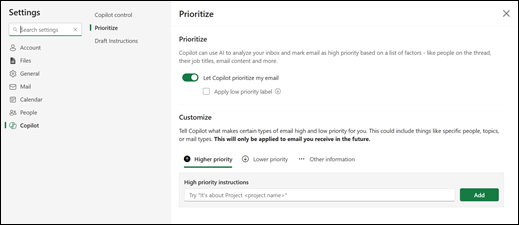
Tady můžete Copilotu sdělit, jaká kritéria má použít pro stanovení priority pošty. Například když je od určité osoby nebo společnosti nebo pokud se týká určitých témat nebo projektů. Trochu experimentujte s různými kritérii, abyste vyladili stanovení priorit Copilotem.
Tip:
Nejlépe si poradí s frázemi ("je to z...", "zmiňuje...", "obsahuje...") místo jednotlivých slov.
Příklady:
- It’s an external email from a partner company
- It’s about a GPU that I’m tracking the price on
- It contains excessive jargon
- It is about general updates
- It is an automatic notification from Lakeshore Retail
- It’s from Bellows College
Poznámka
Všechny změny, které uděláte, se uplatní na e-maily, které budete dostávat v budoucnu. Copilot se nevrátí a znovu nevyhodnotí ani nezmění priority pošty, kterou jste již obdrželi.