- V klasickém nebo novém Outlooku zvolte požadovanou konverzaci.
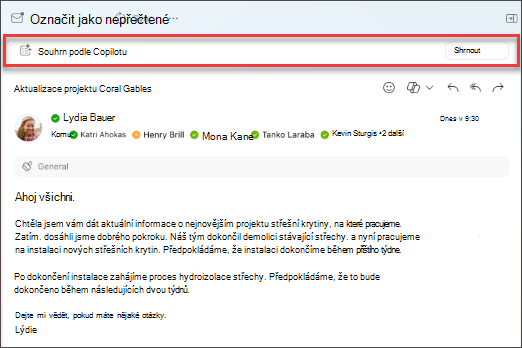
- V horní části e-mailového vlákna vyberte Souhrn podle Copilota (nebo se tam může zobrazit Souhrn). Copilot prohledá vlákno, aby našel klíčové body a vytvořil pro vás shrnutí.
- Souhrn se zobrazí v horní části e-mailu a může také obsahovat očíslované citace, které vás po výběru přesměrují na odpovídající e-mail ve vláknu.
- Pokud používáte nový Outlook a e-mail obsahuje přílohy (PDF, PowerPoint nebo Word), můžete vybrat možnost Shrnout soubor. Počkejte, až se vygenerují souhrny, a pak si je prohlédněte, abyste získali rychlý přehled o tom, co vám bylo odesláno.
- V aplikaci Outlook na webu zvolte požadovanou konverzaci.
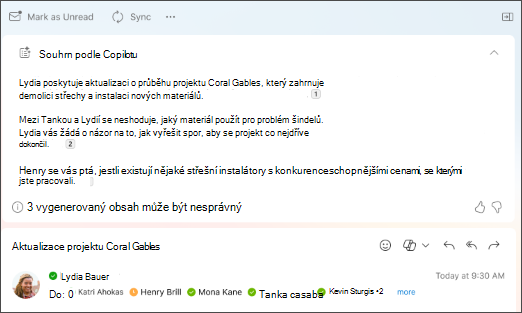
- V horní části e-mailového vlákna vyberte Souhrn podle Copilota (nebo se tam může zobrazit Souhrn). Copilot prohledá vlákno, aby našel klíčové body a vytvořil pro vás shrnutí.
- Souhrn se zobrazí v horní části e-mailu a může také obsahovat očíslované citace, které vás po výběru přesměrují na odpovídající e-mail ve vláknu.
- Pokud má e-mail přílohy (PDF, PowerPoint nebo Word), můžete vybrat Shrnout soubor. Počkejte, až se vygenerují souhrny, a pak si je prohlédněte, abyste získali rychlý přehled o tom, co vám bylo odesláno.
Poznámka
Microsoft Copilot v Outlooku je k dispozici pouze v nejnovější verzi aplikace Outlook pro Mac. Starší verze Outlooku není podporována. Zobrazit Outlook pro Mac.
- V aplikaci Outlook pro Mac zvolte požadovanou konverzaci.
- V poli Souhrn podle Copilota v horní části e-mailového vlákna vyberte Souhrn. Copilot prohledá vlákno, aby našel klíčové body a vytvořil pro vás shrnutí.
- Souhrn se zobrazí v horní části e-mailu a může také obsahovat očíslované citace, které vás po výběru přesměrují na odpovídající e-mail ve vláknu.
Poznámka
Na Macu se funkce souhrnu nastaví na jazyk e-mailové zprávy, kterou sumarizuje Můžete změnit jazyk souhrnu tak, aby odpovídal jazyku nabídek a tlačítek v Outlooku, ale tato změna se neprojeví. Po restartování Outlooku se shrnutí vrátí k shrnutí v jazyce e-mailové zprávy.
Poznámka
Uvedené obrázky slouží jako příklady pro iOS, ale pokyny platí pro zařízení iOS i Android.
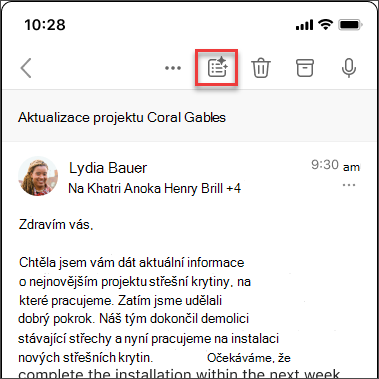
- V aplikaci Outlook pro iOS nebo Outlook pro Android zvolte požadovanou konverzaci. Na panelu nástrojů vyberte ikonu
 .
.
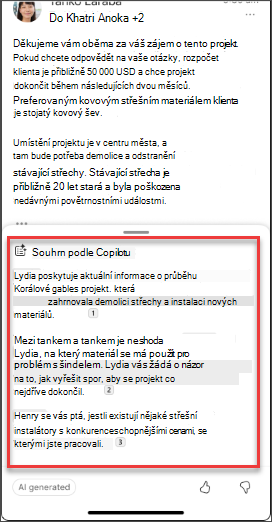
- Copilot prohledá vlákno, aby našel klíčové body a vytvořil pro vás shrnutí.
- Po dokončení si můžete souhrn prohlédnout pod e-mailem.
Poznámka
V systémech iOS a Android se funkce souhrnu nastaví na jazyk e-mailové zprávy, kterou sumarizuje Můžete změnit jazyk souhrnu tak, aby odpovídal jazyku nabídek a tlačítek v Outlooku, ale tato změna se neprojeví. Po restartování Outlooku se shrnutí vrátí k shrnutí v jazyce e-mailové zprávy.
Další informace
Příprava konceptu e-mailové zprávy pomocí Copilotu v Outlooku
Koučování při psaní e-mailů s Copilotem v Outlooku
Kde můžu získat Copilot?
Microsoft Copilot pomoc & učení