Do Microsoft Outlooku můžete přidat účet Gmail, abyste mohli prohlížet a spravovat e-maily na jednom místě.
Níže vyberte možnost karty pro verzi aplikace Outlook, kterou používáte.
Jakou verzi Outlooku používám?
Poznámka
Pokud kroky pod touto novou záložkou Outlooku nefungují, je možné, že ještě nepoužíváte nový Outlook. Vyberte klasický Outlook a postupujte podle těchto kroků.
Následující postup vám pomůže přidat účet Gmail do nového Outlooku nebo spravovat existující účet tak, že ho odstraníte nebo z něj nastavíte svůj primární účet.
Přidání nového účtu Gmail v novém Outlooku
- Na kartě Zobrazení vyberte Nastavení zobrazení nebo na kartě Soubor vyberte Informace o účtu.
- Vyberte Účty>Vaše účty.
- V podokně e-mailových účtů teď můžete vybrat možnost Přidat účet nebo Spravovat existující účet.
- Vyberte Přidat účet, pak v rozevíracím seznamu Navrhovaný účet přidejte účet Gmail, který chcete přidat, a vyberte Pokračovat.
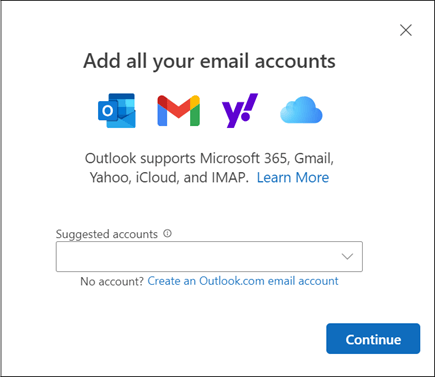
- Dokončete proces podle pokynů. V okně oprávnění účtu Google vyberte Povolit.
- Po úspěšném přidání účtu Gmail do Outlooku vyberte Hotovo nebo přidejte další e-mailový účet.
Odebrání účtu nebo nastavení primárního účtu v novém Outlooku
- Na kartě Zobrazení vyberte Nastavení zobrazení nebo na kartě Soubor vyberte Informace o účtu.
- Vyberte Účty>Vaše účty.
- Vyberte Spravovat vedle existujícího účtu, který chcete odebrat nebo nastavit jako primární účet.
- V části Podrobnosti o účtu vyberte možnost Odebrat nebo Nastavit jako primární účet.
- Až skončíte, vyberte Návrat na stránku účtů nebo zavřete okno Nastavení .
Tento postup je stejný, ať do klasického Outlooku pro Windows přidáváte svůj první účet Gmail nebo další účty Gmail.
Vyberte Soubor>,Přidat účet.
Zadejte svoji e-mailovou adresu a vyberte Připojit.
Klasický Outlook spustí okno pro přihlášení Gmailem. Potvrďte e-mail, který přidáváte, a vyberte Další.
Poznámka
Pokud se zobrazí chybová zpráva Něco se nepovedlo , vyberte Opakovat a pokud se zobrazí výzva, znovu přidejte informace o svém účtu Gmail.
Zadejte heslo a postupujte podle pokynů.
V okně oprávnění účtu Google vyberte Povolit.
Až klasický Outlook dokončí přidávání účtu Gmail, můžete přidat další e-mailový účet nebo vybrat Hotovo.
Pokud potřebujete pokyny k přidání e-mailového účtu pomocí rozšířeného nastavení, přejděte na Použití rozšířeného nastavení k přidání e-mailového účtu POP nebo IMAP v klasickém Outlooku pro Windows.
Outlook nechce přijmout moje heslo
Pokud klasický Outlook nechce přijmout vaše heslo, i když víte, že používáte správné heslo pro účet Gmail, možná máte starší verzi Outlooku, která aktuálně tuto možnost rychlejšího nastavení Gmailu nepodporuje. V takovém případě budete muset použít dvojúrovňové ověřování a heslo aplikace, abyste ověřili, že jste to opravdu vy, kdo se pokouší o přístup k vašemu účtu Gmail.
Gmail vám sice umožňuje přidat si svůj účet do klasického Outlooku bez nastavení dvojúrovňového ověřování a použití hesla aplikace, musíte ale zapnout nastavení, které dovolí "méně bezpečným aplikacím" připojit se k vašemu účtu. Toto nastavení nedoporučujeme. Doporučujeme zapnout dvojúrovňové ověřování a použít heslo aplikace.
Související články
Přidání účtu Gmail do aplikace Outlook pro Mac
