
Vzhledem k množství Outlookových aplikací a služeb může být nelehké zjistit, jakou verzi právě používáte.
Pokud chcete zjistit, jakou verzi Outlooku používáte, vyberte kartu níže.
V současnosti jsou k dispozici dvě verze Outlooku pro Windows: nový Outlook pro Windows a klasický Outlook pro Windows.
Pokud chcete zjistit, jestli je váš Outlook pro Windows nová nebo klasická verze, vyhledejte  v pravém horním rohu. Pokud máte tlačítko Nastavení , máte nový Outlook. Pokud tlačítko Nastavení chybí, používáte klasický Outlook.
Nový Outlook
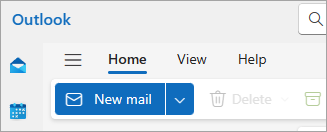
 Toto je nová ikona pošty v Outlooku.
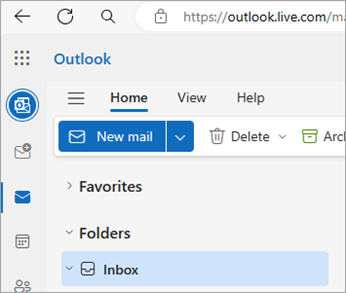
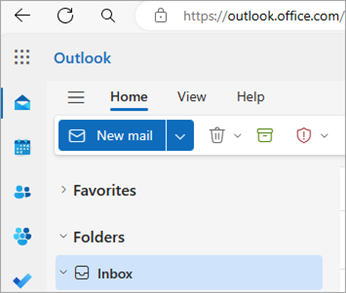
Když otevřete nový Outlook, uvidíte na pásu karet následující karty: Domů, Zobrazení a Nápověda. Nový Outlook obsahuje , která je dostupná v záhlaví navigace. Nastavení je místo, kde si můžete přizpůsobit prostředí Outlooku.
Už je k dispozici nový Outlook pro Windows. Další informace o tom, jak zdarma získat nový Outlook, najdete v tématech Začínáme s novým Outlookem pro Windows a Začínáme používat nový Outlook pro Windows.
Zjištění, jakou verzi nového Outlooku používáte
Číslo verze Outlooku zjistíte takto:
- Vyberte Nastavení .
- Zvolte Obecné a potom O aplikaci Outlook. Informace o verzi najdete vpravo.

Klasický Outlook
 Tohle je klasická ikona Outlooku pro Windows.
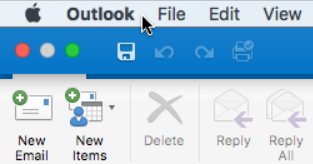
Karta Soubor v klasickém Outlooku vás přenese do oblasti aplikace, kde najdete informace o účtech, které používáte v Outlooku, a o tom, kterou verzi produktu používáte, a do oblasti Možnosti, kde si můžete přizpůsobit své prostředí.

Klasický Outlook je desktopová aplikace, kterou je potřeba stáhnout a nainstalovat. Klasická aplikace Outlook je součástí mnoha předplatných Microsoftu 365, která zahrnují desktopové aplikace a verze Office, jako je Office pro domácnosti & firmy.
Zjištění, jakou verzi klasického Outlooku používáte
- V Outlooku zvolte Soubor.

- Vyberte Účet Office. Pokud nevidíte Účet Office, zvolte Nápověda. V pravé části stránky uvidíte verzi produktu.
- Verze Outlooku a číslo buildu najdete v části Informace o produktu.
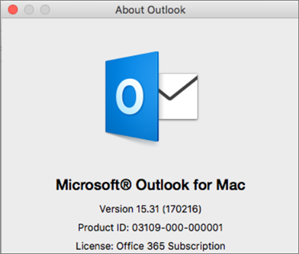
- Pokud potřebujete zjistit, zda používáte 32bitovou nebo 64bitovou verzi Outlooku, vyberte možnost O Outlooku.

- O aplikaci Outlook obsahuje další podrobnosti o vaší verzi.

Moje aplikace Outlook takto nevypadá, ale používám počítač Windows 10 nebo Windows 11
Pokud používáte Windows 10 nebo Windows 11 a aplikace Outlook vypadá jinak než na obrázcích, existují dva možné důvody.
Používáte starší, nepodporovanou verzi Outlooku, často se dá verze produktu Outlook zjistit tak, že vyberete>Nápověda o aplikaci.
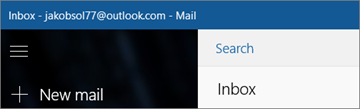
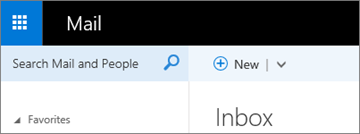
Používáte Poštu pro systém Windows 10 nebo Windows 11. Pošta pro Windows 10 nebo Windows 11 je bezplatný program, který je součástí všech počítačů se systémem Windows 10 nebo starších verzí systému Windows 11. Pokud používáte Poštu ve Windows 10, bude složka Doručená pošta vypadat nějak takto.
Důležité
Tyto verze Outlooku se chystají na změny. Další informace o Outlooku pro Windows: Budoucnost pošty, Kalendáře a People ve Windows 11.

Související články
Jaký je rozdíl mezi účtem Microsoft a pracovním nebo školním účtem?