
V Outlooku můžete importovat události ze souboru .ics do existujícího kalendáře, nebo se můžete přihlásit k odběru kalendáře iCal online a dostávat automatické aktualizace.
Tip:
- Kalendáře můžete naimportovat z webů nebo kalendářových programů podporujících formát souboru .ics, jako je Apple iCal, Kalendář Google a Mozilla Lightning.
- Seznamy kalendářů iCal můžete najít na internetu. Na webech divadel, sportovních týmů nebo škol často najdete odkaz pro přidání do kalendáře, který můžete použít ke stažení kalendáře iCal. Také Bing nabízí návrhy kalendářů.
Odběr kalendáře
Poznámka
Pokud se přihlásíte k odběru některého kalendáře, bude se váš kalendář při aktualizaci druhého kalendáře automaticky aktualizovat. Někdy to může trvat déle než 24 hodin.
Přihlaste se ke službě Outlook.com.
V navigačním podokně vyberte ikonu Calendar
 a přidejte
  .
.Vyberte Přihlásit se k odběru z webu.
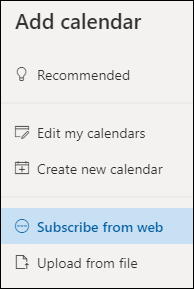
Zadejte adresu URL kalendáře.
Vyberte Importovat.
Poznámka
Pokud se nemůžete přihlásit k odběru, zkuste kalendář místo toho importovat. Postupujte podle níže uvedeného postupu pro nahrání.
Nahrání kalendáře ze souboru
Poznámka
Pokud naimportujete soubor .ics, neaktualizují se naimportované události ve vašem kalendáři, ani když vlastník kalendáře udělá nějakou změnu.
Najděte kalendář, který chcete přidat, a uložte si ho do počítače jako soubor .ics.
Přihlaste se do Outlook.com
V navigačním podokně vyberte ikonu Calendar
a přidejte .Vyberte Nahrát ze souboru.

Vyberte Procházet, zvolte .ics soubor, který chcete nahrát, a pak vyberte Otevřít.
Vyberte kalendář, do kterého chcete soubor importovat, a pak vyberte Importovat.
Co dělat, když možnost Přidat kalendář nevidíte
Pokud jste sbalili navigační podokno vedle kalendáře, budete ho muset rozbalit, abyste se dostali k funkci Přidat kalendář .
Pokud chcete navigační podokno rozbalit, vyberte  v horní části kalendáře.

Rozdíl mezi importem a odběrem kalendáře
Importem souboru .ics získáte snímek událostí v kalendáři v době importu. Naimportované události se v kalendáři automaticky neaktualizují, a to ani v případě, že vlastník kalendáře udělá změnu. Tento způsob je vhodný, když chcete do existujícího kalendáře přidat události, které se nebudou měnit, třeba tabulky přílivů nebo fáze měsíce.
Odběrem online kalendáře propojíte online kalendář se svým kalendářem. Vždycky, když vlastník odebíraného kalendáře změní nějakou událost, Outlook.com kalendář aktualizuje. Tento způsob se hodí ke sledování událostí, které se často mění, jako jsou časy filmů nebo školní kalendář.
Poznámka
Tato aktualizace může trvat déle než 24 hodin, obvykle ale aktualizace probíhají přibližně každé 3 hodiny.
Viz také
Přidání kalendáře svátků nebo narozenin do Outlook.com
Vytvoření, úprava nebo odstranění žádosti o schůzku nebo události ve službě Outlook.com
Hledání v kalendáři ve službě Outlook.com
Sdílení kalendáře ve službě Outlook.com
Tisk příloh doručených v e-mailové zprávě
Přidání kalendáře do Outlook.com nebo Outlook na webu
Potřebujete další pomoc?

|
Pokud chcete získat podporu v Outlook.com, klepněte nebo klikněte sem nebo vyberte Nápověda na řádku nabídek a zadejte svůj dotaz. Pokud samoobslužná nápověda váš problém nevyřeší, posuňte se dolů na Stále potřebujete pomoc? a vyberte Ano. Pokud výše uvedené kroky nefungují nebo se nemůžete přihlásit, klepněte nebo klikněte sem. |
|---|---|

|
Další pomoc s účtem Microsoft a předplatnými najdete v nápovědě k účtu & fakturaci. |

|
Pokud chcete získat nápovědu a řešit potíže s jinými produkty a službami Microsoftu, zadejte svůj problém sem. |

|
Posílejte otázky, sledujte diskuze a sdílejte své znalosti v komunitě Outlook.com. |