
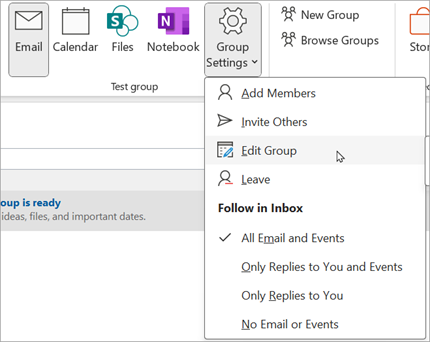
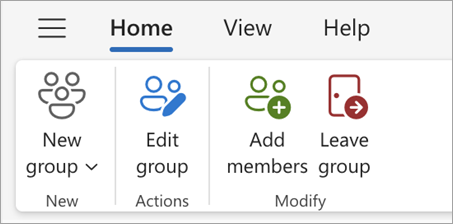
Po vytvoření Skupiny Microsoft 365 můžete pomocí Upravit skupinu aktualizovat její fotku, název, e-mailovou adresu, popis, nastavení a členy.
Skupinu a její obsah můžete odstranit na stejné obrazovce Upravit skupinu . Nezapomeňte, že odstraněnou skupinu můžete obnovit až 30 dní po jejím odstranění. Naučte se v Outlooku spravovat skupiny, u kterých končí platnost.
Typ Skupiny Microsoft 365, který jste vytvořili, určuje, jaký druh nastavení můžete upravit. Další informace o Skupině Microsoft 365.
Hledáte informace v seznamech kontaktů? Přečtěte si téma Vytvoření, úprava nebo odstranění seznamu kontaktů (nebo skupiny kontaktů) v Outlooku.
Poznámka
Nastavení skupiny můžou upravovat jenom vlastníci skupiny nebo ji můžou odstranit. Pokud nejste vlastníkem skupiny, můžete se připojit ke skupině Microsoft 365, opustit ji nebo ji sledovat v Outlooku.
Úprava nebo odstranění skupiny Microsoft 365 v novém Outlooku
Poznámka
Tyto funkce jsou dostupné pouze jednotlivcům, kteří používají pracovní nebo školní účet s oprávněným předplatným Microsoft 365.
Otevřete nový Outlook.
Skupiny můžete najít dvěma způsoby:
Na panelu aplikace umístěném v levé části okna vyberte Skupiny Skupina
 .
. V seznamu složek poštovní schránky vyberte Přejít do skupin.

V seznamu Skupiny vyberte název skupiny, kterou chcete upravit.
Vyberte Upravit skupinu
 skupiny.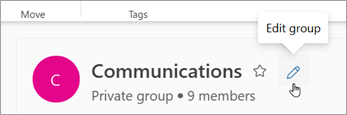
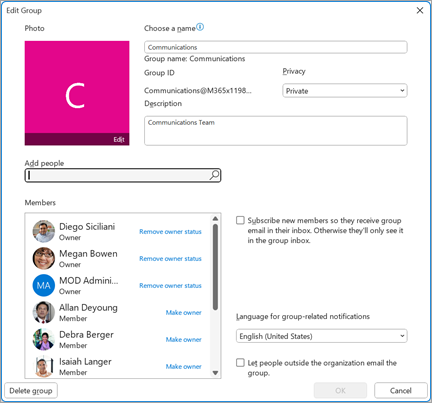
Tady můžete upravit fotku, jméno, Email adresu nebo popis skupiny. V části Nastavení úprav můžete aktualizovat:
- Ochrana osobních údajů skupiny
- Jazyk pro oznámení týkající se skupiny
- Nastavení externího e-mailu, které lidem mimo vaši organizaci umožní odesílat e-maily do skupiny
- Nastavení odběru e-mailů pro nové členy
Pokud chcete přidat členy, změnit stav členů a vlastníků nebo je odstranit, vyberte kartu Členové .
Odstranění skupiny Microsoft 365 v novém Outlooku
Když odstraníte skupinu, odstraní se také veškerý obsah její doručené pošty a související data.
- Chcete-li odstranit všechny skupiny, podle výše uvedených pokynů otevřete obrazovku Upravit skupinu a vyberte možnost Odstranit skupinu.
Důležité
Odstraněnou skupinu můžete obnovit až 30 dní po jejím odstranění. Naučte se v Outlooku spravovat skupiny, u kterých končí platnost.
Viz také
Nové prostředí Skupiny Microsoft 365 v Outlooku
Přidání, úprava nebo odebrání členů skupiny v Outlooku
Přidávání hostů do Skupiny Microsoft 365
Připojení ke skupinám, odchod z nich nebo jejich sledování v Outlooku
Odeslání e-mailu skupině v Outlooku
Naplánování události v kalendáři skupiny v Outlooku
Použití sdílených souborů se skupinou Microsoft 365 v Outlooku
Úprava nebo odstranění skupiny v Outlooku
Používání Skupiny Microsoft 365 jako host
Hosté nedostávají e-maily skupiny Microsoft 365
Potřebujete další pomoc?

|
Pokud chcete získat podporu v Outlook.com, klepněte nebo klikněte sem nebo vyberte Nápověda na řádku nabídek a zadejte svůj dotaz. Pokud samoobslužná nápověda váš problém nevyřeší, posuňte se dolů na Stále potřebujete pomoc? a vyberte Ano. Pokud výše uvedené kroky nefungují nebo se nemůžete přihlásit, klepněte nebo klikněte sem. |
|---|---|

|
Další pomoc s účtem Microsoft a předplatnými najdete v nápovědě k účtu & fakturaci. |

|
Pokud chcete získat nápovědu a řešit potíže s jinými produkty a službami Microsoftu, zadejte svůj problém sem. |

|
Posílejte otázky, sledujte diskuze a sdílejte své znalosti v komunitě Outlook.com. |