Skupina Microsoft 365 usnadňuje sdílení souborů tím, že obsahuje vyhrazenou knihovnu, která je primárním místem pro ukládání všech souborů skupiny.
Když v knihovně skupiny vytvoříte soubor nebo složku, budou k ní mít přístup všichni členové skupiny. Když do skupiny přidáte nové členy, včetně hostů (externích uživatelů), budou mít k souborům přístup i oni. Ve výchozím nastavení mají členové skupiny přístup k zobrazení a úpravám souborů, zatímco všichni ostatní uživatelé ve vaší organizaci mají přístup k zobrazení.

Díky skupinám v Outlooku můžete snadno spolupracovat na dokumentech a dalších souborech a sdílet je se členy skupiny.
-
V zobrazení Poslední najdete všechny dokumenty skupiny : V zobrazení Poslední soubory máte přístup ke všem souborům sdíleným se skupinou, včetně souborů sdílených jako přílohy e-mailů, souborů uložených v knihovně dokumentů skupiny na SharePointu a souborů sdílených z OneDrivu nebo jiných knihoven dokumentů SharePointu.
-
Spoluvytvářejte a komunikujte o aktualizacích rychle – Upravte dokument a odpovídejte na něj v Outlooku e-mailem vedle sebe. Není třeba přepínat kontext, abyste mohli aktualizovat dokument a komunikovat o změnách se svými kolegy.
-
Rychlý přístup k e-mailům souvisejícím se souborem – Přistupujte k souboru, který s vámi byl nasdílen prostřednictvím e-mailu, místo procházení doručené pošty skupiny.
Poznámka
Tyto funkce jsou dostupné pouze jednotlivcům, kteří používají pracovní nebo školní účet s oprávněným předplatným Microsoft 365.
Sdílení souborů ve skupině v novém Outlooku
Otevřete nový Outlook.
Skupiny můžete najít dvěma způsoby:
- Na panelu aplikace umístěném v levé části okna vyberte Skupiny Skupina
 .
.
- V seznamu složek poštovní schránky vyberte Přejít do skupin.

V levém podokně v části Skupiny vyberte skupinu, ve které chcete sdílet soubory.
Připojení sdíleného souboru k e-mailové zprávě
Otevřete klasický Outlook. Skupinu můžete najít dvěma způsoby.
- Na navigačním panelu vyberte Další skupiny aplikací>. (Pokud chcete Skupiny připnout, klikněte pravým tlačítkem na
 a vyberte Připnout.)
Na domovské stránce  skupiny můžete vidět všechny skupiny najednou.
- V seznamu složek poštovních schránek v části Skupiny vyberte vaši skupinu.
Zahajte konverzaci ze skupiny.
Zvolte možnost Přiložit soubor.
Vyberte zdroj souboru. Dostupné možnosti zahrnují Recent Files, Web Locations, and This PC. Mezi webová umístění patří One Drive, weby SharePointu, skupinové Files a další zdroje.
- Pokud se rozhodnete pro webové umístění, vyberte Připojit jako kopii nebo Sdílet jako odkaz na OneDrive. Při připojení ve formě kopie dostane každý příjemce ke kontrole svou vlastní kopii souboru. Sdílení odkazu na OneDrive umožňuje členům skupiny vidět nejnovější změny a spoluvytvářet v reálném čase
- Pokud vyberete soubor z počítače, připojí se jako kopie.
Přístup k souborům
Pokud chcete získat přístup ke svým souborům v klientovi aplikace Outlook na webu, klikněte na možnost Files v záhlaví skupiny.
V tomto zobrazení uvidíte dvě sekce: Poslední a Dokumenty. Část Poslední zobrazuje prvních 5 souborů, které byly ve skupině naposledy sdíleny. Jedná se o soubory, které byly nasdíleny jako přílohy ve zprávách poslaných do sdílené složky Doručená pošta i soubory sdílené skupině z OneDrivu nebo SharePointu. Files jsou seřazené chronologicky podle toho, kdy byly naposledy nasdílené prostřednictvím e-mailu, naposledy upravené nebo nahrané do knihovny. V části Dokumenty se zobrazují všechny soubory a složky, které existují na sharepointovém webu skupiny v podobné struktuře souborů složek.
Nahrávání nebo vytváření souborů
Pokud chcete do knihovny nahrát nový soubor, klikněte na tlačítko Nahrát na panelu nástrojů nad záhlavím skupiny. Pokud chcete vytvořit nový soubor nebo složku, použijte tlačítko Nový v záhlaví skupiny a vyberte z rozevíracího seznamu.

Odstranění nebo přejmenování souborů
Soubor můžete snadno odstranit nebo přejmenovat v zobrazení dokumentů. V seznamu dokumentů vyberte soubor, který chcete odstranit nebo přejmenovat, a na panelu nástrojů nad záhlavím skupiny zvolte Odstranit nebo Přejmenovat podle potřeby. Pokud byl soubor před odstraněním v zobrazení Poslední soubory, aktualizují se po odstranění poslední soubory podle provedené změny.
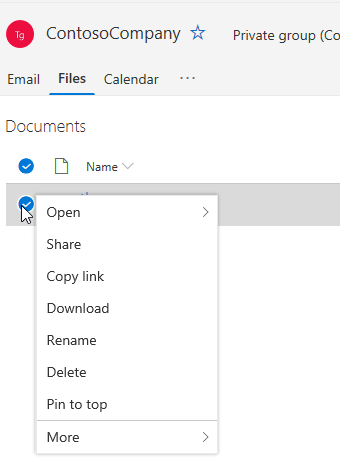
Sdílení souborů
Sdílení souborů ze zobrazení souborů v aplikaci Outlook na webu je snadné. Pokud chcete některý ze souborů z posledních souborů odeslat jako přílohu e-mailu, jednoduše kliknutím otevřete soubor a na pásu karet můžete zvolit sdílení e-mailem.
Pokud chcete sdílet jeden ze souborů v sekci Dokumenty, jednoduše vyberte soubor a klikněte na Sdílet panel nástrojů nad záhlavím skupiny, který chcete sdílet. Zobrazí se známé dialogové okno pro sdílení a můžete zvolit lidi, se kterými chcete prezentaci sdílet.

Práce s e-mailovými přílohami
Nové prostředí Files nabízí efektivní způsob práce se soubory připojenými k e-mailům. Když se do sdílené složky doručené pošty skupiny pošle e-mail obsahující přílohu Word, Excelu nebo PowerPointu, kterou chcete upravit a poslat zpátky původnímu autorovi:
- Přejděte na Files, otevřete soubor a na pásu karet vyberte Upravit a odpovědět.
Soubor se uloží do knihovny dokumentů skupiny na SharePointu a otevře se v online verzi příslušné aplikace Office.
- Původnímu odesílateli můžete poslat e-mail s odpovědí s odkazem na uloženou kopii souboru.
- Až budete s úpravami hotovi, přidejte k e-mailu poznámky a klikněte na Odeslat.
Přechod do knihovny dokumentů SharePointu
Zobrazení Files umožňuje zobrazit všechny soubory, které existují na sharepointovém webu, ale pokud na něj chcete přejít, můžete na něj přejít pomocí karty skupiny nebo ze záhlaví skupiny. V záhlaví Skupiny zvolte ... a vyberte Web. Na webu vyberte Dokumenty a přejděte do knihovny dokumentů.
Viz také
Připojení sdíleného souboru k e-mailové zprávě
Zahajte konverzaci ze skupiny.
V dolní části podokna konverzace vyberte  .
.
Vyberte zdroj souboru. Na výběr máte také OneDrive, Soubory skupiny, Počítač a další zdroje.
- Pokud vyberete OneDrive, vyberte Připojit jako kopii nebo Sdílet jako odkaz na OneDrive. Při připojení ve formě kopie dostane každý příjemce ke kontrole svou vlastní kopii souboru. Sdílení odkazu na OneDrive umožňuje členům skupiny vidět nejnovější změny a spoluvytvářet v reálném čase
- Pokud jako zdroj vyberete skupinu, vyberte soubor, který chcete připojit.
- Pokud jako zdroj vyberete Počítač, vyberte Připojit jako kopii nebo Nahrát do souborů skupiny. Nahrávání do souborů skupiny umožňuje členům skupiny vidět nejnovější změny a spoluvytvářet v reálném čase. Při připojení ve formě kopie dostane každý příjemce ke kontrole svou vlastní kopii souboru.
- Pokud vyberete jiný zdroj, přihlaste se k tomuto zdroji a postupujte podle pokynů.
Přístup k souborům
Pokud chcete získat přístup ke svým souborům v klientovi aplikace Outlook na webu, klikněte na možnost Files v záhlaví skupiny.
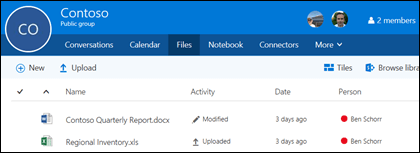 . V tomto zobrazení vidíte soubory, které byly nahrané do knihovny dokumentů skupiny, ve zprávách publikovaných ve sdílené složce Doručená pošta uvidíte soubory, které byly sdílené jako přílohy, a soubory sdílené skupině z OneDrivu nebo SharePointu. Files jsou seřazené chronologicky podle toho, kdy byly naposledy nasdílené prostřednictvím e-mailu, naposledy upravené nebo nahrané do knihovny. Toto řazení nemůžete změnit, ale pokud byste chtěli zobrazit soubory v jiném chronologickém pořadí, přejděte do knihovny dokumentů SharePointu kliknutím na Procházet knihovnu v pravém horním rohu.
Poznámka
. Adresa URL, . MSG a . Soubory ASPX se v zobrazení skupinové knihovny dokumentů nezobrazí. Pokud chcete tyto soubory zobrazit, přejděte do zobrazení knihovny dokumentů SharePointu kliknutím na Procházet knihovnu v pravém horním rohu.
Pokud chcete do knihovny nahrát nový soubor, stačí kliknout na odkaz Nahrát na panelu nástrojů nad seznamem souborů. Pokud chcete prohledat knihovnu souborů, jednoduše zadejte klíčová slova do vyhledávacího pole v levém horním rohu okna a stiskněte klávesu Enter.

Odstranění nebo přejmenování souborů
Pokud chcete odstranit nebo přejmenovat soubor, přejděte nejdřív do knihovny dokumentů SharePointu kliknutím na Procházet knihovnu směrem k pravému hornímu rohu. Klikněte pravým tlačítkem myši na soubor, který chcete odstranit nebo přejmenovat, a podle potřeby zvolte Odstranit nebo Přejmenovat .
Práce s e-mailovými přílohami
Nové prostředí Soubory nabízí nové výkonné možnosti, jak pracovat se soubory připojenými k e-mailům. Když se do sdílené složky doručené pošty skupiny odešle e-mail obsahující přílohu ve formátu aplikace Word, Excel nebo PowerPoint, kterou chcete upravit a poslat zpět původnímu autorovi, přejděte do části Files, dvojitým kliknutím soubor otevřete a na pásu karet vyberte možnost Upravit a odpovědět. Soubor se uloží do knihovny dokumentů skupiny na SharePointu a otevře se v online verzi příslušné aplikace Office. Původnímu odesílateli bude také odeslán e-mail s odpovědí s odkazem na uloženou kopii souboru. Až budete s úpravami hotovi, přidejte k e-mailu poznámky a klikněte na Odeslat.
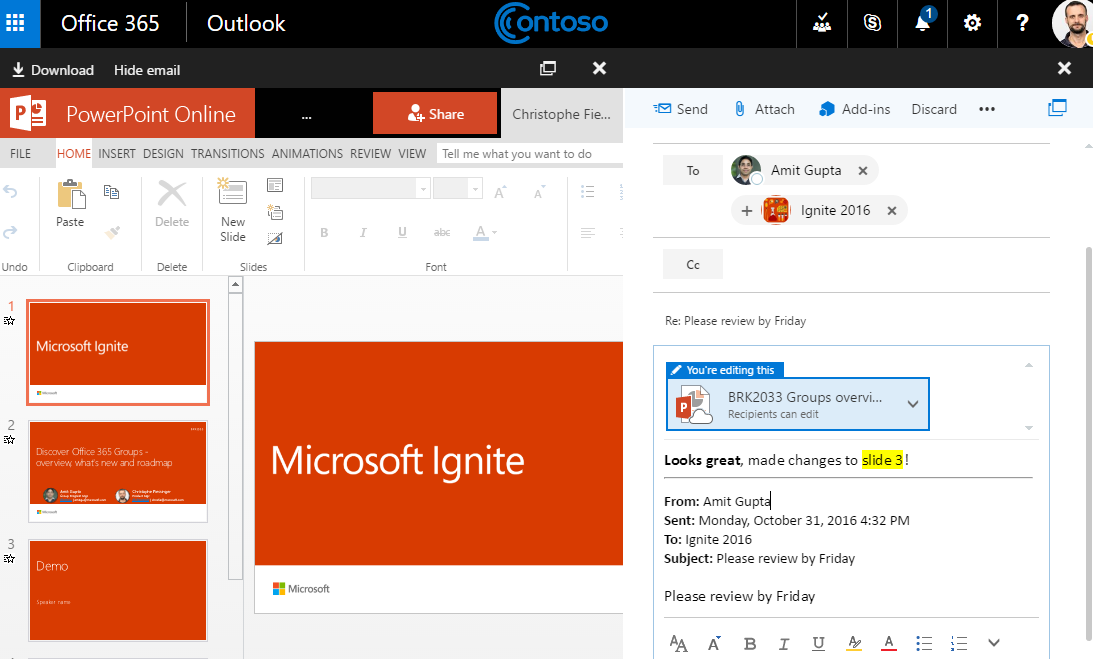
Přechod do knihovny SharePointu
Kromě vylepšení, která jsme probírali výše, jsme také zjednodušili přímý přístup do knihovny dokumentů SharePointu. Když jste v části skupiny Files, uvidíte vpravo nahoře knihovnu Procházet. Klikněte na něj a v prohlížeči se otevře knihovna dokumentů SharePointu pro tuto skupinu.
Sdílení souborů skupiny s hosty
Soubory skupiny můžete s hosty sdílet tak, že připojíte libovolný soubor uložený v knihovně skupiny. Informace najdete v tématu Přístup hostů do Skupiny Microsoft 365.
Pokud se vám při sdílení souborů skupiny s hosty zobrazí zpráva informující o zablokování příloh pro hosty, nebude host moct otevřít sdílené soubory, dokud správce tenanta nepovolí sdílení souborů pro hosty.
Publikování souborů do knihovny skupiny
Kdykoli publikujete soubor do knihovny dokumentů skupiny, bude přístupný všem členům skupiny. Stačí ho přetáhnout z počítače do knihovny skupiny. Další informace najdete v části Nahrání souborů do knihovny .
Pokud je soubor, který chcete sdílet, už ve vaší knihovně dokumentů, můžete ho nechat tam, kde je, a pozvat k němu skupinu.
Viz také
Další informace o skupinách Microsoftu 365
Vytvoření skupiny v Outlooku
Připojení ke skupinám, odchod z nich nebo jejich sledování v Outlooku
Přidání, úprava a odebrání členů skupin v Outlooku
