
Pokud s vámi někdo ve vaší organizaci sdílí poštovní schránku, možná budete chtít spravovat nastavení (třeba kategorie, oznámení, pravidla a automatické odpovědi) pro tuto poštovní schránku. V novém Outlooku to uděláte tak, že poštovní schránku přidáte jako účet.
Poznámka
Přidání poštovní schránky jako účtu nemusí být momentálně ve vaší verzi nového Outlooku dostupné.
Abyste mohli přidat sdílenou poštovní schránku jako účet, musíte mít od správce IT ve vaší organizaci udělené oprávnění Úplný přístup. Pokud jste správce, přečtěte si o tom víc v tématu Správa oprávnění pro příjemce.

Přidání sdílené poštovní schránky jako účtu v novém Outlooku
V novém Outlooku vyberte kartu Soubor a pak vyberte informace o účtu nebo Nastavení>Účty>sdílené se mnou. V podokně Sdílí se se mnou uvidíte název složky a osobu, která vám ji nasdílela.
Automaticky mapované poštovní schránky
Pokud sdílenou sdílenou poštovní schránku automaticky přidal (automaticky namapoval) váš správce IT, zobrazí se poštovní schránka na stránce Sdílené se mnou. Vyberte poštovní schránku, kterou chcete rozbalit.
Pokud chcete poštovní schránku přidat jako účet, vyberte Převést. Tím se poštovní schránka automaticky přidá jako účet.
Pokud poštovní schránka nebyla přidána automaticky, ale dříve jste ji přidali do Outlooku, zvyšte její úroveň na plný účet stejným způsobem jako výše:

Poštovní schránky, které se nepřidávají automaticky
Pokud poštovní schránka nebyla automaticky přidána a vy jste ji ještě nepřidali do Outlooku, vyberte + Přidat na stránce Sdílené se mnou a postupujte podle pokynů. Nový Outlook automaticky přidá poštovní schránku jako účet, pokud máte potřebná oprávnění:

Ověřte, že je sdílená poštovní schránka přidaná jako účet
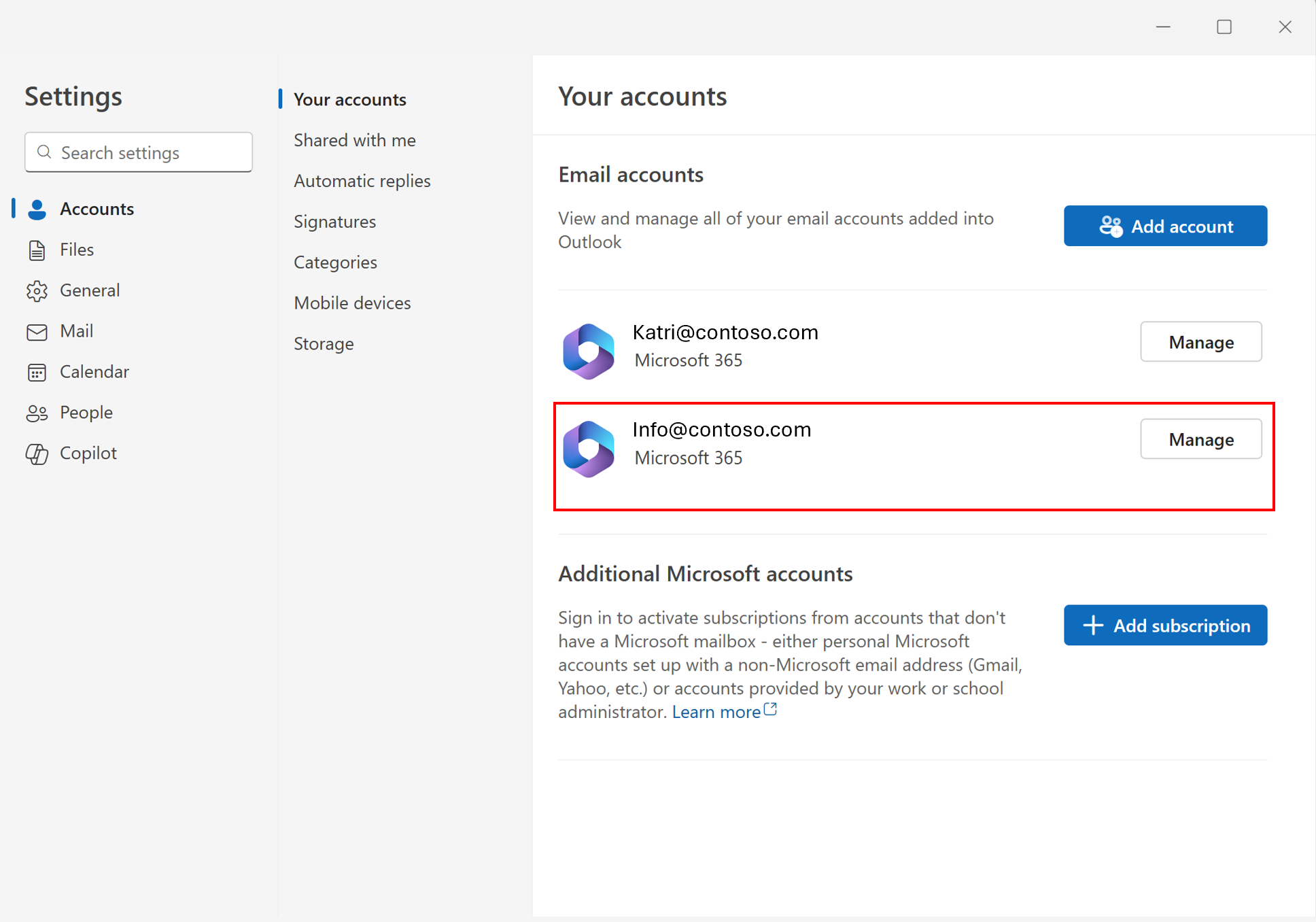
Sdílené poštovní schránky, které jsou správně přidané jako účty, se zobrazí na stránce Vaše účty jako ostatní uživatelské účty. Pokud se sdílená poštovní schránka na stránce Nastavení vašich účtů nezobrazuje, budete se možná muset vrátit k předchozímu kroku nebo zkontrolovat oprávnění, která máte ke sdílené poštovní schránce.
Snížení oprávnění ke sdílené poštovní schránce
Pokud sdílenou poštovní schránku nechcete používat jako úplný účet, můžete ji změnit zpátky na sdílenou složku. Pokud chcete změnit sdílenou poštovní schránku přidanou jako účet do sdílené složky, vyberte  Další u sdílené poštovní schránky, kterou chcete změnit, a vyberte Použít jako sdílenou složku:

Správa nastavení sdílené poštovní schránky
Když je sdílená poštovní schránka přidaná jako účet, zobrazí se ve voliči účtu u každého nastavení podporovaných pro sdílené poštovní schránky, jako jsou kategorie, oznámení, pravidla a automatické odpovědi.

Známé mezery u sdílených poštovních schránek jako účtů
| Známé mezery | Stav |
|---|---|
| Vyhledávání událostí Calendar ve sdílené poštovní schránce. (Poznámka: Vyhledávání e-mailů funguje podle očekávání.) | Připravujeme |
| Podpora sdílených poštovních schránek v aplikaci People | Backlog |
| Možnost sdílení kontaktů | Backlog |
| Složka Poznámky pro sdílené poštovní schránky | Backlog |
| Úlohy pro sdílené poštovní schránky | Backlog |
| Doplňky pro sdílené poštovní schránky | Brzy k dispozici pro Sdílené poštovní schránky Podporované doplňky |
| Složka Archive pro sdílené poštovní schránky | Připravujeme |