
Sdílená poštovní schránka usnadňuje skupině osob sledování a odesílání e-mailů z veřejného e-mailového aliasu, jako je info@contoso.com. Když někdo ze členů skupiny odpoví na zprávu poslanou do sdílené poštovní schránky, tento e-mail vypadá, jako by byl odeslaný ze sdílené adresy, a nikoli od konkrétního uživatele. Sdílenou poštovní schránku můžete také používat jako sdílený týmový kalendář. Sdílená poštovní schránka se dá používat i jako e-mailový účet bez odpovědí.
Tip:
Pokud jste vlastníkem malé firmy a hledáte další informace o tom, jak nastavit Microsoft 365, navštivte nápovědu & výuku pro malé firmy.
Sdílená poštovní schránka není určená k tomu, aby se kdokoli, kdo ji sdílí, mohl přihlásit přímo k účtu. Samotný účet sdílené poštovní schránky by měl zůstat ve vypnutém stavu.
Tip:
Abyste mohli sdílenou poštovní schránku používat, správce Microsoftu 365 pro vaši organizaci ji musí vytvořit a přidat vás jako člena. Další informace najdete v článku Vytvoření sdílené poštovní schránky, který popisuje, jak má správce postupovat.
Níže vyberte možnost karty pro verzi aplikace Outlook, kterou používáte. Jakou verzi Outlooku používám?
Poznámka
Pokud kroky pod touto kartou Nový Outlook nefungují, je možné, že ještě nepoužíváte nový Outlook pro Windows. Vyberte kartu Klasický Outlook a postupujte podle těchto kroků.
Tip:
Tady je několik tipů pro e-mail, které chcete výkonným asistentům a delegátům usnadnit orientaci ve správě poštovních schránek v novém Outlooku.
Přidání sdílené poštovní schránky do nového Outlooku
Jakmile vás správce přidá jako člena sdílené poštovní schránky, zavřete a restartujte nový Outlook. Sdílená poštovní schránka by se měla automaticky zobrazit v podokně složek.
Co dělat, když to nefunguje?
Pokud vás správce přidal do sdílené poštovní schránky nedávno, může trvat několik minut, než se sdílená poštovní schránka zobrazí. Chvíli počkejte a pak zavřete a znovu spusťte nový Outlook. Nebo přidejte sdílené pole ručně.
V navigačním podokně v novém Outlooku vyberte Pošta .
V podokně složek klikněte pravým tlačítkem na název účtu a vyberte Přidat sdílenou složku nebo poštovní schránku.
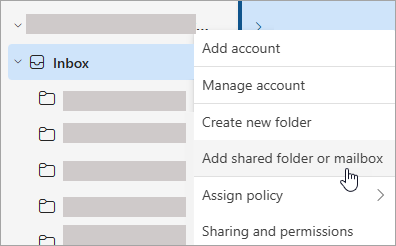
V okně Přidat sdílenou složku nebo poštovní schránku zadejte název poštovní schránky, ke které chcete získat přístup, například info@contoso.com.
Poznámka
Sdílenou poštovní schránku můžete přidat kdykoli, ale než ji začnete používat, musí vás správce IT přidat jako člena.
Vyhledání sdílené poštovní schránky v podokně složek
V podokně složek vlevo vyhledejte složku Sdílené se mnou . Výběrem složky ji rozbalte. Vaše sdílená poštovní schránka je podsložka v části Sdílí se se mnou. Když tam vyberete název sdílené poštovní schránky, rozbalí se a zobrazí se standardní e-mailové složky, jako jsou Doručená pošta, Koncepty a Odeslaná pošta.
Odeslání e-mailu ze sdílené poštovní schránky
- V navigačním podokně v novém Outlooku pro Windows vyberte Pošta .
- Na kartě Domů vyberte Nová>pošta.
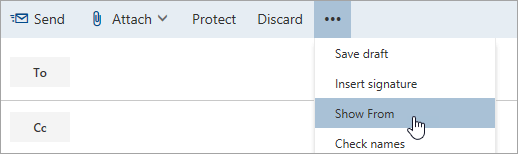
- Pokud v horní části zprávy (vedle tlačítka Odeslat) nevidíte pole Od, vyberte na kartě Možnosti možnost Zobrazit odesílatele.
- Ve zprávě vyberte možnost Od a změňte nastavení na sdílenou e-mailovou adresu. Pokud sdílenou e-mailovou adresu nevidíte, zvolte Jiná e-mailová adresa a potom zadejte sdílenou e-mailovou adresu.
- Dokončete psaní zprávy a zvolte Odeslat.
Když budete chtít od této chvíle poslat zprávu ze sdílené poštovní schránky, bude adresa dostupná v rozevíracím seznamu Od .
Kdykoli odešlete zprávu ze sdílené poštovní schránky, příjemci uvidí jenom sdílenou e-mailovou adresu uvedenou ve zprávě.
Odpovídání na e-maily poslané do sdílené poštovní schránky
- Otevřete nový Outlook pro Windows.
- Otevřete e-mail, na který chcete odpovědět.
- V poli Od v horní části zprávy byste měli vidět název sdílené poštovní schránky. Pokud ne, zvolte v rozevíracím seznamu Od sdílenou poštovní schránku.
- Dokončete psaní zprávy a zvolte Odeslat.
Když budete chtít poslat zprávu ze sdílené poštovní schránky, bude adresa dostupná v rozevíracím seznamu Od .
Když pošlete zprávu ze sdílené poštovní schránky, příjemcům se ve zprávě zobrazí jenom sdílená e-mailová adresa.
Hledání ve sdílené poštovní schránce
Jakmile do nového Outlooku přidáte sdílenou poštovní schránku, bude vyhledávání v této schránce probíhat stejným způsobem jako v primární poštovní schránce.
- Otevřete nový Outlook pro Windows.
- Vyberte složku ve sdílené poštovní schránce v podokně složek.
- Do pole Hledat v horní části okna Outlooku zadejte dotaz, který chcete použít pro hledání, a stiskněte Enter.
V seznamu zpráv se zobrazí výsledky hledání z vybrané složky ve sdílené poštovní schránce.
Použití sdíleného kalendáře ze sdílené poštovní schránky
Až vás správce přidá jako člena sdílené poštovní schránky, zavřete Outlook a potom ho znovu spusťte. Sdílený kalendář spojený se sdílenou poštovní schránkou se automaticky přidá do seznamu kalendářů.
- V novém Outlooku přejděte do zobrazení kalendáře a zvolte sdílenou poštovní schránku.
Když do kalendáře zadáte schůzky, zobrazí se všem členům sdílené poštovní schránky. - Každý uživatel, který je členem sdílené poštovní schránky, může v kalendáři vytvářet, zobrazovat a spravovat události stejným způsobem jako svoje osobní události. Každému uživateli, který členem sdílené poštovní schránky, se zobrazí jeho změny sdíleného kalendáře.
Použití sdíleného seznamu kontaktů v poštovní schránce
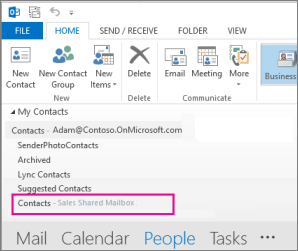
Kontakty sdílených poštovních schránek a poštovních schránek jiných uživatelů nejsou v novém Outlooku momentálně dostupné. Organizace Microsoft Outlook aktivně pracuje na aktualizaci tohoto systému.
Dostupnost doplňků ve sdílených poštovních schránkách
V novém Outlooku pro Windows se podpora doplňků ve sdílených poštovních schránkách liší podle konkrétního scénáře a podle toho, jestli byla sdílená poštovní schránka povýšena na úplný účet. Další informace o těchto scénářích najdete v tématu Použití doplňků v Outlooku.
Co dalšího potřebuji vědět o sdílených poštovních schránkách v novém Outlooku?
Další informace o tom, jak přidat sdílenou poštovní schránku jako účet, najdete tady. Když přidáte sdílenou poštovní schránku jako účet, budete podporovat tyto možnosti:
| Oznámení | Počet nepřečtených zpráv | Automatické odpovědi |
|---|---|---|
| Kategorie | Předvolba přístupného obsahu | Prioritní doručená pošta |
| Formát zprávy | Předvolba přílohy | Pravidla |
| Podmíněné formátování | Uklidit | Nevyžádaná pošta |
| Rychlé kroky | Přeposílání | Zásady uchovávání informací |
| Události a pozvánky | Pracovní doba |
Další funkce, které dnes nejsou dostupné pro sdílené poštovní schránky, ale přidáme je v budoucí aktualizaci:
- Udělení nového delegovaného přístupu k poštovní schránce
Tady je několik tipů pro e-mail, které pomohou výkonným asistentům a delegátům lépe se orientovat ve správě poštovních schránek v novém Outlooku.
Tipy pro e-mail
Filtry pošty a pravidla pro výkonné správce
V novém Outlooku můžou vedoucí pracovníci správci snadno najít pozvánky na schůzky pomocí filtru Má kalendářové pozvánky .
Pro účet vedoucího pracovníka můžete taky nastavit pravidlo pro Email přijaté pro ostatní, které pak budete automaticky přesouvat do samostatné složky a kategorizovat podle svých představ.
Vytváření úkolů přetažením e-mailů
Snadno si udržíte přehled tím, že přetahujete e-maily do zobrazení Můj den a měníte je na úkoly.
Připnutí e-mailů pro rychlý přístup
E-mail si teď můžete připnout tak, aby se zobrazoval v horní části doručené pošty, a ušetřit tak čas, který byste jinak museli vracet a hledat. Najeďte na e-mail nebo na něj klikněte pravým tlačítkem a vyberte Připnout , abyste ho připnuli.
Plánování odeslání e-mailu
V dnešním hybridním pracovním světě může být váš den nocí někoho jiného, takže nechcete někomu uprostřed noci posílat e-mail. S novým Outlookem je snadné poslat e-mail, když chcete. Stačí vybrat šipku rozevíracího seznamu vedle Odeslat a zvolit Naplánovat odeslání.
Odložení e-mailu
Někdy je e-mail velmi důležitý, ale ještě ne. Pomocí funkce Připomenout znovu můžete naplánovat čas, kdy se má e-mail znovu doručit do vaší doručené pošty, a objevit se v požadovaném čase, abyste jej mohli vyřídit, když je pro vás ten správný čas. Stačí kliknout pravým tlačítkem na libovolnou zprávu a zvolit Odložit nebo vybrat Připomenout znovu na pásu karet. Potom zvolte čas doručení zásilky.





Odesílání automatických odpovědí ze sdílené poštovní schránky
Oprávnění k nastavení této funkce má jenom správce Microsoftu 365. Pokyny najdete v tématu Vytvoření sdílené poštovní schránky.
Viz také
Přidání sdílené poštovní schránky do mobilní aplikace Outlook
Otevření sdílené složky Pošta, Calendar nebo People v aplikaci Outlook pro Mac