
Přehrání prezentace
Na kartě Prezentace ve skupině Spustit prezentaci vyberte možnost Od začátku:

Procházení prezentací
| Na stránku | Stisknutá klávesa |
|---|---|
| Následující snímek | N |
| Předchozí snímek | P |
Spuštění prezentace pomocí zobrazení prezentujícího
Vynikajícím způsobem, jak prohlížet prezentaci s poznámkami prezentujícího na jednom počítači (třeba na notebooku) a přitom posluchačům předvádět pouze samotné snímky na jiném monitoru (třeba na velké obrazovce, na které promítáte), je použití zobrazení prezentujícího . Úplné podrobnosti najdete v tématu Zahájení prezentace a prohlížení poznámek v zobrazení prezentujícího.
Přehrání prezentace
Otevřete prezentaci, kterou chcete přehrát jako prezentaci.
Udělejte jednu z těchto věcí:
Akce Postup Přehrávání prezentace od prvního snímku Na kartě Prezentace klikněte na Přehrát od Startu.
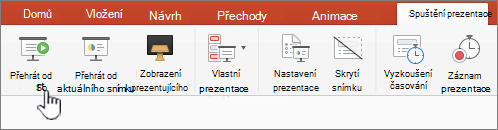
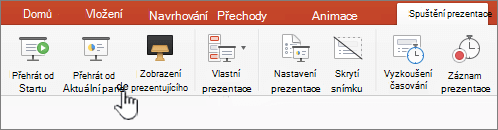
Přehrávání prezentace od právě vybraného snímku Vyberte snímek, ze kterého chcete prezentaci spustit. Na kartě Prezentace klikněte na Přehrát od aktuálního snímku.
Přehrát vlastní prezentaci od prvního snímku Na kartě Prezentace klikněte na šipku vedle tlačítka Vlastní prezentace a potom klikněte na Vlastní prezentace. Na obrazovce Vlastní prezentace klikněte na vlastní prezentaci, kterou chcete předvádět.
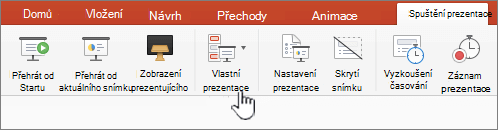
Poznámka: Pokud nejsou žádné vlastní prezentace uvedené, klikněte na + nebo Upravit vlastní prezentace a vytvořte novou vlastní prezentaci.-
Poznámka
Prezentaci můžete také přehrát kliknutím na stejné možnosti na kartě Prezentace .
Procházení prezentací
-
Na stránku Postup Následující snímek Klikněte na šipku doprava, klikněte na snímek nebo stiskněte klávesu N. Předchozí snímek Klikněte na šipku doleva nebo stiskněte klávesu P. Pokud chcete zobrazit seznam klávesových zkratek, které můžete použít pro pohyb v prezentaci a ovládání prezentace, stiskněte klávesu FN (nebo klávesu zeměkoule) na klávesnici Macu a F1. Otevře se okno Tipy pro prezentaci a zobrazení prezentujícího se seznamem klávesových zkratek.
Když prezentaci po dokončení prezentace ukončíte, stiskněte klávesu ESC.
Nastavení promítání prezentace na dvou obrazovkách
Když přehrajete prezentaci se dvěma připojenými obrazovkami, publikum uvidí prezentaci na celou obrazovku na jedné obrazovce, zatímco vy uvidíte zobrazení prezentujícího na druhé. Pokud chcete prezentaci raději přehrávat na obou obrazovkách v zobrazení na celou obrazovku, musíte před spuštěním prezentace změnit nastavení tak, aby byla zrcadlová.
Udělejte jednu z těchto věcí:
Promítání prezentace jako Postup Celá obrazovka na obou obrazovkách Na kartě Prezentace klikněte na Zrcadlová show. (Pokud na pásu karet vidíte Nastavit prezentaci , klikněte na ni a použijte požadovaná nastavení.) Zobrazení prezentujícího na monitoru a celá obrazovka na druhém
Poznámka: Při používání zobrazení prezentujícího můžete změnit, na kterém monitoru se toto zobrazení prezentujícího zobrazí – stačí kliknout na Prohodit monitory.Na kartě Prezentace klikněte na Zobrazení prezentujícího. (Pokud na pásu karet vidíte Nastavit prezentaci , klikněte na ni a použijte požadovaná nastavení.)
Prezentaci můžete spustit v aplikaci PowerPoint pro web s připojením k internetu a webovým prohlížečem.
Předvádění prezentace
Přechod na prezentaci na pásu karet
Vybrat Od začátku.

V levém dolním rohu snímků si všimněte ovládacích prvků prezentace. Ty jsou viditelné jenom vám, prezentujícímu.

Po krátké době může ovládací panel zmizet. Pokud ano, přesuňte kurzor do levého dolního rohu a ten se znovu zobrazí. Můžete také přepínat (zapnout/vypnout) pomocí "T" na klávesnici.
Pomocí tlačítek na ovládacím panelu je k dispozici několik akcí, které umožňují provádět zde popsané akce. U těchto položek se také zobrazí popisy nástrojů při najetí myší.
Tlačítko Akce 
Přechod na předchozí snímek 
Přechod na další snímek 
Zobrazit všechny snímky. 
Nástroje kreslení. 
Titulky se zapínají a vypínají. Další informace najdete tady. 
Prezentovat živě. Další informace najdete tady. 
Nacvičujte s koučem. Další informace najdete tady. 
Zapněte kameru. Další informace najdete tady. 
Ukončit prezentaci. 
Volitelné doplňky (vč. fotoaparátu).
Loop přehrávání prezentace
Nastavení opakování prezentace ve smyčce není v aplikaci PowerPoint pro web podporované. Pokud byste chtěli tuto funkci přidat, dejte nám vědět. Tady se dozvíte, jak na to: Návody poskytnout zpětnou vazbu k Microsoftu 365?
Svoji prezentaci můžete předvést posluchačům pomocí aplikace PowerPoint Mobile.
Zahájení prezentace
Na kartě Prezentace klikněte ve skupině Spustit prezentaci na možnost Od začátku nebo Od aktuálního snímku.

Zobrazení prezentujícího
Pokud při prezentaci používáte dvě obrazovky tak, že prezentaci spouštíte ze svého zařízení na větší obrazovku, můžete si na svém zařízení všimnout možnosti Zobrazení prezentujícího, zatímco posluchači vidí prezentaci spuštěnou na větší obrazovce. V Zobrazení prezentujícího vidíte svoje poznámky, náhled následujících snímků a můžete vypínat nebo zapínat Nástroje rukopisu.
Na kartě Prezentace vyberte Použít zobrazení prezentujícího.
Přecházení mezi snímky
- Mezi jednotlivými snímky v prezentaci můžete přecházet tak, že stisknete mezerník nebo klepnete na obrazovku.
- K předchozímu snímku se vrátíte stisknutím klávesy P.
- Pokud chcete Prezentaci ukončit, stiskněte klávesu Esc.
- Pokud chcete obrazovku začernit, stiskněte klávesu B. Když ji stisknete podruhé, aktuální snímek se zase objeví.