
Pomocí SharePoint Serveru 2016 nebo SharePoint Serveru 2013 můžete kopírovat soubory, aktualizovat kopie ze stránky Spravovat kopie, změnit nastavení na výzvu k provedení aktualizací, odpojit kopie a odstranit je.
Pokud nevíte, jakou verzi SharePointu používáte, přečtěte si článek Jakou verzi SharePointu používám?
Poznámka
Pokud při pokusu o kopírování položek nevidíte jiné weby, vaše organizace nepovoluje kopírování mezi weby. Pokud jste správce SharePointu nebo globální správce vaší organizace, přečtěte si článek Povolení nebo zákaz vlastního skriptu , kde se dozvíte, jak povolit kopírování mezi weby v Centru pro správu SharePointu.
- Zkopírování souboru do jiné knihovny na SharePoint Serveru 2016 nebo SharePoint Serveru 2013
- Aktualizace kopií ze stránky Spravovat kopie na SharePoint Serveru 2016 nebo SharePoint Serveru 2013
- Změna nastavení kopie, aby zobrazovala výzvu k aktualizacím na SharePoint Serveru 2016 nebo SharePoint Serveru 2013
- Jak odpojit kopii od zdroje a odstranit ji v SharePoint Serveru 2016 nebo SharePoint Serveru 2013
Zkopírování souboru do jiné knihovny na SharePoint Serveru 2016 nebo SharePoint Serveru 2013
SharePoint Server 2016 a 2013 nabízí možnost Odeslat pro kopírování do jiné knihovny nebo jiného umístění. Odeslání kopií jednoho souboru po druhém do jiné knihovny Příkaz Odeslat neumožňuje kopírovat složky. Cílová kopie bude mít připojení k původnímu souboru.
Poznámka
Odeslat kopiím publikované verze dokumentu Další informace o verzích najdete v tématu Jak funguje správa verzí v seznamu nebo knihovně?
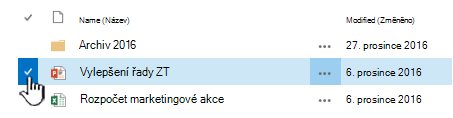
V knihovně dokumentů vyberte soubor kliknutím vlevo od názvu souboru.
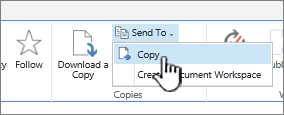
Na pásu karet klikněte v části Kopie na Files>Odeslat. Tato možnost je dostupná jenom u jednoho souboru.
Vyberte Kopírovat nebo jiné umístění.
Udělejte jednu z těchto věcí:
Když se zobrazí pole Cílová knihovna dokumentů nebo složka , mělo by obsahovat základní adresu URL vašeho webu. Pokud tomu tak je, přejděte na jeho konec a zadejte název knihovny, do které chcete soubor zkopírovat.
Pokud je knihovna, do které chcete soubor poslat, na panelu Snadné spuštění, klikněte pravým tlačítkem na název knihovny a vyberte Kopírovat zástupce.
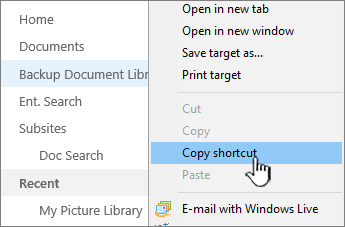
Vložte adresu URL cílové knihovny do pole Cílová knihovna dokumentů nebo složka v dialogovém okně Kopírovat .
Pokud se vám nedaří zprovoznit předchozí metody, vyzkoušejte toto alternativní řešení:
Otevřete knihovnu dokumentů, do které chcete soubory odeslat, a zkopírujte adresu z adresního řádku. Možná budete muset upravit adresu URL kvůli odebrání nadbytečných znaků.
Vložte adresu URL do Poznámkového bloku a odstraňte obsah za názvem knihovny, do které chcete kopírovat, jak je vidět na tomto obrázku.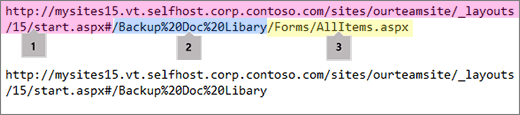 1. Základní adresa URL knihovny.
2. Název knihovny s 20 znaky nahrazujícími mezery v názvu.
3. Další obsah není potřeba. Odstraňte tuto část.Poznámka
Některé adresy URL jsou delší než 255 znaků a nedají se použít. Pokud je to možné, použijte panel Snadné spuštění nebo přidejte název knihovny k základní adrese URL v poli Cíl, abyste získali zástupce, protože panel Adresa může obsahovat další obsah.
Zkontrolujte cílovou adresu URL pomocí odkazu (Klikněte sem pro testování). Cílová knihovna se otevře na další kartě nebo v jiném okně. Můžete ji nechat otevřenou, abyste kopii později zkontrolovali, nebo ji můžete zavřít.
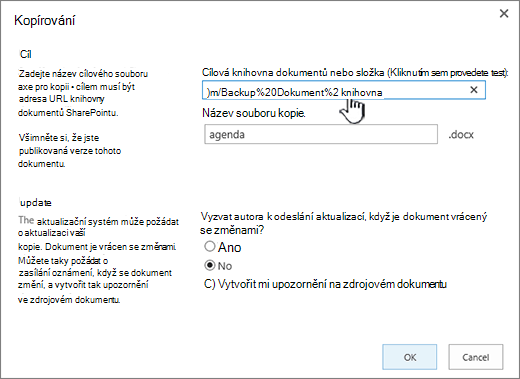
Pokud chcete, aby kopie měla jiný název souboru, napište tento název do nepovinného pole Název souboru kopie.
Také můžete zvolit, aby byl autor při vrácení souboru se změnami požádán o odeslání aktualizací, nebo můžete u zdrojového dokumentu nastavit upozornění. Další informace o upozorněních najdete v článku Vytvoření upozornění.
Až budete hotovi, klikněte na OK. Na stránce Průběh kopírování klikněte na OK a spusťte tak kopírování.
Pokud bylo kopírování úspěšné, klikněte na Hotovo. Pokud se nepovedlo, poznamenejte si chybu a opravte ji.
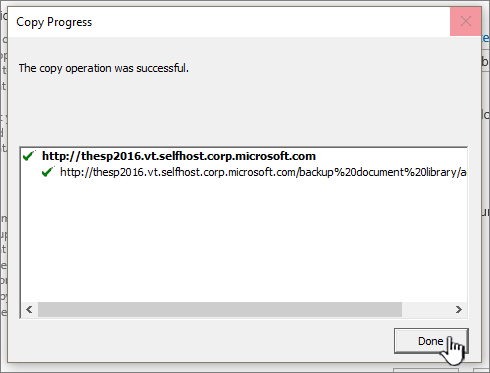
Zkontrolujte, jestli se soubor úspěšně zkopíroval do nového cílového místa. Pokud chcete zdrojovou kopii odstranit, musíte zrušit propojení kopie a pak ji odstranit.
Aktualizace kopií ze stránky Spravovat kopie na SharePoint Serveru 2016 nebo SharePoint Serveru 2013
Pokud byl soubor zkopírován do více různých knihoven, můžete všechny různé kopie aktualizovat z jednoho místa – na stránce Spravovat kopie, která je dostupná z libovolné kopie položky.
Pokud knihovna obsahující kopii, kterou chcete aktualizovat, ještě není otevřená, klikněte na její název na panelu Snadné spuštění.
Pokud se název knihovny nezobrazuje, klikněte , obsah webu a pak klikněte na název knihovny.
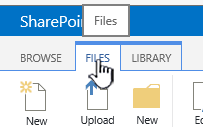
Klikněte vlevo od názvu souboru, který chcete aktualizovat, vyberte ho a potom klikněte na kartu Files.
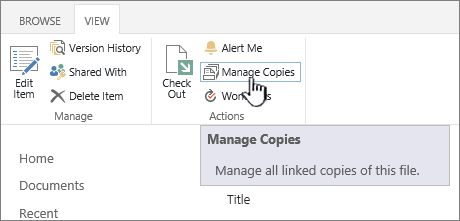
Na pásu karet klikněte na Spravovat kopie.
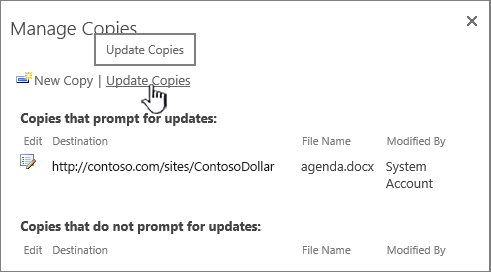
Pokud chcete aktualizovat všechny kopie vyzývající k aktualizacím, klikněte na Aktualizovat kopie.
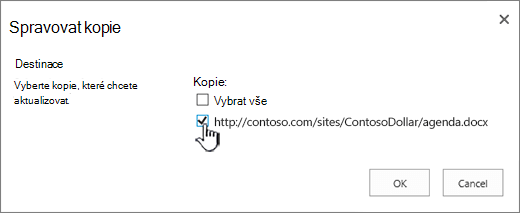
V části Cíle v oblasti Kopie vyberte kopie, které chcete aktualizovat, a potom klikněte na OK.
Poznámka
Pokud chcete aktualizovat kopie, které jsou na stránce Spravovat kopie uvedené v části Kopie, které nezobrazí výzvu k provedení aktualizací, musíte pro tyto kopie nejdřív změnit nastavení aktualizací. Další informace o tom, jak se to dělá, najdete v části Změna nastavení kopie, aby zobrazovala výzvu k provedení aktualizací.
Změna nastavení kopie, aby zobrazovala výzvu k aktualizacím na SharePoint Serveru 2016 nebo SharePoint Serveru 2013
Pokud jste pomocí příkazu Odeslat vytvořili kopii souboru a nezvolili jste možnost vyzývání k aktualizacím, nebude tato kopie přijímat aktualizace ze zdrojového souboru. Toto nastavení můžete změnit a zpřístupnit tak kopii pro aktualizace.
Pokud knihovna obsahující kopii, kterou chcete aktualizovat, ještě není otevřená, klikněte na její název na panelu Snadné spuštění.
Pokud se název knihovny nezobrazuje, klikněte , klikněte na Obsah webu a pak klikněte na název knihovny.Klikněte vlevo od názvu souboru, který chcete aktualizovat, vyberte ho a potom klikněte na kartu Files.
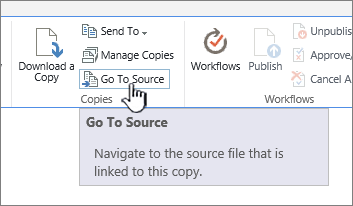
Na pásu karet v části Kopie klikněte na Přejít ke zdroji.
Na pásu karet klikněte na Spravovat kopie.
Vedle položky klikněte na Upravit .
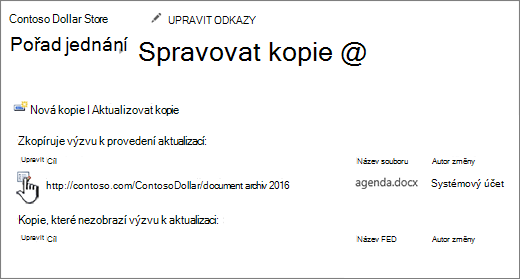
Klikněte na Anov částiVyzvat autora, aby při vrácení dokumentu se změnami odeslal aktualizace?.
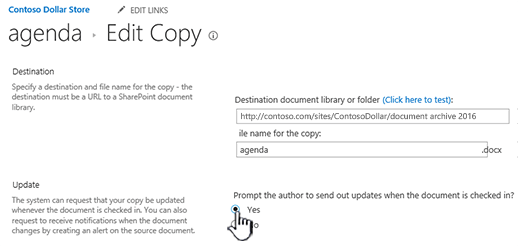
Klikněte na OK.
Jak odpojit kopii od zdroje a odstranit ji v SharePoint Serveru 2016 nebo SharePoint Serveru 2013
Pokud chcete úplně odstranit položku, která je kopií jiné položky, musíte nejdřív zajistit, aby byla tato položka odebrána ze seznamu zdrojového souboru obsahujícího položky k aktualizaci. Jinak se položka může znovu vytvořit, kdykoli se někdo rozhodne aktualizovat všechny existující kopie zdrojového souboru. Také se doporučuje odpojit kopii od jejího zdrojového souboru. Po úplném zrušení propojení zdrojového souboru a jeho kopie můžete kopii odstranit.
Pokud knihovna obsahující kopii, kterou chcete aktualizovat, ještě není otevřená, klikněte na její název na panelu Snadné spuštění.
Pokud se název knihovny nezobrazuje, klikněte , klikněte na Obsah webu a pak klikněte na název knihovny.Klikněte vlevo od názvu souboru, který chcete aktualizovat, vyberte ho a potom klikněte na kartu Files.
Na pásu karet v části Kopie klikněte na Přejít ke zdroji.
Na pásu karet klikněte na Spravovat kopie.
Vedle položky klikněte na Upravit .
Klikněte na Odebrat odkaz.
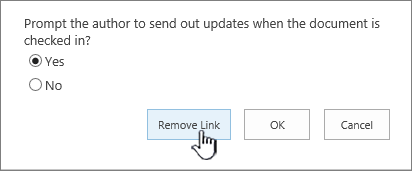
V potvrzovacím dialogovém okně klikněte na OK.
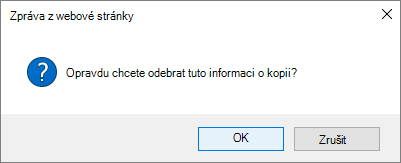
Touto akcí odeberete kopii ze seznamu kopií, které můžou být aktualizovány ze zdrojového souboru.
Vraťte se do knihovny obsahující kopii, kterou chcete odpojit od zdrojového souboru.
Klikněte pravým tlačítkem na název kopie, kterou chcete odpojit, a pak klikněte na Vlastnosti.
V horní části stránky klikněte na Zrušit odkaz a potom klikněte na OK.
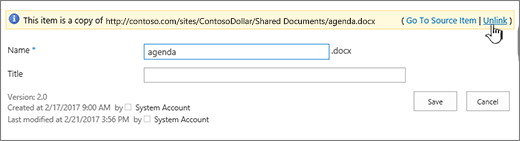
Touto akcí odeberete propojení kopie k nadřazenému zdrojovému souboru.
Chcete-li kopii odstranit, klikněte pravým tlačítkem myši na název kopie, klikněte na příkaz Odstranit a poté klikněte na příkaz OK.