
Pokud je v seznamu nebo knihovně povolena správa verzí, můžete ukládat, sledovat a obnovovat položky v seznamu a soubory v knihovně při každé jejich změně. Správa verzí v kombinaci s dalšími nastaveními, jako je například rezervace, vám dává kontrolu nad obsahem zveřejněným na webu. Můžete také použít správu verzí k zobrazení nebo obnovení staré verze seznamu nebo knihovny.
Přehled správy verzí
Každý, kdo má oprávnění spravovat seznamy, může zapnout nebo vypnout správu verzí pro seznam nebo knihovnu. Správa verzí je k dispozici pro položky ve všech výchozích typech seznamů, včetně kalendářů, seznamů pro sledování problémů a vlastních seznamů. Je také k dispozici pro všechny typy souborů, které lze ukládat do knihoven, včetně stránek webových částí. Další informace o nastavení a používání správy verzí najdete v tématu Povolení a konfigurace správy verzí pro seznam nebo knihovnu.
Poznámka
Pokud jste zákazník Microsoft 365, je teď při vytvoření nové knihovny nebo seznamu ve výchozím nastavení zapnutá správa verzí a automaticky se uloží posledních 500 verzí dokumentu. To vám pomůže předejít ztrátě důležitých dokumentů nebo dat. Pokud máte na svém webu nebo na týmovém webu existující knihovny nebo seznamy, které nemají povolenou správu verzí, můžete pro ně správu verzí kdykoli zapnout.
Správu verzí můžete použít pro:
- Sledování historie verze Pokud je povolena správa verzí, vidíte, kdy došlo ke změně položky nebo souboru a kdo tuto změnu provedl. Uvidíte také, kdy došlo ke změně vlastností (informací o souboru). Pokud třeba někdo změní termín splnění u položky seznamu, zobrazí se tato informace v historii verzí. Můžete si také zobrazit komentáře, které uživatelé napíšou při vracení souborů se změnami do knihoven.
- Obnovení předchozí verze Pokud jste udělali chybu v aktuální verzi, pokud je aktuální verze poškozená nebo pokud se vám prostě lepší líbí předchozí verze, můžete aktuální verzi nahradit předchozí. Obnovená verze se stane novou, aktuální verzí.
- Zobrazit předchozí verzi Můžete zobrazit předchozí verzi bez přepsání aktuální verze. Pokud si prohlížíte historii verzí v dokumentu systém Microsoft Office, například v souboru aplikace Word nebo Excel, můžete porovnáním obou verzí zjistit rozdíly mezi nimi.
Pokud seznam nebo knihovna omezuje počet verzí, ujistěte se, že přispěvatelé vědí, že při dosažení limitu verzí budou dřívější verze odstraněny.
Kdy se vytvářejí verze
Pokud je povolena správa verzí, jsou verze vytvářeny v následujících situacích:
Při prvním vytvoření položky seznamu nebo souboru nebo při nahrání souboru
Poznámka
Pokud se vyžaduje rezervace souboru, musíte soubor vrátit se změnami, abyste mohli vytvořit jeho první verzi.
Když se soubor nahraje a má stejný název jako existující soubor.
Když se změní vlastnosti položky seznamu nebo souboru.
Při otevření a uložení dokumentu Office Po opětovném otevření dokumentu se po uložení úpravy vytvoří nová verze.
v pravidelných intervalech při úpravách a ukládání dokumentů Office. Ne všechny úpravy a uložení vytvoří nové verze. Pokud například ukládáte úpravy často, každá nová verze zachytí místo každé jednotlivé úpravy určitý časový bod. To je běžné, když je povolené automatické ukládání .
Když při spoluvytváření dokumentu začne na dokumentu pracovat jiný uživatel nebo když uživatel klikne na Uložit, aby nahrál změny do knihovny.
V jednom okamžiku můžou existovat až tři aktuální verze souboru: rezervovaná verze, nejnovější dílčí verze nebo koncept a nejnovější publikovaná verze nebo hlavní verze. Všechny ostatní verze se považují za historické. Některé aktuální verze jsou viditelné jenom uživatelům, kteří mají oprávnění je zobrazit.
Hlavní verze a podverze
Hlavní verze obvykle představuje milník, například soubor odeslaný k revizi nebo publikaci, zatímco podverze je rozpracované zpracování, které není připravené k tomu, aby si ho přečetli všichni účastníci webu. V závislosti na způsobu, jakým tým pracuje, bude tým pravděpodobně potřebovat nejnovější podverze, například nedávno upravenou verzi. Postupem času může být méně pravděpodobné, že váš tým bude potřebovat starší podverzi.
Některé organizace sledují ve svých knihovnách hlavní verze i podverze souborů. Jiní sledují pouze hlavní verze. Hlavní verze jsou označené celými čísly, například 5.0; Podverze jsou označené desetinnými čísly, například 5.1.
Většina organizací používá podverze při vývoji souborů a hlavní verze při dosažení určitých milníků nebo když jsou soubory připravené k revizi širší cílovou skupinou. V mnoha organizacích je zabezpečení konceptů nastaveno tak, aby ho povolilo jenom vlastníkovi souboru a lidem, kteří mají oprávnění soubory schvalovat. To znamená, že dokud nebude publikována hlavní verze, nemůže ji nikdo jiný zobrazit.
Seznamy podporují jenom hlavní verze. Každá verze položky seznamu je očíslována celým číslem. Pokud organizace vyžaduje schválení položek v seznamu, zůstanou tyto položky ve stavu Čeká na vyřízení, dokud je neschválí někdo, kdo má oprávnění k jejich schválení. Ve stavu Čeká na vyřízení jsou očíslované desetinnými čísly a označují se jako koncepty.
Maximální počet dílčích verzí je 511 a počet hlavních verzí je možné upravit. Informace o nastavení počtu hlavních verzí najdete v části Řízení počtu ukládaných verzí .
Pokud používáte online aplikaci nebo nejnovější desktopovou verzi a pokusíte se uložit další podverzi nad maximální velikost, přepíšete nejnovější podverzi. Pokud používáte starého klienta, nebudete moct uložit ani nahrát vůbec žádné změny. Pokud chcete předejít přepsání změn nebo chcete pokračovat v odesílání, je potřeba publikovat další hlavní verzi. Pak budete moci znovu publikovat maximální počet dílčích verzí pro danou hlavní verzi. Informace o publikování nových verzí najdete v tématu Publikování nebo zrušení publikování verze souboru.
Poznámka
Když přepíšete nebo neuložíte dílčí verze, ve vašem souboru v podstatě nedojde ke změně verzí. Vzhledem k tomu, že aktualizované aplikace přepíší nejnovější verzi a staří klienti nebudou ukládat vůbec nic, přestane se historie dokumentu po dosažení limitu dílčích verzí sledovat.
Další informace o povolení a nastavení správy verzí, včetně hlavních verzí a podverzí, naleznete v tématu Povolení a konfigurace správy verzí pro seznam nebo knihovnu.
Číslování verzí
Při každém vytvoření nové verze se automaticky přidají čísla verzí. V seznamu nebo knihovně, kde je povolena správa hlavních verzí, mají verze celá čísla, třeba 1.0, 2.0, 3.0 atd. V knihovnách může správce povolit správu verzí pro hlavní verze i podverze. Sledované podverze mají desetinná čísla, třeba 1.1, 1.2, 1.3 atd. Když je jedna z těchto verzí publikovaná jako hlavní verze, její číslo bude 2.0. Následující podverze budou označeny čísly 2.1, 2.2, 2.3 atd.
Když zrušíte rezervaci, číslo verze se nezmění. Pokud byla poslední verze 3.0, zůstane po zrušení rezervace na verzi 3.0.
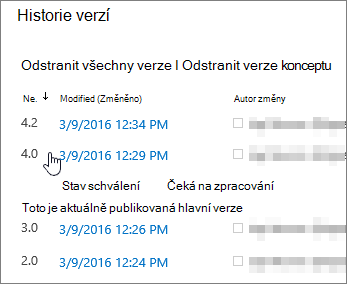
Když odstraníte verzi, verze přejde do koše a její číslo se přesune s ním. V historii verzí se zobrazí zbývající čísla verzí. Ostatní čísla verzí se nezmění. Pokud máte například dokument, který obsahuje dílčí verze 4.1 a 4.2, a rozhodnete se verzi 4.1 odstranit, zobrazí se ve výsledné historii verzí jenom verze 4.0 a 4.2. Je to znázorněno na následujícím obrázku.
Další informace o povolení a nastavení správy verzí, včetně hlavních verzí a podverzí, naleznete v tématu Povolení a konfigurace správy verzí pro seznam nebo knihovnu.
Určení, kdo může zobrazit koncepty
Můžete nakonfigurovat, kdo může zobrazovat koncepty položek seznamu a souborů. Koncepty se vytvářejí ve dvou situacích:
- Při vytvoření nebo aktualizaci podverze souboru v knihovně, která sleduje hlavní verze a podverze.
- V seznamu nebo knihovně, ve které se vyžaduje schválení obsahu, je vytvořena nebo aktualizována položka seznamu nebo soubor, který však dosud nebyl schválen.
Při sledování hlavních verzí a podverzí můžete určit, zda uživatelé musí mít oprávnění k úpravám souborů, aby mohli zobrazit a číst podverzi. Když je použito toto nastavení, mohou na souboru pracovat lidé, kteří mají oprávnění k úpravám souboru, ale ti, kteří mají oprávnění pouze ke čtení souboru, nevidí podverzi. Například nechcete, aby každý, kdo má přístup k vaší knihovně, viděl komentáře a revize během úprav souboru. Pokud sledujete hlavní verze a podverze a nikdo ještě hlavní verzi nepublikoval, nebude soubor viditelný pro uživatele, kteří nemají oprávnění k zobrazení konceptů.
Pokud je vyžadováno schválení obsahu, můžete určit, zda soubory čekající na schválení mohou zobrazit uživatelé s oprávněním ke čtení, uživatelé s oprávněním k úpravám nebo pouze autor a uživatelé s oprávněním ke schvalování položek. Pokud sledujeme hlavní verze i podverze, je nutné, aby autor publikoval hlavní verzi, aby mohl být soubor odeslán ke schválení. Pokud je vyžadováno schválení obsahu, uživatelům, kteří mají oprávnění číst obsah, ale nemají oprávnění zobrazovat koncepty, se zobrazí poslední schválená nebo hlavní verze souboru.
Bez ohledu na to, jestli uživatelé mají oprávnění k úpravám souboru nebo ne, pokud uživatelé hledají soubor, který je v podverzi, nezobrazí se jim výsledky.
Řízení počtu uložených verzí
Některé organizace povolují neomezený počet verzí souborů a jiné uplatňují určitá omezení. Po vrácení nejnovější verze souboru se změnami můžete zjistit, že chybí stará verze. Pokud je vaše nejnovější verze 101.0 a všimnete si, že verze 1.0 už neexistuje, znamená to, že správce nakonfiguroval knihovnu tak, aby povolovala jenom 100 hlavních verzí souboru. Přidání 101. verze způsobí, že první verze bude odstraněna. Zbývají pouze verze 2.0 až 101.0. Podobně pokud je přidána 102. verze, zůstanou zachovány pouze verze 3.0 až 102.0.
Správce se také může rozhodnout omezit počet dílčích verzí pouze na určitý počet nejnovějších verzí. Pokud je například povoleno 100 hlavních verzí, může se správce rozhodnout zachovat dílčí koncepty jen pro pět nejnovějších hlavních verzí. Maximální počet podverzí mezi hlavními verzemi je 511. Další informace o publikování hlavních verzí a podverzí a o tom, co se stane, když máte více než maximální počet podverzí, najdete v části Hlavní verze a podverze. Informace o publikování nových verzí najdete v tématu Publikování nebo zrušení publikování verze souboru.
V knihovně, která omezuje počet hlavních verzí, pro které uchovává podverze, jsou po dosažení limitu verzí odstraněny podverze pro předchozí hlavní verze. Pokud například uchováváte koncepty pouze pro 100 hlavních verzí a váš tým vytvoří 105 hlavních verzí, budou zachovány pouze hlavní verze pro nejstarší verze. Podverze přidružené k pěti nejstarším hlavním verzím, třeba 1.2 nebo 2.3, se odstraní, ale hlavní verze (1, 2 atd.) se zachovají, pokud vaše knihovna také neomezuje hlavní verze.
Omezování počtu verzí je obecně osvědčeným postupem. Znamená to, že ušetříte místo na serveru a zpřehledníte uživatele. Pokud se ale z právních nebo jiných důvodů vyžaduje, aby vaše organizace uchovávala všechny verze, neaplikujte žádná omezení.
Další informace o povolení a nastavení správy verzí, včetně omezení, najdete v tématu Povolení a konfigurace správy verzí pro seznam nebo knihovnu.
Poznámka
Knihovny
- Správa verzíSharePoint v Microsoft 365 vyžaduje správu verzí pro knihovny. SharePoint Server vám umožňuje vybrat možnost Bez správy verzí .
- Hlavní verzeNastavení knihovny SharePoint v Microsoft 365 umožňuje rozsah 100–50000 hlavních verzí s výjimkou knihoven na komunikačních webech. Nastavení knihovny SharePoint Serveru umožňuje rozsah 1 až 50 000 hlavních verzí. PowerShell nebo rozhraní API pro vývojáře umožňují rozsah 1 až 50 000 hlavních verzí. Poznámka: Pro zachování ochrany před obnovením verze se doporučuje udržovat minimálně 100 verzí;
- Podverze Nastavení knihovny SharePointu v Microsoftu 365 i SharePoint Serveru umožňuje rozsah 1 až 50 000 hlavních verzí, které můžou mít podverze.
Seznamy
- Správa verzí SharePoint v Microsoft 365 i nastavení seznamu SharePoint Serveru umožňují zakázat správu verzí.
- Hlavní verze SharePoint v Microsoft 365 i nastavení seznamu SharePoint Serveru umožňují rozsah 1 až 50 000 hlavních verzí.
- Podverze SharePoint v Microsoft 365 i nastavení seznamu SharePoint Serveru umožňují rozsah 1 až 50 000 hlavních verzí, které můžou mít podverze.
SharePoint v Microsoftu 365 i na SharePoint Serveru umožňuje pro nastavení knihovny i seznamu až 511 podverzí na hlavní verzi. Toto číslo nelze změnit.
Povolení, konfigurace a používání správy verzí v seznamech a knihovnách
- Pokud jste zákazník Microsoft 365, správa verzí se automaticky zapne při vytváření knihovny nebo seznamu. Správa verzí je možné zakázat pomocí rozhraní API PowerShellu nebo Developer. Poznámka: Zakázání správy verzí se nedoporučuje, protože vypne ochranu před obnovením verze.
- U SharePoint Serveru je správa verzí zapnutá automaticky při vytvoření knihovny, ale ne při vytvoření seznamu.
Správu verzí může zapnout nebo vypnout každý, kdo má oprávnění spravovat seznamy. Na mnoha webech je to tatáž osoba, která spravuje web, protože seznamy a knihovny dědí oprávnění z webu. Kromě povolení správy verzí rozhoduje vlastník webu (nebo jiná osoba spravující seznam nebo knihovnu), jestli bude potřeba schválení obsahu, kdo může zobrazovat koncepty a jestli se bude vyžadovat rezervace. Každé z těchto rozhodnutí má vliv na fungování správy verzí. Pokud se například osoba spravující knihovnu rozhodne požadovat rezervaci, vytvoří se čísla verzí pouze při vrácení souboru se změnami. Pokud je požadováno schválení obsahu, nebudou čísla hlavních verzí použita, dokud soubory neschválí někdo, kdo k tomu má oprávnění.
Důležité
Pokud lidé pracující ve vaší knihovně plánují spoluvytvářet dokumenty, nekonfigurujte knihovnu tak, aby vyžadovala rezervaci. People nemohou pracovat jako spoluautoři, když mají rezervované dokumenty, které potřebují.
Informace o tom, jak zapnout správu verzí pro seznam nebo knihovnu, najdete v tématu Povolení a konfigurace správy verzí pro seznam nebo knihovnu.
Jak funguje správa verzí s požadovaným schválením obsahu
Pokud je ve vaší knihovně povolena správa verzí, osoba, která ji nastavila, určuje, jestli se mají sledovat hlavní verze i podverze, a taky určuje, kdo uvidí podverze. Ve většině případů, kdy je vyžadováno schválení obsahu, může podverze zobrazit jenom vlastník souboru a lidé, kteří mají oprávnění položky schvalovat. V jiných knihovnách může každý, kdo může upravovat soubory v knihovně, nebo každý, kdo má oprávnění ke čtení knihovny, zobrazit všechny verze. Po schválení verze ji může zobrazit každý, kdo má oprávnění ke čtení seznamu nebo knihovny.
Ačkoli seznamy nemají hlavní verze a podverze, každá položka, která je ve stavu Čeká na vyřízení , se považuje za koncept. Ve většině případů může koncepty zobrazit jenom autor položky a osoby s oprávněními Úplné řízení nebo Návrh. U těchto lidí se koncept zobrazí ve stavu Čeká na vyřízení , ale ostatní uvidí v historii verzí jenom nejnovější schválenou verzi. Pokud je soubor odmítnut, zůstane ve stavu Čeká na vyřízení , dokud ho někdo, kdo má potřebná oprávnění, neodstraní.
Ve výchozím nastavení jsou nevyřízené položky nebo soubory viditelné jenom svému tvůrci a uživatelům s oprávněním spravovat seznamy, můžete však určit, zda mohou položku nebo soubor zobrazit i jiné skupiny uživatelů. Pokud je vaše knihovna nastavena pro sledování hlavních verzí i podverzí, musí osoba, která soubor upravuje, nejdřív publikovat hlavní verzi souboru.
Další informace o nastavení schvalování dokumentů najdete v článku Požadování schvalování položek v seznamu nebo knihovně webu.
Poznámka
Zabezpečení konceptů je v některých seznamech a knihovnách nakonfigurováno tak, aby všichni uživatelé webu viděli čekající i schválenou verzi.
Princip správy verzí při rezervaci souborů
Když si rezervujete soubor z knihovny, která má zapnutou správu verzí, vytvoří se pro každé další vrácení tohoto souboru se změnami nová verze. A pokud jsou zapnuté hlavní verze a podverze, můžete se vrátit se změnami, jaký typ verze budete vracet se změnami. V knihovnách, kde se rezervace vyžaduje, se verze vytvoří jenom při vrácení se změnami.
V knihovnách, kde rezervace není vyžadována, se při prvním uložení po otevření souboru vytvoří nová verze. Každá další uložená hra přepíše verzi, kterou jste vytvořili při prvním uložení. Když aplikaci zavřete a pak dokument znovu otevřete, při prvním uložení se znovu vytvoří určitá verze. To může způsobit, že se počet verzí velmi rychle rozšíří.
Další informace o vracení se změnami a vracení se změnami najdete v tématu Rezervace, vrácení se změnami nebo zahození změn souborů v knihovně.
Důležité
Pokud spoluvytváříte dokument, nerezervujte si ho, pokud nemáte dobrý důvod zabránit ostatním v práci na něm.
Jak funguje správa verzí při přejmenování souborů pomocí funkce "Zobrazit v Průzkumník souborů"
Při použití funkce Zobrazit v Průzkumník souborů pro práci se soubory je důležité si uvědomit, že existuje mírný rozdíl v chování ve srovnání s prací s prohlížečem.
Ve funkci Zobrazit v Průzkumník souborů se přejmenování souboru nepovažuje za změnu, která aktivuje vytvoření nové verze. To znamená, že když změníte název souboru pomocí funkce Zobrazit v Průzkumník souborů, SharePoint nevytvoří novou verzi souboru, ale soubor přejmenuje.
Pokud ale používáte prohlížeč (nebo synchronizačního klienta OneDrivu), přejmenování souboru vede k vytvoření nové verze.
Vyžadování rezervace (jenom knihovny)
Vyžadování rezervace může vašemu týmu pomoct maximálně využít správu verzí, protože lidé konkrétně určí, kdy se má verze vytvořit. Verze je vytvořená jenom v případě, že si někdo rezervuje soubor, změní ho a potom ho znovu vrátí se změnami. Pokud rezervace není nutná, vytvoří se verze, když uživatel poprvé uloží soubor, a tato verze se aktualizuje, když uživatel soubor zavře. Pokud tato osoba nebo někdo jiný soubor znovu otevře a uloží, vytvoří se jiná verze. V závislosti na situaci nemusí být vhodné vytvářet více verzí, například pokud musíte zavřít soubor, abyste se mohli zúčastnit schůzky, než v souboru dokončíte změny.
Když se vyžaduje rezervace, uživatelé nemůžou přidávat soubory, měnit soubory nebo měnit vlastnosti souborů, aniž by si soubor nejdřív rezervovali. Uživatelé při vracení souborů se změnami jsou vyzýváni, aby přidali komentář ke změnám, které provedli, což pomáhá vytvořit smysluplnější historii verzí.
Poznámka
Pokud budou v knihovně ukládány soubory aplikace Microsoft Project (.mpp, které se synchronizují se seznamy úkolů na vašem webu, nemělo by být zaškrtnutí políčka Požadovat rezervaci .
Další informace o povinné rezervaci najdete v tématu Nastavení knihovny tak, aby vyžadovala rezervaci souborů.
Oprávnění seznamu nebo knihovny
Seznamy a knihovny mají oprávnění související se správou verzí a rezervacemi, která se liší v závislosti na úrovni oprávnění použité pro uživatele nebo konkrétní skupinu. Uživatel, který může úrovně oprávnění upravovat, může tato oprávnění nakonfigurovat jinak nebo může vytvořit novou skupinu s přizpůsobenými úrovněmi oprávnění.
Tato oprávnění umožňují flexibilitu při správě knihovny. Můžete třeba chtít, aby někdo mohl odstraňovat verze souboru, aniž by měl oprávnění k odstranění samotného souboru. Oprávnění k odstraňování verzí není totéž co oprávnění k odstraňování položek, takže můžete poskytnout přizpůsobenou úroveň řízení.
Následující tabulka ukazuje oprávnění související se správou verzí a rezervacemi; a na které výchozí úrovně oprávnění se vztahují.
| Oprávnění | Výchozí úroveň oprávnění |
|---|---|
| Zobrazit verze | Úplné řízení, Navrhování, Přispívání a Čtení |
| Odstranit verze | Plná kontrola, návrh a přispívání |
| Přepsat rezervaci | Úplné řízení a návrh |
| Schválit položky | Úplné řízení a návrh |
Další informace o oprávněních najdete v tématu Principy úrovní oprávnění.
Napište nám komentář
Byl tento článek užitečný? Pokud ano, dejte nám o tom prosím vědět na konci této stránky. Pokud užitečný nebyl, dejte nám vědět, co nebylo jasné nebo chybělo. Uveďte prosím svou verzi SharePointu, operačního systému a prohlížeče. Na základě vašeho názoru tyto postupy prověříme, doplníme informace a článek aktualizujeme.