
Webová část Hlavní banner umožní stránce i videu zvýšit vizuální zajímavost. Ve webové části Hlavní banner můžete zobrazit až pět položek a ke každé z nich můžete upoutat pozornost pomocí působivých obrázků, textu a odkazů. Webová část Hlavní banner je ve výchozím nastavení součástí komunikačních webů, ale můžete ji přidat i na jiné stránky.
Pokud jsou videa nastavená ve webové části Hero, přehrají se vloženě, zatímco vy můžete zůstat a procházet stejnou stránku místo toho, abyste je přešli do nového okna.
Některé funkce se zavádějí postupně v organizacích, které se přihlásily k programu pro výběrové verze. To znamená, že se vám tato funkce zatím nemusí zobrazovat nebo že může vypadat jinak než v popisu v článcích nápovědy.
Poznámka
Abyste mohli vytvářet stránky, musíte mít oprávnění pro úpravy. Pokud jste vlastník, ale nemůžete přidat stránku, je možné, že vám správce tuto možnost zakázal.
Obsah
- Webová část Hlavní banner na komunikačních webech: téma a ukázka
- Změna rozložení webové části Hlavní banner
- Změna obrázku, textu a odkazů pro každou dlaždici nebo vrstvu
- Změna ohniska obrázku
- Změna pořadí dlaždic nebo vrstev
- Umístění webové části Hlavní banner do jednoho sloupce
- Přidání prázdné webové části Hero na stránku
- Změna velikosti obrázku ve webové části Hero
Webová část Hlavní banner na komunikačních webech: téma a ukázka
Při vytváření komunikačního webu můžete začít s prázdným webem nebo si vybrat jednu z ostatních šablon webů, přičemž každá z nich má výchozí sadu webových částí. Některé z těchto šablon komunikačních webů jsou dodávány s webovou částí Hero, například:
- Standardní komunikace: Sdílejte informace, jako jsou zprávy, události a další obsah.
- Prezentace: Použijte fotografie nebo obrázky k předvedení produktu, týmu nebo události.
V těchto šablonách je webová část Hlavní banner na stránce zahrnutá už ve výchozím nastavení. Předem se do ní naplní výchozí obrázky, texty a odkazy, které změníte, aby předváděly vlastní obrázky, texty, stránky, odkazy nebo dokumenty.
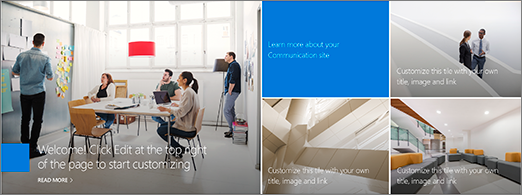
Když vyberete standardní komunikační šablonu, výchozím hrdinou je dlaždicové rozložení s pěti dlaždicemi (které můžete změnit z jedné na pět):
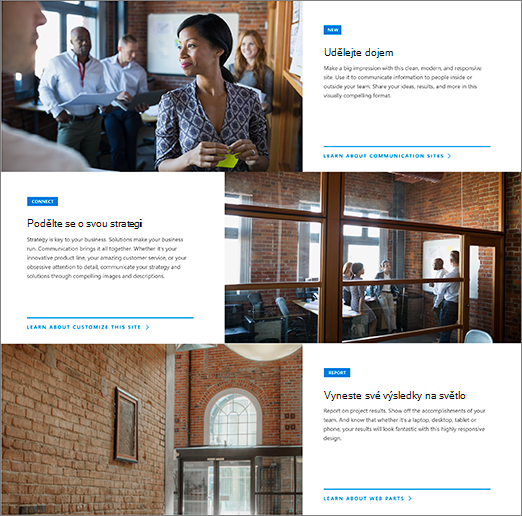
 Když vyberete šablonu Přehlídka , výchozím hrdinou je svislé rozložení se třemi vrstvami (které můžete změnit z jedné na pět vrstev):
 Pomocí tlačítka (1) Upravit vlastnosti (
 ) a pomocí tlačítka (2) Upravit podrobnosti ( ) můžete změnit odkazy, obrázky a text pro každou dlaždici nebo vrstvu
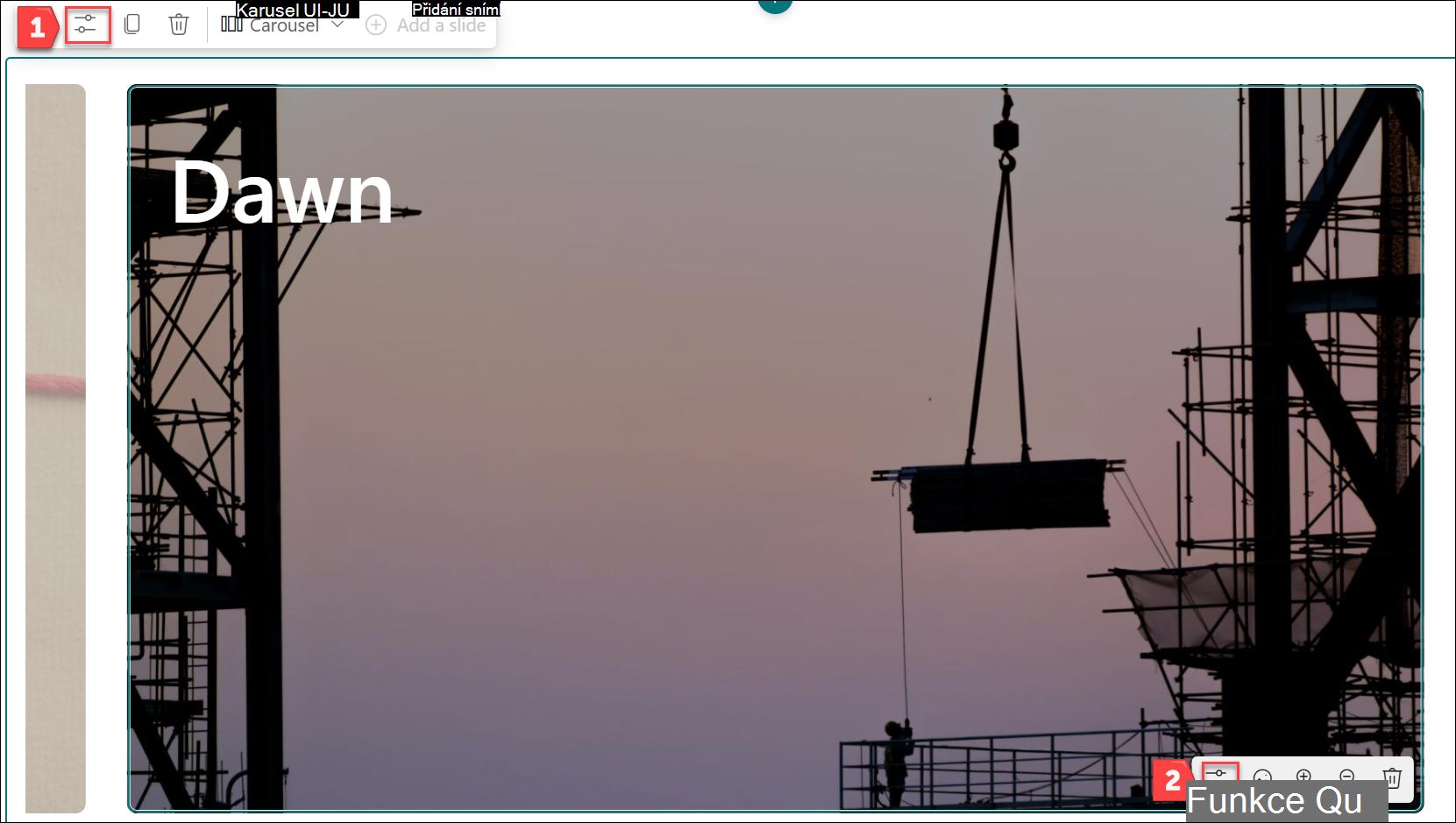 1. Tlačítko Upravit webovou část
2. Tlačítko Upravit podrobnosti
Změna rozložení webové části Hlavní banner
Pokud ještě nejste na stránce v režimu úprav, vyberte Upravit v pravém horním rohu stránky.
Můžete vybrat jedno ze tří rozložení dostupných pro webovou část Hero: Karusel, Dlaždice a Vrstvy. Rozložení vyberete tak, že v levé horní části webové části vyberete Upravit vlastnosti (
) a pak vyberete požadované rozložení z rozevírací nabídky Rozložení:
Nebo můžete požadovaný typ rozložení vybrat v podokně vlastností webové části:
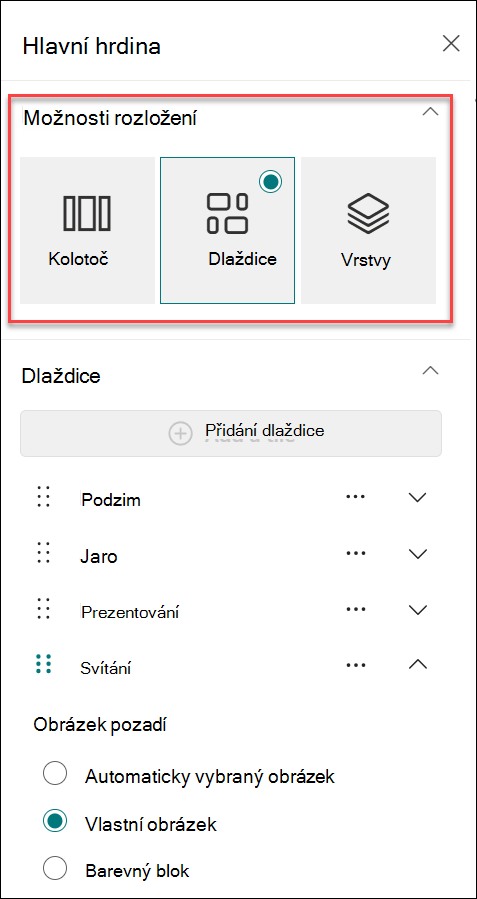
V podokně vlastností webové části zvolte:
Přidání snímku pro rozložení Karusel
Tip:
- Pokud chcete povolit nebo zakázat automatický přechod snímků pro rozložení Karusel, můžete zapnout nebo vypnout přepínač automatického přehrávání.
-

Přidání dlaždice pro rozložení dlaždic
Přidání vrstvy pro rozložení Vrstvy
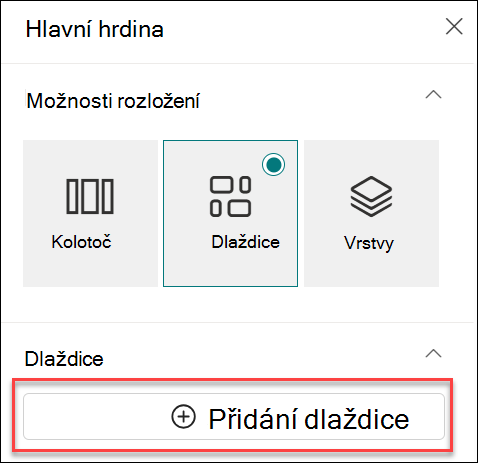
-
Poznámka
můžete vybrat až 5 dlaždic (jako na webu Standardní komunikace) nebo až 5 vrstev (jako na webu Showcase) nebo až 5 obrázků v karuselu.
Změna obrázku, textu a odkazů pro každou dlaždici nebo vrstvu
Pokud ještě nejste na stránce v režimu úprav, vyberte Upravit v pravém horním rohu stránky.
V pravém dolním rohu dlaždice nebo vrstvy, kterou chcete změnit, vyberte Upravit podrobnosti (
).V podokně vlastností vyberte Změnit a pak zvolte umístění, ze kterého chcete odkaz získat:
Nedávné: Pokud jste nedávno otevřeli obrázky, stránky nebo dokumenty, najdete je tady uvedené.
Obrázky z fotobanky Obrázky z fotobanky poskytuje Microsoft. Jsou vysoce kvalitní a mají velikost tak akorát pro vaše použití. Pokud jste správce SharePointu, doporučujeme kvůli zvýšení výkonu získávání obrázků povolit síť pro doručování obsahu (CDN ).
Vyhledávání na webu: Můžete najít obrázky z Bingu, které využívají licenci Creative Common. Jste zodpovědní za kontrolu licencování obrázku před jeho vložením na stránku. SharePoint jenom v Microsoftu 365.
Vaše organizace: Pokud vaše organizace určila sadu schválených prostředků, budete si tady moct vybrat z této sady. Pokud jste Správa SharePointu a chcete se dozvědět, jak vytvořit knihovnu materiálů pro vaši organizaci, přečtěte si článek Vytvoření knihovny materiálů organizace.
OneDrive: Můžete získat odkaz na dokument nebo obrázek, který máte uložený na OneDrivu. SharePoint jenom v Microsoftu 365.
Web: Odkaz na dokument, obrázek nebo stránku můžete získat z webu, který určíte.
Nahrání: Dokument nebo obrázek můžete nahrát z osobního zařízení.
Z odkazu: Zadejte odkaz na stránku, dokument nebo obrázek z OneDrivu nebo SharePointu v Microsoftu 365.
Poznámka
Odkazy mimo váš web nezobrazí náhled obrázku v U.S. Government, GCC High a DoD a v Office 365 provozovaném společností 21Vianet.
Vyberte obrázek, stránku nebo dokument a vyberte Otevřít.
V podokně vlastností v části Obrázek pozadí vyberte Vlastní obrázek nebo Pouze barva (Barva je k dispozici pouze pro rozložení Dlaždice a barva odpovídá barvě motivu vašeho webu).
Automaticky vybraná možnost automaticky vybere obrázek ze stránky nebo dokumentu, na který odkazujete, pokud je k dispozici.Zadejte záhlaví obrázku.
Odkaz s výzvou k akci můžete zobrazit přepnutím přepínače na Ano. Pak přidejte text výzvy k akci (například "Další informace"). Odkaz Výzva k akci je dostupný pro každou vrstvu vrstveného rozložení, ale jenom pro největší dlaždici v dlaždicovém rozložení.
Poznámka
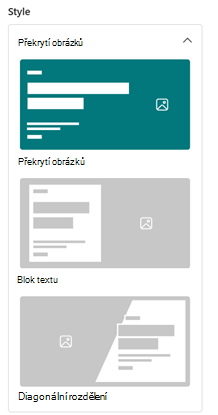
Rozložení Karusel má 3 nové styly. U každého snímku můžete nastavit různé styly (překryvný obrázek, Blok textu, Diagonální rozdělení) a tím obměnit obsah prezentace.
Změna ohniska obrázku
V SharePointu v Microsoftu 365 můžete změnit ohnisko na vybraném obrázku ve webové části Hero tak, aby se do rámečku dostala nejdůležitější část obrázku.
Pokud ještě nejste na stránce v režimu úprav, vyberte Upravit v pravém horním rohu stránky.
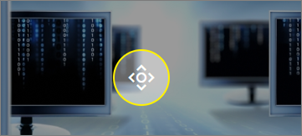
Vyberte Nastavit ohnisko
 na panelu nástrojů v dolní části Hero obrázku, který chcete změnit.
Přetáhněte ohnisko na požadované místo v obrázku.
Změna pořadí karuselových obrázků, dlaždic nebo vrstev
Pořadí rotujících obrázků, dlaždic nebo vrstev můžete změnit tak, že je přesunete, kam chcete.
- Pokud ještě nejste na stránce v režimu úprav, vyberte Upravit v pravém horním rohu stránky.
- V podokně vlastností vyberte tři tečky tři tečky vedle obrázku, dlaždice nebo vrstvy a pak vyberte Přesunout nahoru nebo Přesunout dolů a změnit pořadí. U dlaždic a vrstev stačí jednoduše vybrat obrázek a potom dlaždici nebo vrstvu podržet a přetáhnout na požadované místo.
Umístění webové části Hlavní banner do jednoho ze dvou nebo tří sloupců
Webová část Hlavní banner je navržená tak, aby zabírala celou šířku stránky. Pokud byste byli raději, kdyby webová část Hlavní banner nezabírala celou šířku, můžete to udělat změnou rozložení oddílu.
- Pokud ještě nejste v režimu úprav, vyberte Upravit v pravém horním rohu stránky.
- Najeďte myší těsně nad webovou část Hero a vyberte zakroužkované + vlevo od webové části
- V části Rozložení oddílu vyberte Dva sloupce nebo Tři sloupce.
- Webová část Hlavní hrdina je teď v levém sloupci ze dvou nebo tří sloupců v dané části.
- Pokud chcete webovou část Hero přesunout, vyberte obrázek, podržte ho a přetáhněte do sloupce, kde ho chcete mít.
Přidání prázdné webové části Hero na stránku
Webovou část Hlavní banner můžete přidat na stránku týmového nebo komunikačního webu. Postupujte takto:
Pokud ještě nejste na stránce v režimu úprav, vyberte Upravit v pravém horním rohu stránky. Vpravo najděte panel nástrojů (
 ).
).Vyberte Zobrazit všechny webové části a pak vyberte nebo přetáhněte položku Hero ze seznamu webových částí.
Vyberte Upravit vlastnosti (
) a vyberte požadovaný typ rozložení – může se použít mřížka 1 až 5 dlaždic nebo 1 až 5 svislých vrstev.Vyberte Vybrat odkaz pro každou dlaždici, kterou chcete změnit.
U každé dlaždice na panelu nástrojů vyberte Vybrat a pak zvolte umístění, ze kterého chcete odkaz získat:
V sadě nástrojů vyberte Změnit a pak zvolte umístění, ze kterého chcete odkaz získat:- Nedávné: Pokud jste nedávno otevřeli obrázky, stránky nebo dokumenty, najdete je tady uvedené.
- Vyhledávání na webu: Můžete najít obrázky z Bingu, které využívají licenci Creative Common. Jste zodpovědní za kontrolu licencování obrázku před jeho vložením na stránku. SharePoint jenom v Microsoftu 365.
- Vaše organizace: Pokud vaše organizace určila sadu schválených prostředků, budete si tady moct vybrat z této sady. Pokud jste Správa SharePointu a chcete se dozvědět, jak vytvořit knihovnu materiálů pro vaši organizaci, přečtěte si článek Vytvoření knihovny materiálů organizace.
- OneDrive: Můžete získat odkaz na dokument nebo obrázek, který máte uložený na OneDrivu. SharePoint jenom v Microsoftu 365.
- Web: Odkaz na dokument, obrázek nebo stránku můžete získat z webu, který určíte.
- Nahrání: Dokument nebo obrázek můžete nahrát z osobního zařízení.
- Z odkazu: Zadejte odkaz na stránku, dokument nebo obrázek z OneDrivu pro SharePoint v Microsoftu 365.
Vyberte obrázek, stránku nebo dokument a klikněte na Otevřít.
Na panelu nástrojů v části Obrázek vyberte Vlastní obrázek nebo Pouze barva. Automaticky vybraná možnost automaticky vybere obrázek ze stránky nebo dokumentu, na který odkazujete, pokud je k dispozici. Barva je k dispozici jenom pro rozložení Dlaždice a barva odpovídá barvě motivu vašeho webu.
Zadejte alternativní text k obrázku.
Odkaz s výzvou k akci můžete zobrazit přepnutím přepínače na Ano. Pak přidejte text výzvy k akci (například "Další informace"). Odkaz Výzva k akci je k dispozici pro každou vrstvu vrstveného rozložení, ale pouze pro největší dlaždici v dlaždicovém rozložení
Změna velikosti obrázku ve webové části Hero
Při volbě obrázků vhodné velikosti pro webovou část Hlavní banner zvažte toto:
- Webová část je navržená tak, aby se vešla na celou šířku obrazovky v rozložení s plným přesahem.
- V rozložení Dlaždice je výška webové části přizpůsobena poměru stran 8:3 a obrázky uvnitř webové části se přizpůsobí poměru stran 4:3.
- V rozložení Vrstvy se velikost jednotlivých vrstev změní na poměr stran 8:3 a obrázky uvnitř každé vrstvy se změní na poměr stran blížící se 9:16.
Poznámka
Můžete přidat odkaz na video nebo nahrát video do webové části Hero. Videa jsou teď podporovaná ve webové části Hero díky integraci se službou Stream.
Kdy bude rozložení Karusel k dispozici?
Obecná dostupnost (celosvětově, GCC, GCC High a DoD): Zavádění začíná v polovině ledna 2025 a bude dokončeno do konce měsíce.
Co se stane se stávajícími rozloženími po přidání rozložení Karusel?
V rámci aktualizací webové části Hlavní banner se udělaly tyto změny:
-
Aktualizace správy položek
Změnil se způsob správy položek ve webové části Hero. Namísto nastavování počtu položek (1–5) můžete nyní přímo přidávat nebo mazat položky pomocí nového intuitivního rozhraní snímků . To zjednodušuje proces přizpůsobení webové části Hero tak, aby vyhovovala vašim konkrétním potřebám.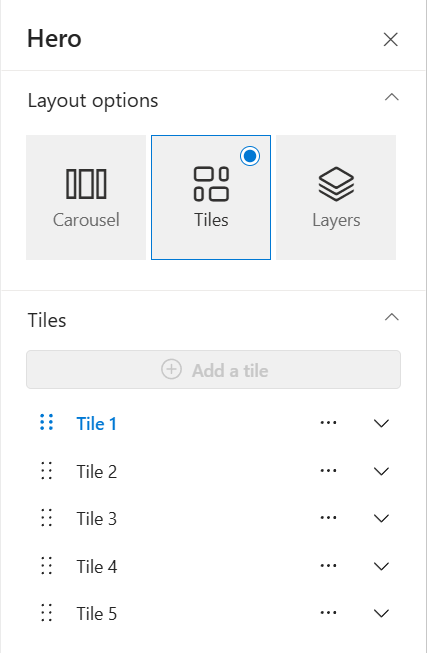 ,
, 
-
Úpravy podokna vlastností
I když bylo uživatelské rozhraní v podokně vlastností pro rozložení Dlaždice a Vrstvy aktualizováno, aby fungovalo moderněji, funkce těchto rozložení zůstávají beze změny. -
Žádný vliv na stávající rozložení
Pokud aktuálně používáte rozložení dlaždic nebo vrstev , můžete si být jisti, že zachovají beze změny. Neproběhne žádný automatický převod na nové rozložení Karusel, což zajistí, že vaše stávající stránky budou i nadále vypadat a fungovat podle očekávání.