
Týmový web SharePointu spojí vás a váš tým se sdíleným obsahem a prostředky. Týmové weby slouží k ukládání souborů a spolupráci na nich nebo k vytváření a správě seznamů informací a také:
- Sledování a aktuální informace o stavu projektu
- Uspořádání a spoluautorství sdíleného obsahu
- Připojení ke skupině Microsoft 365 pro přístup k týmovým prostředkům
Pokud potřebujete web pro vysílání informací ostatním, použijte místo toho komunikační web .
Jak identifikovat týmový web
Týmové i komunikační weby můžou mít svislé nebo vodorovné navigační panely. Týmové weby ale zobrazují ikonu kanálu Microsoft Teams vedle názvu webu. V pravé části záhlaví webu také poznají, jestli je web veřejný nebo soukromý.

Pokud chcete vytvořit, přizpůsobit a sdílet týmový web, postupujte podle následujících kroků.
Krok 1: Vytvoření týmového webu
Začněte vytvořením nového týmového webu.
Když chcete procházet a měnit šablony týmových webů, vyberte Nastavení a pak Použít šablonu webu , abyste mohli zobrazit a vybrat možnosti šablony.
Poznámka
Přemýšlíte, kdy použít OneDrive pro práci, školu nebo týmový web SharePoint? Informace o tom, jaké soubory použít , najdete v článku Mám ukládat soubory na OneDrive, nebo na SharePoint? .
Krok 2: Kontrola obsahu týmového webu
Záhlaví webu
V horní části týmového webu se zobrazí logo webu, název a informace o tom, jestli je web soukromý (ten můžou zobrazit jenom schválení členové) nebo veřejný (ten může zobrazit kdokoliv ve vaší organizaci).
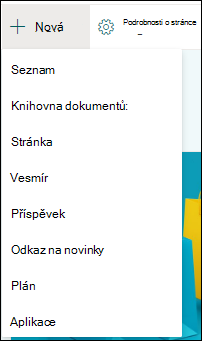
Pokud máte oprávnění k úpravám webu, je v horní části týmového webu také odkaz, který umožňuje na web přidat nový seznam, knihovnu dokumentů, stránku, příspěvek nebo odkaz na příspěvek příspěvku, panel aplikace Microsoft Planner nebo aplikaci SharePoint.
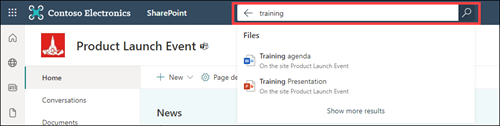
Pole Hledat
Nad záhlavím webu se zobrazí vyhledávací pole, ve kterém můžete vyhledávat soubory na týmovém webu. Při psaní se zobrazují návrhy na základě souborů, se kterými jste nedávno pracovali nebo které jste zobrazili. Stisknutím klávesy Enter si můžete zobrazit úplný seznam na samostatné stránce, kde můžete rozbalit zobrazený text a podívat se na výsledky pro všechny weby SharePoint nebo upřesnit výsledky tak, aby se zobrazovaly jenom určité typy souborů.
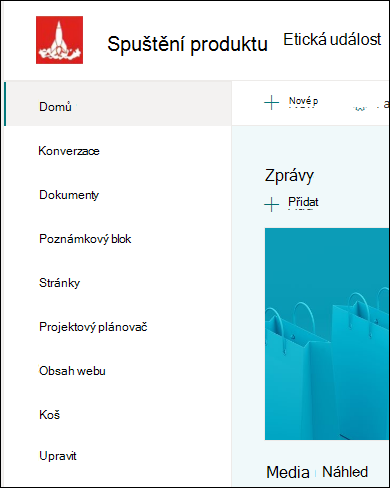
Navigační podokno
Navigační podokno na sharepointových týmových webech je ve výchozím nastavení na levé straně stránky. Najdete tady odkazy na výchozí knihovnu týmových dokumentů, týmový poznámkový blok OneNotu, stránky webu, obsah webu a koš webu. Máte-li oprávnění k úpravám webu, můžete podle potřeby přidat další odkazy nebo změnit pořadí odkazů .
Máte-li oprávnění k úpravám webu, můžete také přepnout umístění navigačního podokna do horní části webu.
Domovská stránka
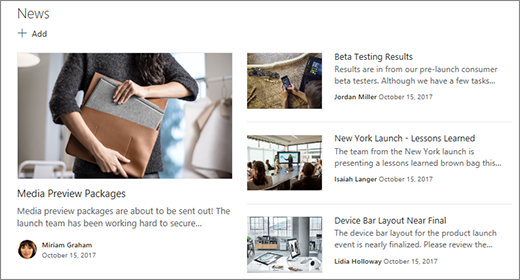
Domovská stránka týmového webu obsahuje různé výchozí webové části. V závislosti na šabloně může například existovat oddíl Příspěvky , kde můžete vytvářet a zobrazovat příspěvky o důležitých nebo zajímavých položkách pro váš tým. Stačí vybrat +Přidat, vytvořit text a pak vybrat Publikovat , aby se text zobrazil v horní části domovské stránky týmového webu. Pokud chcete zobrazit celý článek, stačí vybrat nadpis.
Starší příspěvky můžete najít výběrem možnosti Zobrazit vše v pravém horním rohu sekce Zprávy . Tady můžete procházet všechny články se zprávami, které tady tým publikoval. Další informace o týmových příspěvcích najdete v tématu Sdílení informací se členy týmu pomocí Zpráv na týmovém webu.
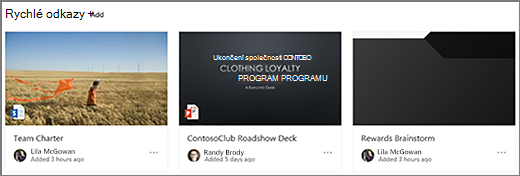
Může se zobrazit také část Rychlé odkazy , kde můžete do horní části stránky přidat odkaz na soubory nebo webové stránky. Stačí vybrat +Přidat a zadat adresu URL nebo vybrat položku ze seznamu naposledy použitých souborů nebo webových stránek. Další informace o této webové části najdete v tématu Použití webové části Rychlé odkazy.
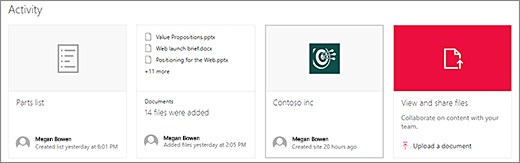
Domovská stránka také obsahuje informační kanál o aktivitách, kde na první pohled uvidíte, když někdo na vašem webu přidá nebo upraví soubor, stránku nebo seznam. Další informace o této webové části najdete v tématu Použití webové části Aktivita webu.
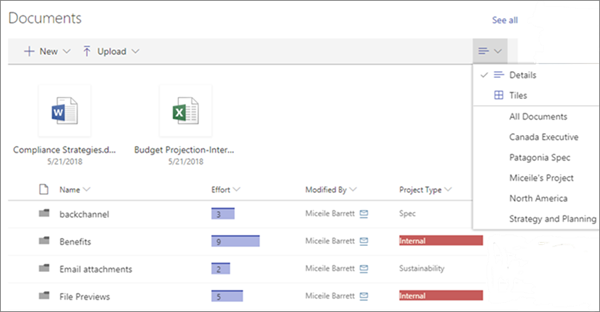
Může taky existovat webová část Knihovna dokumentů, která zobrazuje odkazy na soubory na domovské stránce týmového webu. Další informace najdete v článku Použití webové části Knihovna dokumentů.
Úpravy domovské stránky
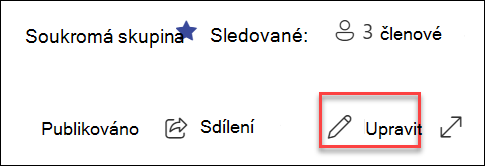
Pokud máte oprávnění k úpravám webu nebo jste jeho vlastníkem, můžete domovskou stránku upravit tak, že v pravém horním rohu stránky vyberete Upravit , a pak provedete požadované změny.
Až budete hotovi, můžete vybrat Uložit a zavřít práci na stránce později nebo Znovu publikovat , pokud jste připravení, aby uživatelé viděli vaše změny. Další informace o úpravách domovské stránky týmového webu najdete v tématu Použití webových částí na stránkách.

Krok 3: Integrace se Skupiny Microsoft 365
Skupiny Microsoft 365 je výkonná a produktivní platforma pro uživatele SharePointu v Microsoftu 365, která spojuje konverzace a kalendář z Outlooku, informace a soubory ze SharePointu v Microsoftu 365, úkoly z Planneru a sdílený poznámkový blok OneNotu do jednoho prostoru pro spolupráci vašeho týmu. Pokud jsou povolené Skupiny Microsoft 365, všechny nové i stávající Skupiny Microsoft 365 získají týmový web.
Důležité
Integrace se Skupiny Microsoft 365 je v současné době dostupná jenom se SharePointem v Microsoft 365 a jenom v případě, že správce povolil Skupiny Microsoft 365. Pokud jste správce, najdete postup povolení Skupiny Microsoft 365 pro vaši organizaci v tématu Správa uživatelů, kteří mohou vytvářet Skupiny Microsoft 365. Bez integrace Skupiny Microsoft 365 nebudete mít přístup k prostředkům skupiny Microsoft 365, jako je sdílená doručená pošta Outlooku nebo sdílený kalendář Outlooku.
Pokud jsou povolené Skupiny Microsoft 365, při vytvoření týmového webu se automaticky vytvoří skupina Microsoft 365. Všichni uživatelé, které přidáte na týmový web, se automaticky přidají do vaší skupiny Microsoft 365. Podobně platí, že když v Outlooku vytvoříte skupinu Microsoft 365, automaticky se vytvoří týmový web SharePointu v Microsoft 365 a všichni uživatelé, které do skupiny Microsoft 365 přidáte, se přidají na týmový web.
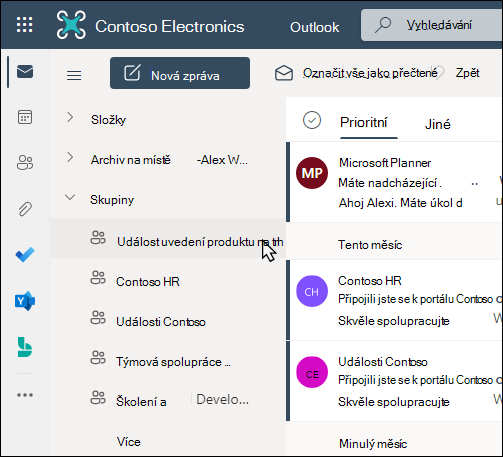
Všichni členové skupiny Microsoft 365 mají přístup k týmovému webu a všichni členové týmového webu mají přístup ke skupině Microsoft 365. Členové můžou podle potřeby přidávat další knihovny dokumentů, seznamy a webové aplikace. Není nutné vytvářet distribuční seznam ani skupinu SharePointu. Po výběru názvu webu budou mít členové také přístup ke kartě skupiny s dalšími podrobnostmi o skupině Microsoft 365, členství, přidružených aplikacích atd.
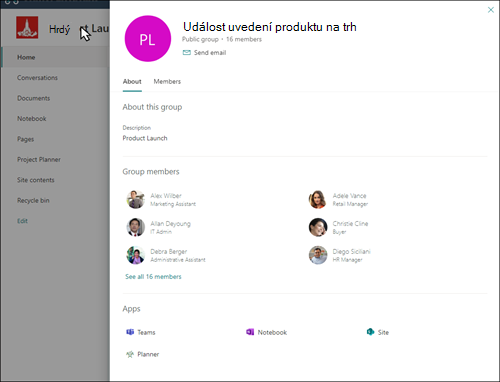
Další informace o Skupiny Microsoft 365 najdete v tématu Další informace o skupinách Microsoft 365.
Krok 4: Přizpůsobení vzhledu a navigace na webu
Přizpůsobte si vzhled, navigaci na webu, webové části a obsah tak, aby vyhovovaly potřebám uživatelů a organizace. Při přizpůsobování se ujistěte, že je web v režimu úprav tak, že v pravém horním rohu webu vyberete Upravit . Při práci můžete změny ukládat jako koncept nebo je opakovaně publikovat , aby byly provedené změny viditelné pro čtenáře.
- Vytvořte knihovnu dokumentů , kam může váš tým nahrávat prostředky.
- Umožňuje upravit a přizpůsobit navigaci na webu.
- Upravte vzhled svého sharepointového webu přizpůsobením motivu, loga, stylu navigace a rozložení záhlaví a zápatí.
- Přidejte nebo odeberte stránky tohoto webu nebo navigace na webu , aby se do nich vešel existující obsah.
- Tento web můžete přidružit k centrálnímu webu ve vaší organizaci nebo ho přidat do existující navigace centrálního webu tak, že ho přidáte jako odkaz na navigační panel centrálního webu.
Krok 5: Sdílení webu s ostatními
Sdílejte svůj web s ostatními poté, co jste web přizpůsobili, zkontrolovali a publikovali konečný koncept.
- Vyberte Nastavení a pak Oprávnění webu.
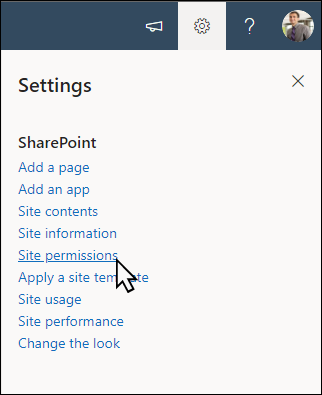
- Vyberte Přidat členy a pak vyberte Přidat členy do skupiny.

- Vyberte Přidat členy a pak zadejte jména všech uživatelů, kterým chcete udělit úplný přístup k obsahu týmového webu, sdíleným prostředkům, jako je kalendář Outlooku, a právům k úpravám webu.
- Po dokončení přidávání členů a nastavování oprávnění vyberte Uložit .

Přečtěte si další informace o správě nastavení týmového webu, informací o webu a oprávněních.
Krok 6: Údržba webu
Po vytvoření a spuštění webu je další důležitou fází zachování obsahu webu. Ujistěte se, že máte plán udržování obsahu a webových částí v aktuálním stavu.
Osvědčené postupy pro údržbu webu:
- Plán údržby webu – Vytvořte plán kontroly obsahu webu tak často, jak bude potřeba, aby byl obsah stále přesný a relevantní.
- Pravidelně zveřejňujte novinky – distribuujte nejnovější oznámení, informace a stav v rámci celé organizace. Zjistěte, jak přidat příspěvek na týmový nebo komunikační web a ukázat ostatním, kteří budou oznámení publikovat, jak můžou používat sharepointové příspěvky.
- Kontrola odkazů a webových částí – Ukončete aktualizace odkazů a webových částí , abyste zajistili maximální využití hodnoty vašeho webu.
- Využijte analýzy ke zlepšení zapojení – Zobrazte si využití webu pomocí integrované sestavy dat o používání , abyste získali informace o oblíbeném obsahu, návštěvách webu a dalších informacích.
- Pravidelná kontrola nastavení webu – Po vytvoření webu v SharePointu můžete změnit nastavení, informace o webu a oprávnění pro tento web.
Další informace o týmových webech a SharePointu
Získejte další informace o plánování, vytváření a údržbě sharepointových webů.
Přizpůsobení týmového webu pro ukládání a sdílení souborů
Knihovna dokumentů umožňuje vytváření, nahrávání a sdílení souborů
Přesunutí nebo zkopírování položek z sharepointové knihovny dokumentů