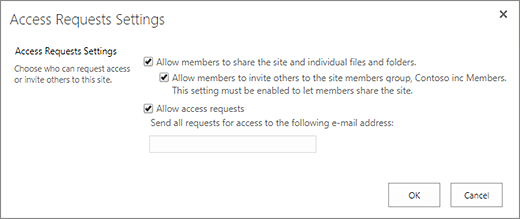
Funkce žádosti o přístup umožňuje uživatelům požádat o přístup k obsahu, k jehož prohlížení právě nemají oprávnění. Jako vlastník webu můžete tuto funkci nakonfigurovat tak, aby vám v případě, že někdo požádá o přístup k webu, poslala e-mail. Potom se můžete rozhodnout, jestli tuto žádost schválíte nebo odmítnete. Pokud tuto žádost schválíte, můžete taky určit úroveň oprávnění, jakou byste chtěli uživateli přidělit.
Funkce žádosti o přístup také spolupracuje s příkazem Sdílet pro weby. Pokud někdo, kdo není vlastníkem daného webu (to znamená někdo, kdo nemůže plně řídit obsah webu) použije příkaz Sdílet, aby pozval další uživatele k prohlížení webu, potom tato akce vygeneruje žádost o přístup pro vlastníka webu. Vlastník webu potom může žádost schválit nebo odmítnout nebo určit úroveň oprávnění, která se přiřadí novému uživateli.
Důležité
Pokud web používá skupiny zabezpečení s povolenou poštou, nemusí vlastníci webu dostávat e-mailové zprávy s žádostí o přístup. Další informace a řešení tohoto problému najdete v tématu Oznámení odeslaná na sharepointové weby připojené ke skupinám Microsoft 365 se nepřijímají.
Příkaz Sdílet a funkce žádosti o přístup společně zjednodušují proces řízení pro určení, kdo má k webu přístup. Uživatelé webu mají možnost zvát další uživatele, aby na webech spolupracovali (pokud tuto funkci nevypnete), zatímco vlastníci webů mají pravomoc rozhodovat o tom, kdo má k těmto webům mít přístup a jakou mají mít uživatelé přiřazenou úroveň oprávnění.
Souhrn, kdo dostane e-mail, když uživatelé požádají o přístup:
| Typ webu | Kdo ve výchozím nastavení dostane e-mail s žádostí o přístup |
|---|---|
| Klasický | Uživatelé ve skupině vlastníků |
| OneDrive | Primární správce webu |
| Weby připojené ke skupině (včetně Microsoft Teams) | Správci skupiny |
| Komunikace | Uživatelé ve skupině vlastníků |
| Moderní weby bez skupiny (#STS3 TeamSite) | Uživatelé ve skupině vlastníků |
| Weby projektů | Primární správce webu |
V tomto článku
Změna nastavení žádostí o přístup
Nejdřív se můžete rozhodnout, jestli můžou členové skupin na webu SharePointu v Microsoft 365 zvát nečleny k přístupu k obsahu webu. Tuto možnost můžete povolit nebo zakázat.
Poznámka
Když možnost povolit sdílení zakážete, nabídka Sdílet se neskryje, ale když se člen týmu pokusí o sdílení, zobrazí se chybová zpráva.
Povolení nebo zakázání sdílení mezi členy týmu a nečleny
Přechod na Nastavení v
 > NastaveníOprávnění webu
V části Sdílení webu klikněte na Změnit způsob sdílení členů.
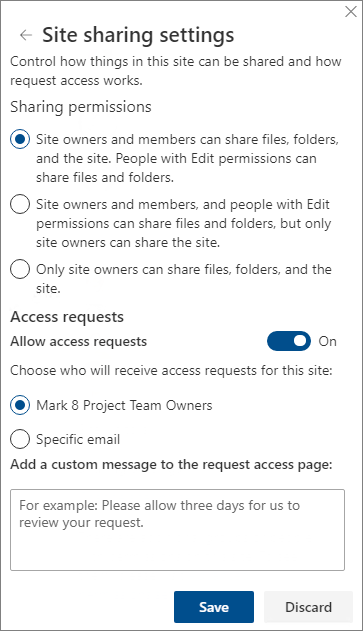
V Oprávnění ke sdílení nastavte úroveň přístupu:
- Soubory, složky a web můžou sdílet vlastníci i členové. Soubory a složky můžou sdílet i People s oprávněním k úpravám.
- Soubory a složky můžou sdílet vlastníci a členové webu a lidé s oprávněním k úpravám, ale web můžou sdílet jenom vlastníci webu.
- Soubory, složky a web můžou sdílet jenom vlastníci webu.
Klikněte na Uložit.
Vlastníci webů můžou nastavit funkci žádosti o přístup tak, aby jim poslala e-mail ve chvíli, kdy někdo požádá o přístup k webu.
Nastavení žádostí o přístup
Přechod na Nastavení v
> NastaveníOprávnění webuV části Sdílení webu klikněte na Změnit způsob sdílení členů.
V Žádostech o přístupzapněte možnost Povolit žádosti o přístup.
Vyberte, komu budou chodit žádosti o přístup na tento web:
Vlastníkům webu (zobrazí se název webu, jako je například Contoso Radio)
Poznámka
Pokud si na webu projektu zvolíte možnost pro skupinu vlastníků webu, posílají se žádosti o přístup primárnímu správci kolekce webu.
Konkrétnímu uživateli (konkrétnímu uživateli nebo distribučnímu seznamu)
Volitelně můžete připojit vlastní zprávu, která se zobrazí uživatelům na stránce žádosti o přístup.
Klikněte na Uložit.
Schválení nebo odmítnutí žádostí o přístup k webu SharePointu
Poznámka
Uživatelé pozvaní pomocí služby Azure Active Directory B2B se zobrazí v části Žádosti o přístup, a ne v části Pozvání externích uživatelů.
Přechod na Nastavení
> Nastavení v Office 365Obsah webuKlikněte na Žádosti o přístup.
Poznámka
Tlačítko Žádosti o přístup se ukáže, jen pokud máte nevyřízené žádosti o přístup.
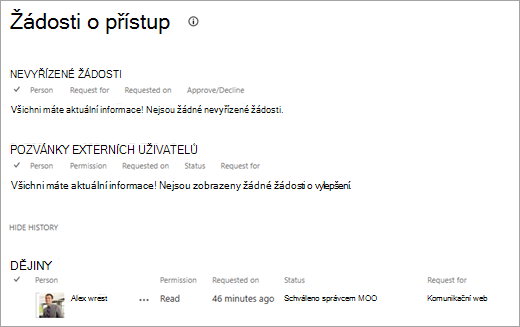
V části Nevyřízené žádosti najděte žádost, kterou chcete aktualizovat, kliknutím na tři tečky (...) otevřete nabídku.
V části Oprávnění vyberte úroveň oprávnění, kterou byste chtěli přidělit uživateli (pokud plánujete žádost schválit). Můžete taky osobě žádající o přístup napsat zprávu – to může být užitečný způsob, jak vaše rozhodnutí zdokumentovat.
Klikněte na Schválit nebo Odmítnout.
Tip:
Pro zobrazení posledních požadavků klikněte na Zobrazit historii.
Správa pozvánek pro externí uživatele
Pokud jste zákazník Microsoft 365 a používáte SharePoint, můžete na stránce Žádosti o přístup také spravovat pozvánky hostů vydané uživatelům, kteří nemají licence pro vaše předplatné Microsoft 365.
Důležité
Stránku Žádosti o přístup mají oprávnění používat jen správci kolekcí webů, správci SharePointu v Microsoftu 365 a členové výchozí skupiny Vlastníci daného webu. Pokud se ale uživatel ze skupiny Vlastníci odebere a později se mu pro daný web přidělí oprávnění Úplné řízení, přístup ke stránce Žádosti o přístup se mu odepře. Chcete-li tuto situaci vyřešit, podívejte se na "Přístup odepřen" v seznamu Žádosti o přístup nebo "Schválení žádosti se nezdařilo" při zpracování čekající žádosti.
Odvolání pozvánek
Pokud chcete odvolat pozvánku, kterou jste poslali externímu uživateli, můžete ji před jejím přijetím odvolat.
- Přejděte na Nastavení> NastaveníObsah webu.
- Klikněte na Žádosti o přístup.
- Najděte osobu, jejíž pozvání chcete zrušit, a kliknutím na tři tečky (...) otevřete nabídku.
- V okně vlastností klikněte na Odvolat.
Pokud už externí uživatel pozvánku přijal a vy chcete odebrat jeho přístup, můžete to udělat tak, že ho odeberete ze skupiny oprávnění SharePointu, do které jste ho přidělili. Váš správce Microsoft 365 nebo správce SharePointu je také může odebrat ze seznamu uživatelů pro vaše prostředí.
Opakované odeslání pozvánky
Standardně všechny pozvánky, které pošlete externím uživatelům, vyprší za 90 dní. Během těchto 90 dní můžete pozvánku poslat znovu, ale doba, ve které musí pozvaná osoba reagovat, se tím neprodlouží. Pozvánku, které vypršela platnost, není možné poslat znovu.
Poznámka
Pokud pozvaná osoba pozvánku do 90 dní nepřijme a vy dál chcete, aby k vašemu webu měla přístup, budete muset poslat novou pozvánku.
- Přejděte na Nastavení> NastaveníObsah webu.
- Klikněte na Žádosti o přístup.
- V části Pozvánky hostů najděte pozvánku, kterou chcete poslat znova, a kliknutím na tři tečky (...) otevřete nabídku.
- V části Oprávnění potvrďte, že vybraná skupina je skupina oprávnění, do které chcete přidat osobu přijímající pozvánku. Pokud chcete vybrat skupinu, která je jiná než skupina v původní pozvánce, můžete to udělat právě tady.
- Klikněte na Znovu odeslat.