Tento článek popisuje, jak změnit celkový vzhled sharepointového webu jako vlastník webu nebo uživatel s oprávněním k návrhu. Vzhled sharepointového webu můžete rychle a snadno přizpůsobit tak, aby odrážel profesionální styl vaší značky. Dostupné možnosti závisí na používané verzi SharePointu.
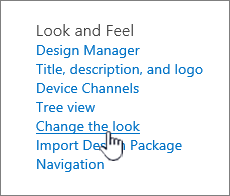
Nalezení odkazu Změnit vzhled
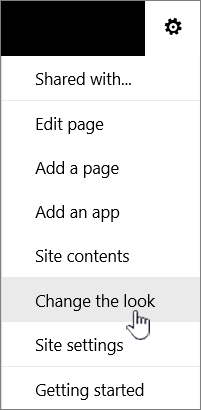
V pravém horním rohu sharepointového webu vyberte  a pak vyberte Změnit vzhled.
Poznámka
- Pokud možnost Změnit vzhled nevidíte, možná nemáte oprávnění spravovat tuto možnost nebo používáte klasické prostředí.
- Další informace o oprávněních najdete v článku Principy úrovní oprávnění v SharePointu nebo se obraťte na správce.
- Pokud chcete změnit vzhled sharepointových webů s klasickým prostředím, přejděte sem.
Změna barev sharepointového webu pomocí motivu
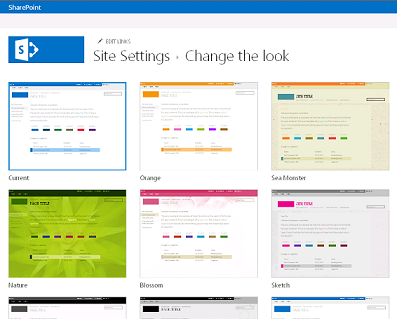
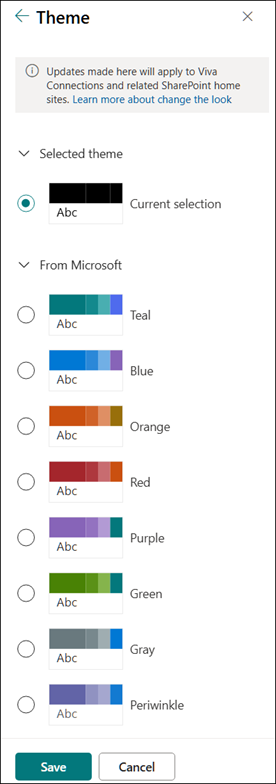
Vyberte Změnit vzhled>motivu.
|
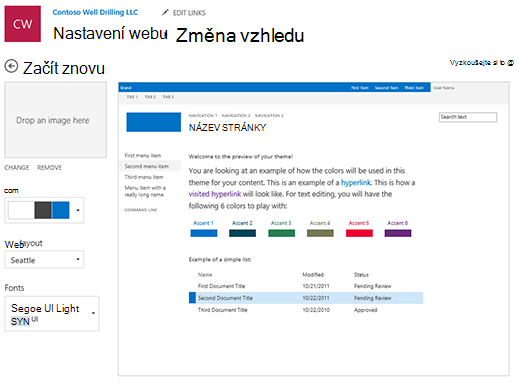
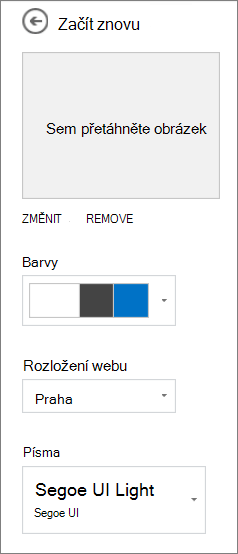
Vyberte požadovaný vzhled. Uvidíte náhled toho, jak bude váš web vypadat s použitým vybraným motivem. Zvolte si firemní motiv se schválenou značkou pro vaši společnost nebo použijte jeden z klasických designů prostředí. Můžete si vybrat jeden z výchozích motivů SharePointu a přizpůsobit ho podle potřeby. Seznam hlavních barev a barev motivu se liší podle výchozího motivu SharePointu, který chcete přizpůsobit. Přizpůsobení barev jednoho z výchozích motivů SharePointu:
|
|---|
Poznámka
- Správce možná nastavil motivy webu tak, aby zobrazovaly jenom seznam motivů schválených společností. Pokud ano, neuvidíte žádný z výchozích motivů SharePointu.
- Pokud motiv aktualizujete na podřízeném webu nebo váš správce nastavil u webů klasické prostředí, postupujte podle pokynů v části Návrhy klasického prostředí.
- V současné době se pomocí tohoto nastavení změnit barva pozadí webu nedá. Správci SharePointu můžou dělat změny motivů schválených společností, jak je popsáno v tématu Motivy SharePointu.
- Barva tlačítka vychází z barvy zvýraznění motivu webu a nedá se měnit nezávisle na motivu webu.
- Tady se dozvíte, jak přizpůsobit oblast názvu stránky.
- Pokud chcete vytvořit a nahrát motiv společnosti, přečtěte si téma Motivy webu SharePoint.
- Další způsoby přizpůsobení webu naleznete v tématu Přizpůsobení webu služby SharePoint.
Přizpůsobení záhlaví webu
Vyberte Změnit vzhled>záhlaví.
Poznámka
Minimální a rozšířená rozložení záhlaví budou dočasně odebrána z panelu Změna vzhledu pro zákazníky cloudů GCC, GCC High, DoD, Gallatin a Sovereign. Weby používající minimální záhlaví automaticky přejdou na kompaktní záhlaví a weby používající rozložení rozšířeného záhlaví automaticky přejdou na standardní záhlaví.
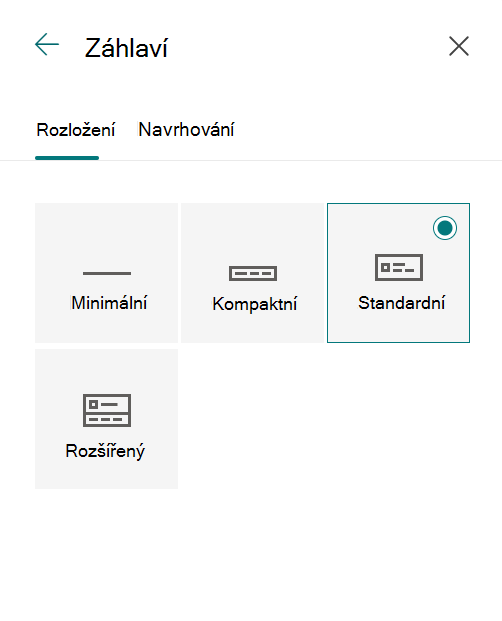
Zvolte rozložení: (Kompaktní rozložení je výchozí pro všechny moderní weby):
Minimální rozložení: Snížená výška s veškerým obsahem v jednom řádku, včetně malého loga webu, názvu webu, navigace na webu a akcí a popisků webu.

Kompaktní rozložení: Rozložení s větší výškou, které používá logo webu v plné velikosti a zároveň zachovává obsah na jednom řádku.

Standardní rozložení: Rozložení s logem webu v plné velikosti a obsahem rozděleným na 2 řádky.

Rozšířené rozložení: Naše největší rozložení s obsahem rozděleným do 2 oblastí obsahu s logem webu, názvem webu a volitelným obrázkem na pozadí odděleným od ostatního obsahu níže.

Poznámka
Pokud používáte rozšířené záhlaví v centrální lokalitě určené jako domovská stránka, navigace na webu se nahradí navigačním panelem centra.
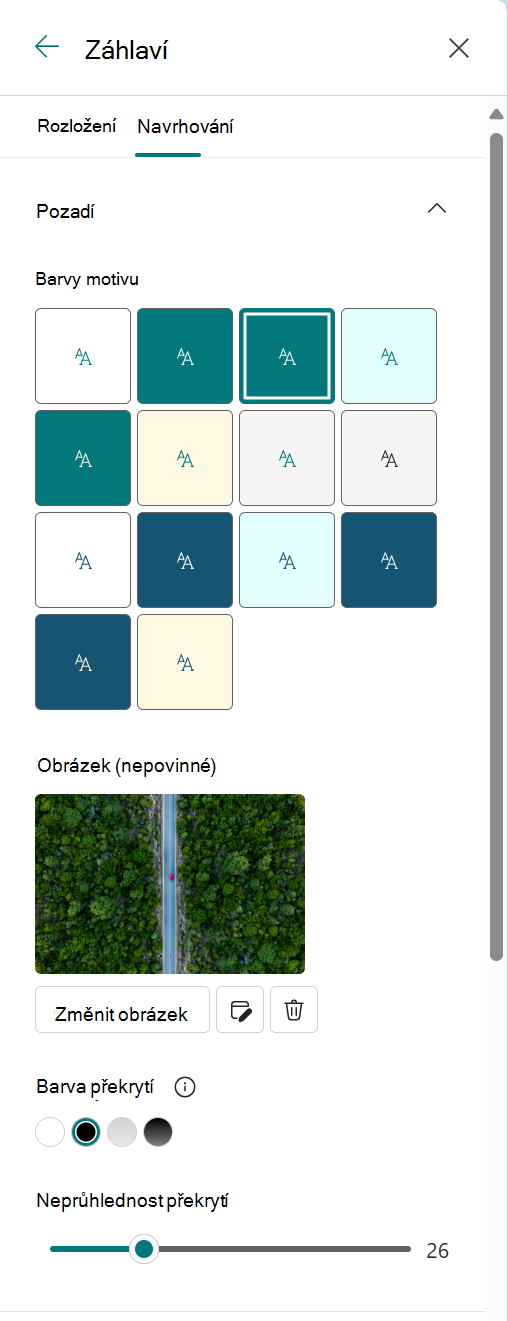
Přejděte na kartu Návrh a v části Pozadí vyberte barvu motivu a změňte barvu pozadí záhlaví webu. Nebo jako pozadí nahrajte obrázek a upravte překryv, neprůhlednost a ohnisko obrázku pozadí.
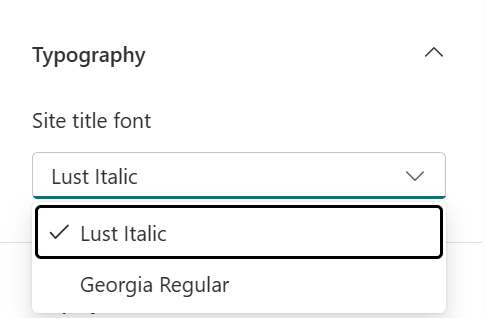
V části Typografie změňte písmo názvu webu výběrem z dostupného seznamu balíčků písem:
V části Zobrazení postupujte takto:
- Vyberte Přepínací tlačítko pro nastavení viditelnosti názvu webu;
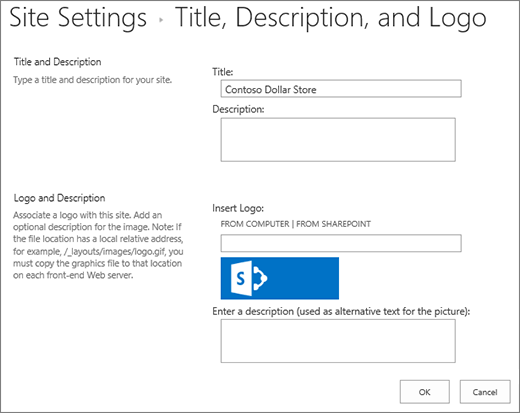
- Vyberte Změnit a přidejte miniaturu loga webu (pro výchozí použití v prostředích, která vyžadují čtvercový poměr stran) to musí být čtvercové logo).
- Vyberte Změnit a přidejte logo webu. Pokud používáte Rozšířené rozložení, vyberte Zarovnání loga webu .
Poznámka
Abyste měli jistotu, že se vaše ikona vykreslí správně, vyberte takovou, která se vejde do rozsahu 64 x 64 pixelů až 192 x 64 pixelů (šířka x výška).

Až to budete mít, vyberte Uložit.
Změna stylu navigace
Vyberte Změnit vzhled>navigace.
V části Orientace vyberte Vodorovně nebo Svisle. Vyberete-li možnost Vodorovně, můžete vybrat jednu z následujících možností:
Megamenu
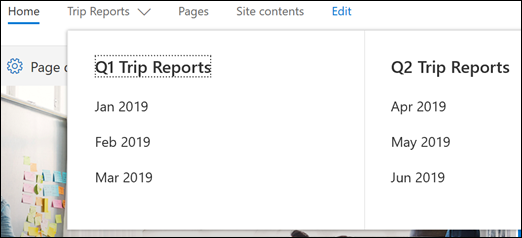
Kaskádové

Poznámka
- Megamenu není podporováno na webech se zapnutou funkcí klasického publikování.
- Pokud chcete změnit navigační odkazy, přečtěte si článek Přizpůsobení navigace na sharepointovém webu.
- Odkazy přidané na 3. úroveň při použití stylu megamenu se zobrazují pouze jako jeden svislý seznam.
Přejděte na kartu Návrh v části Typografie a změňte písmo navigačních odkazů výběrem z dostupného seznamu balíčků písem:
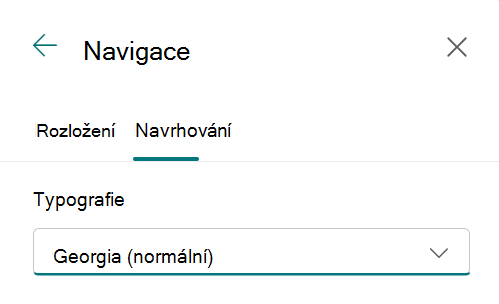
Vyberte Uložit a změny se projeví.
Přidání zápatí webu
Na svém webu klikněte na
 a potom klikněte na Změnit vzhled>zápatí.
Poznámka
- Pokud v nabídce Nastavení možnost Změnit vzhled nevidíte, pravděpodobně nemáte oprávnění spravovat tuto možnost. Další informace najdete v článku Vysvětlení úrovní přístupu v SharePointu nebo se obraťte na svého správce.
- Funkce zápatí webu je dostupná jenom na stránkách komunikačního webu. Nejsou dostupné pro stránky seznamů, stránek knihoven ani jiných stránek na vašem webu.
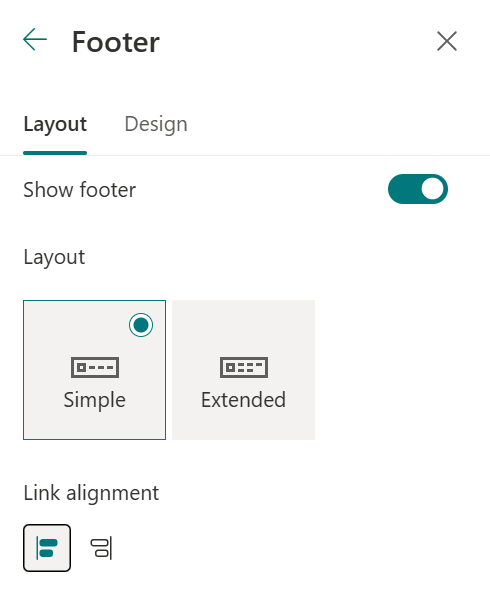
Zápatí přidáte na web přepnutím přepínače viditelnosti zápatí do polohy Zapnuto .
Zvolte rozložení:
Jednoduché rozložení: Zobrazení jedné úrovně odkazů a popisků o šířce až osm sloupců

Rozšířené rozložení: Zobrazení dvou úrovní odkazů a popisků o šířce až osm sloupců

4. Změna zápatí Zarovnání odkazu.
5. Vyberte Nahrát a přidejte tak do zápatí obrázek svého loga. Velikost obrázku se změní automaticky.
6. Pokud chcete přidat název zápatí, zadejte zobrazovaný název.
7. Přejděte na kartu Návrh, vyberte barvu pozadí nebo přidejte obrázek.
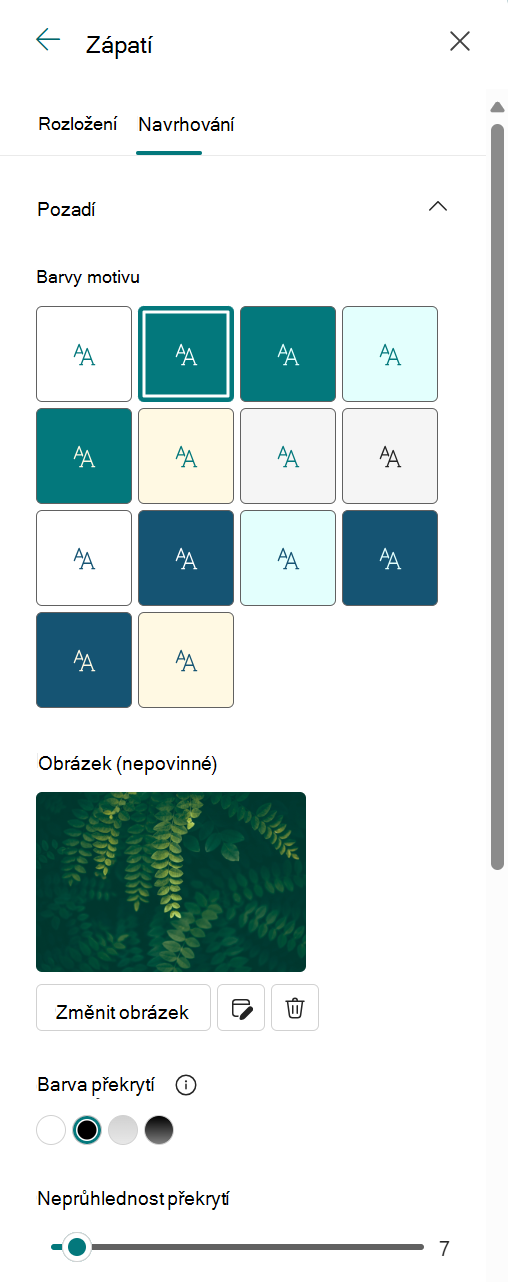
8. V části Typografie změňte písmo názvu zápatí a odkazů výběrem z dostupného seznamu balíčků písem:
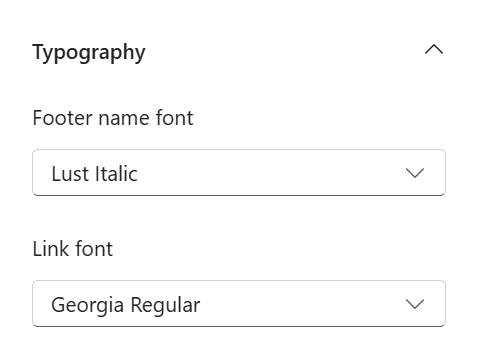
9. Uložte změny výběrem možnosti Uložit .
Úpravy popisků a odkazů zápatí
Po přidání zápatí na web můžete do zápatí přidat odkazy nebo popisky. Vyberte Upravit v zápatí na levé straně popisků a odkazů nabídky.
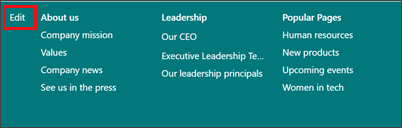
Podrobnosti o přidávání a úpravách odkazů a popisků najdete v tématu Přizpůsobení navigace na sharepointovém webu. Můžete přidat jednu úroveň až z osmi odkazů nebo popisků.