
SharePoint v Microsoft 365 nebo webu SharePoint Server 2019 můžete přizpůsobit několika způsoby. Následující části obsahují přehled těchto možností a nabízejí odkazy na další informace o konkrétních postupech.
Můžete si taky stáhnout infografiku s přehledem různých způsobů přizpůsobení sharepointového webu.
Přizpůsobení motivu
Vzhled sharepointového webu můžete změnit tak, aby odpovídal značce vaší organizace. Přejděte do Nastavení>Změna vzhledu>motivu a vyberte motiv.
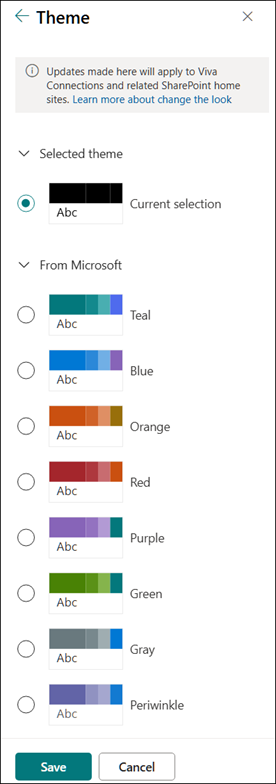
Další informace o přizpůsobení motivu webu najdete v článku o změně vzhledu sharepointového webu.
Přizpůsobení záhlaví webu
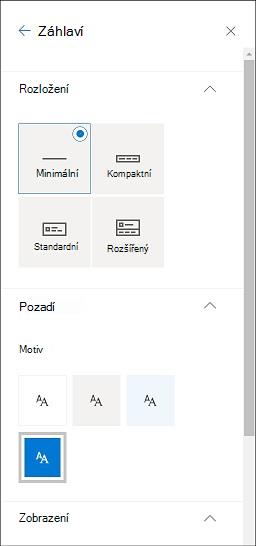
Záhlaví a logo sharepointového webu můžete změnit.
Poznámka
Minimální a rozšířená rozložení záhlaví budou dočasně odebrána z panelu Změna vzhledu pro zákazníky cloudů GCC, GCC High, DoD, Gallatin a Sovereign. Weby používající minimální záhlaví automaticky přejdou na kompaktní záhlaví a weby používající rozložení rozšířeného záhlaví automaticky přejdou na standardní záhlaví.
Pokud chcete udělat změny, přejděte na Nastavení>Změňte vzhled>záhlaví .
Doporučení k obrázkům záhlaví webu
Kromě stránek můžete do rozložení přidat vlastní loga nebo obrázky. Tady jsou doporučení velikosti pro tyto prvky.
| Prvek | Popis | Doporučení Šířka × výška v pixelech |
|---|---|---|
| Logo webu | Větší logo, které může být nečtvercové a průhledné v závislosti na nahraném návrhu. | Rozměry 192 × 64 Formát: PNG, JPEG, SVG (SVG není povolený na webech připojených ke skupině) |
| Miniatura loga webu | Miniatura čtvercového loga, která se použije v případě, že není odesláno žádné logo webu nebo v místech, kde je vyžadován čtvercový formát. Tento prvek je povinný. |
Rozměry 64 × 64 Formát: PNG, JPEG, SVG (SVG není povolený na webech připojených ke skupině) |
| Rozšířené rozložení loga webu | Rozšířené rozložení záhlaví má rozšířenou šířku loga webu. | 300 x 64p Formát: JPEG, PNG, SVG |
| Obrázek pozadí Rozšířené rozložení | Nový obrázek pozadí, který je možné využít s rozšířeným záhlavím. | 2560 × 164 Formát: JPEG, PNG |
Další informace o přizpůsobení záhlaví webu naleznete v tématu Změna vzhledu webu služby SharePoint.
Změna loga
Jedním ze způsobů, jak přizpůsobit sharepointový web, je změna loga webu.
V části Zobrazení nahrajte vlastní logo webu tak, že přejdete na Nastavení>Změna vzhledu>Záhlaví.
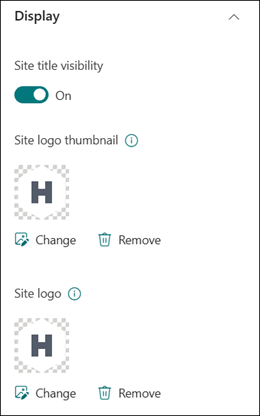
Další informace o změně loga pro svůj web získáte v článku o správě nastavení sharepointového webu.
Úprava navigace
Můžete přidat nebo odebrat odkazy v navigaci na webu.
Vyberte Upravit v dolní části navigace a pak přidejte odkazy výběrem mezery mezi existujícími odkazy. Další úpravy proveďte výběrem tří teček vedle existujícího odkazu a upravte umístění, vytvořte podřízené odkazy, upravte nebo odeberte.
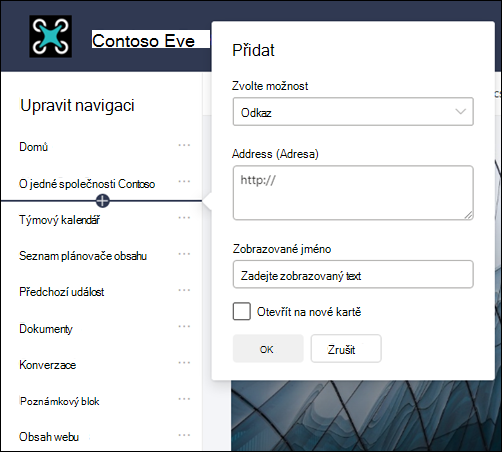
Další informace o úpravách navigace na webu najdete v článku věnovaném přizpůsobení navigace na sharepointovém webu.
Informace o změně vzhledu navigace na webu najdete v tématu Změna vzhledu sharepointového webu.
Přidání zápatí webu
Na stránky komunikačního webu můžete přidat zápatí webu a upravit navigační odkazy pro zápatí. Nejsou dostupné pro stránky seznamů, stránek knihoven ani jiných stránek na vašem webu.
Poznámka
Pokud v nabídce Nastavení možnost Změnit vzhled nevidíte, pravděpodobně nemáte oprávnění spravovat tuto možnost. Další informace najdete v článku Principy úrovní oprávnění v SharePointu nebo se obraťte na svého správce.
Pokud chcete provést změny, přejděte na Nastavení>Změna vzhledu>zápatí .
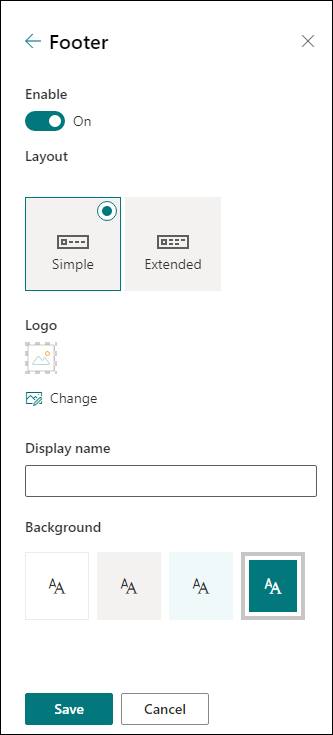
Další informace o přizpůsobení motivu webu najdete v článku o změně vzhledu sharepointového webu.
Přidání a úprava stránek
Stránky svého webu můžete vytvářet, upravovat a přizpůsobovat pomocí celé řady responzivních rozložení. Možnosti rozložení oddílu se zobrazí při úpravách a lze je změnit ve vlastnostech tak, že při úpravách otevřete panel nástrojů na pravé straně stránky.
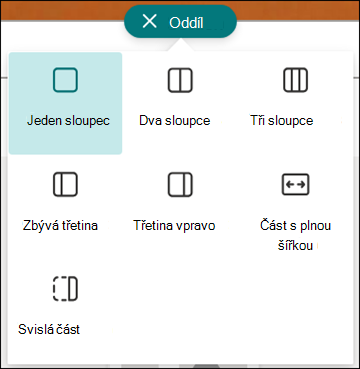
Další informace najdete v článku o tom, jak přidat oddíly a sloupce na moderní stránku SharePointu.
Přidávání webových částí
Webové části umožňují přidávat na sharepointový web rozsáhlý obsah.
Při úpravách můžete dostupné webové části přidávat přímo ze stránky nebo z Panelu nástrojů . To tak, že při úpravách otevřete panel nástrojů na pravé straně stránky.
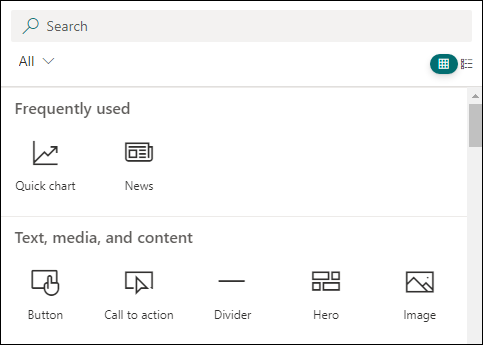
Další informace o přidávání webových částí najdete v tématu Použití webových částí na stránkách SharePointu.
Potřebujete vytvořit sharepointový web?
Pokud chcete vytvořit web v SharePointu, přečtěte si některý z níže uvedených článků.