
Správci SharePointu můžou vytvářet centrální weby v SharePointu v Microsoftu 365. Správce SharePointu při vytváření centrálního webu změní existující web na centrální web.
Centrální web propojuje weby podle projektu, oddělení, divize, oblasti atd. Přidružení webu k centrálnímu webu usnadňuje vyhledávání souvisejícího obsahu, zpráv a aktivit na všech přidružených webech. Využití centrálních lokalit co nejefektivněji vyžaduje určité počáteční plánování.
Centrální weby používejte, když potřebujete:
- Konzistentní branding napříč řadou přidružených webů.
- Lepší viditelnost kolekcí souvisejícího obsahu.
- Vylepšené možnosti vyhledávání a navigace pro obsah, který je relevantní pro konkrétní skupiny lidí.
Poznámka
Chcete-li provést tyto kroky, musíte mít přístup k úpravám centrálního webu.
V tomto článku:
- Změna vzhledu centrálního webu a přidružených webů
- Oprávnění centra
- Správa postupů schválení přidružení centrální lokality
Změna vzhledu
Úprava názvu a loga centrálního webu
Název a logo centra se objeví na navigačním panelu centrální lokality a umožní ostatním uživatelům identifikovat centrum při připojování lokalit.

Název a logo centra můžete změnit takto:
- Vyberte Nastavení
 .
. - Vyberte Nastavení centrálního webu.
- Proveďte požadované úpravy a uložte změny.

Tip:
Název centrální lokality můžete skrýt, pokud máte vybrané logo
Úprava navigačního panelu
Přizpůsobte si navigaci centrálního webu, aby bylo možné obsah snadno najít. Zvažte použití mega nabídky ke zvýšení viditelnosti obsahu.
- Vyberte Upravit.
- Pokud chcete přidat nový odkaz nebo záhlaví nabídky, umístěte ukazatel myši mezi témata nabídky, dokud neuvidíte znaménko plus.
- Pokud chcete upravit, přesunout nebo odebrat navigační propojení, vyberte tři tečky.
- Proveďte požadované úpravy a uložte změny.

Změna motivu centrálního webu
Všechny weby přidružené k centrální lokalitě dědí motiv centrálního webu.
- Vyberte Nastavení .
- Vyberte Změnit vzhled.
- Vyberte požadovaný vzhled. Zobrazí se náhled motivu.
- Pokud chcete motiv použít na svůj web, vyberte Uložit.
Poznámka
- Pokud se motiv webu, který byl převedený na centrální web, nezměnil oproti výchozímu motivu, který SharePoint přidělil v době svého vytvoření, weby přidružené k centrálnímu webu nezdědí motiv centrálního webu.
- Klasické prostředí Sharepointové weby, které jsou přidružené k centrálnímu webu, si zachovají původní motiv.
- Změny provedené v motivu se nemusí zobrazit ihned.
Volba návrhu webu pro přidružené weby
Přidružené lokality jsou jednotlivé lokality, které jsou připojené k centrální lokalitě. Pokud vám správce umožní zpřístupnění webu, vyberte jeho návrh a použijte ho pro všechny přidružené weby. Návrh webu se automaticky použije na weby, které se k centrálnímu webu připojí v budoucnu.
- Vyberte Nastavení .
- Vyberte Informace o webu.
- V rozevíracím seznamu vyberte návrh webu, který chcete použít.
- Vyberte Uložit.
Poznámka
Možnosti návrhu webu spravuje správce.
Oprávnění centra
Povolením oprávnění centra synchronizovat oprávnění webu zvýšíte přístup ke všem webům v centru. Oprávnění centra platí pro jednotlivce, skupiny Office 365 nebo skupiny zabezpečení jako návštěvníky přidružených webů.
Informace o synchronizaci oprávnění centra
- Když centrum sdílíte s ostatními, je prozatím možné přidat jenom jako návštěvníky.
- Centrální weby můžou mít při synchronizaci s přidruženými weby až 10 návštěvníků. 10 návštěvníků můžou být jednotlivci nebo Skupiny Microsoft 365. Doporučuje se používat Skupiny Microsoft 365 nebo skupiny zabezpečení.
- Přidružení vlastníci webů nemusí synchronizovat oprávnění webu s oprávněními centra, aby se mohli k centru přidružit. Díky tomu zůstanou weby obsahující citlivé informace přidružené k centru, ale nebudou sdílené se všemi.
- Stávající oprávnění webů se při synchronizaci s oprávněními centra nezmění.
- Aktualizace oprávnění centra může trvat až 4 hodiny, než se projeví informace o přidružených webech po jejich návštěvě.
- Když přidružený web opustí centrum, odeberou se z něj oprávnění k centru.
- Diváci uvidí obsah, zprávy a aktivity na každém webu přidruženém k centru jinak, a to na základě oprávnění nastavených vlastníkem webu.
Nastavení centra na synchronizaci oprávnění s přidruženými weby
- Vyberte Nastavení a potom oprávnění webu.
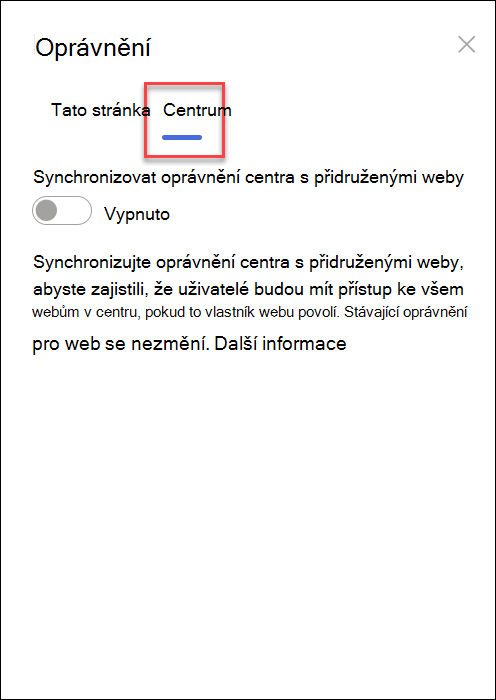
- Přejděte na centrální pivot .
- Přepnutím přepínače na Zapnuto automaticky synchronizujete oprávnění centrálního webu s weby, které jsou k centru přidružené.
- Pokud chcete udělit přístup k této centrální lokalitě, zadejte jména jednotlivců nebo skupin.
|

|
|---|
Správa postupů schvalování přidružení webů
Vytvoření toku schválení
Pokud chcete zajistit soudržnost organizace a chránit citlivý obsah, spravujte weby přidružené k centrálním webům prostřednictvím standardního schvalovacího procesu. Vytváření toků schválení zajišťuje, aby nová přidružení lokalit splňovala standardní sadu kritérií určených vlastníkem centrální lokality před připojením k centrální lokalitě.
Jakmile správce vytvoří centrum, můžou vlastníci webů pro toto centrum vytvářet a spravovat toky schvalování přidružení webů v informacích o centrálním webu.
Vytvoření nového toku schválení:
- Přejděte na centrální web, vyberte Nastavení a pak vyberte Nastavení centrálního webu.
- Zaškrtněte políčko Vyžadovat schválení pro připojení přidružených webů.
- Chcete-li vytvořit tok schválení, vyberte Vytvořitv části Vytvořit tok a vyžadovat schválení.

4. Pojmenujte svůj tok.
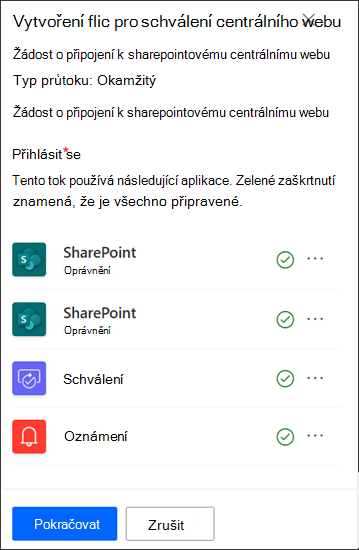
5. Možná se budete muset přihlásit k aplikacím používaným tokem. Zelené zaškrtnutí znamená, že jste připravení začít. Vyberte Pokračovat.
 .
.
6. Přidejte schvalovatele.
7. Vyberte Vytvořit.
8. Vyberte Uložit.

Zobrazte podrobnosti o toku a spravujte dříve vytvořené toky v nastavení centrálního webu.
Poznámka
Pro weby opouštějící centrální weby neexistují žádné toky schválení.
Vypnutí toku schválení
- Přejděte na centrální web, vyberte Nastavení a pak vyberte Nastavení centrálního webu.
- Zaškrtněte políčko Vyžadovat schválení pro připojení přidružených webů.
- Po přepnutí tohoto nastavení nebudou nové weby vyžadovat schválení přidružení k tomuto centrálnímu webu. Váš postup schválení se neodstraní.
Zobrazte podrobnosti o toku a spravujte dříve vytvořené toky v nastavení centrálního webu.
Odstranění toku schválení
Když vypnete tok schválení, tok schválení se automaticky neodstraní.
Odstranění toku schválení:
- Přejděte na centrální web a v levém rohu navigačního panelu Microsoft 365 vyberte ikonu spouštěče aplikací .
- Chcete-li přejít na web Power Automate , vyberte aplikaci Power Automate . Pokud aplikaci Power Automate nenajdete, vyberte možnost Explore all your Apps (Prozkoumat všechny aplikace) a poté procházejte seznam a vyhledejte ji.
- Pokud chcete zobrazit všechny dříve vytvořené a aktivní toky, vyberte Moje toky.
- Vyberte průběh schválení a pak vyberte Odstranit.
Po odstranění toku se trvale odstraní z toku v Power Automate.
Další informace o sharepointových centrálních webech
Co je sharepointový centrální web?