
Když na web přidáte moderní stránku, přidáte a přizpůsobíte webové části (stavební bloky stránky). Tento článek popisuje webovou část Soubor a média, která se dřív nazývala webová část Dokument.
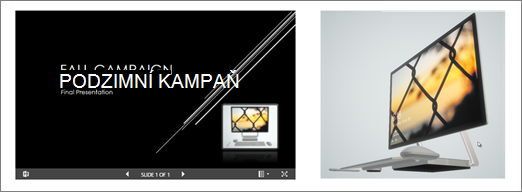
Webovou část Prohlížeč souborů můžete použít k vložení souboru na stránku. Mezi typy souborů, které můžete vložit, patří Excel, Word, PowerPoint, Visio, soubory PDF, 3D modely, videa a další.
Poznámka
V SharePointu 2019 jsou typy souborů, které je možné vložit, omezené na Word, Excel a PowerPoint (konkrétně .doc, .docx, . xls, .xlsx, .pot, .potx, .ppt a .pptx).
Přidání souboru
Pokud ještě nejste v režimu úprav, vyberte Upravit v pravém horním rohu stránky. Vpravo najděte panel nástrojů (
 ).
).Vyberte Zobrazit všechny webové části a pak vyberte nebo přetáhněte Prohlížeč souborů ze seznamu webových částí.
Vyberte nedávný soubor nebo získejte soubor z webu, počítače nebo odkazu. Pokud vaše organizace určila sadu schválených imagí, budete si moct vybrat z této sady v části Vaše organizace.
Poznámka
- Vyhledávání na webu používá obrázky Bing, které využívají licenci Creative Common. Jste zodpovědní za kontrolu licencování obrázku před jeho vložením na stránku.
- Pokud jste Správa SharePointu a chcete se dozvědět, jak vytvořit knihovnu materiálů pro vaši organizaci, přečtěte si článek Vytvoření knihovny materiálů organizace.
Zvolte nedávný soubor nebo procházejte, nahrajte nebo použijte odkaz a vložte požadovaný soubor.
Poznámka
Files nahrané z počítače budou uloženy v knihovně SiteAssets ve složce pojmenované podle názvu stránky ve složce SitePages.
Volitelně můžete pod webovou část přidat popis.
Pokud chcete nastavit další možnosti (v závislosti na dostupnosti pro daný typ souboru), vyberte možnost Upravit vlastnosti (
 ).
).
Tip:
- Webová část Soubor a Multimédia nepodporuje soubory obrázků. Pokud ale chcete na stránku vložit obrázek, můžete použít webovou část Použít obrázek.
- Pokud chcete tisknout z .PDF souborů, musíte vybrat tlačítko Otevřít v novém okně z panelu nástrojů, který se zobrazí, když přejdete myší na soubor na publikované stránce v režimu zobrazení. Pak můžete tisknout z okna prohlížeče.
- Webovou část Soubor a Multimédia můžete připojit k webové části Knihovna dokumentů a zobrazovat soubory dynamicky na základě toho, co uživatel vybere ve webové části Knihovna dokumentů. Další informace najdete v tématu Zobrazení souboru na základě toho, co uživatel vybere v knihovně dokumentů (připojení webové části Soubor a multimédia k webové části Knihovna dokumentů).