
Když na web přidáte moderní stránku, přidáte a přizpůsobíte webové části (stavební bloky stránky). Tento článek popisuje, jak se webová část Obrázek používá. Slouží k vložení obrázku na stránku – z vašeho webu, počítače nebo z webu. Existující obrázek můžete oříznout, nahradit nebo změnit jeho velikost.
Nahrazení existujícího obrázku přetažením nebo vložením
Přidání nebo nahrazení obrázku na stránce
Nejjednodušší způsob, jak přidat nebo nahradit obrázek na stránce, je jednoduše ho přetáhnout nebo vložit.
Drag to add a new image or replace any existing image
Pokud ještě nejste v režimu úprav, klikněte v pravém horním rohu stránky na Upravit .
Udělejte jednu z těchto věcí:
Pokud chcete přidat obrázek, jednoduše ho přetáhněte do oddílu, kam ho chcete umístit.
Pokud chcete nahradit obrázek, vyberte obrázek, který chcete nahradit, poklikáním a přetáhněte na něj nový obrázek.
Možná budete muset změnit velikost obrázku nebo ho znovu oříznout podle potřeby.
Nahrazení obrázku vložením
- Pokud ještě nejste v režimu úprav, klikněte v pravém horním rohu stránky na Upravit .
- Zkopírujte obrázek, který chcete přidat, nebo nahraďte stávajícím obrázkem.
- Na stránce vyberte obrázek ve webové části Obrázek poklikáním.
- Stiskněte CTRL+V na klávesnici.
Přidání webové části Obrázek
Pokud ještě nejste v režimu úprav, klikněte v pravém horním rohu stránky na Upravit . Vpravo najděte panel nástrojů (
 ).
).Vyberte Zobrazit všechny webové části a pak vyberte nebo přetáhněte Obrázek ze seznamu webových částí.
Zvolte nedávný obrázek nebo obrázek z některého z následujících:
Obrázky z fotobanky poskytnuté společností Microsoft
Vyhledávání na webu
Web
Váš počítač
Odkaz
Pokud vaše organizace určila sadu schválených imagí, budete si moct vybrat z této sady v části Vaše organizace.

Poznámka
- Vyhledávání na webu používá obrázky Bing, které využívají licenci Creative Common. Jste zodpovědní za kontrolu licencování obrázku před jeho vložením na stránku.
- Získání obrázku z sharepointové knihovny nezaručuje, že návštěvníci stránky budou mít oprávnění k zobrazení položky. Autoři stránek budou vyzváni ke zkopírování obrázku do knihovny Prostředky webu, aby byla zajištěna viditelnost obrázku pro všechny uživatele stránky.
- Pokud jste Správa SharePointu a chcete se dozvědět, jak vytvořit knihovnu materiálů pro vaši organizaci, přečtěte si článek Vytvoření knihovny materiálů organizace.
- Pokud jste správce SharePointu, doporučujeme kvůli zvýšení výkonu při získávání obrázků povolit síť pro doručování obsahu (CDN). Přečtěte si další informace o sítích CDN.
Klikněte na Otevřít nebo Přidat obrázek (podle toho, odkud obrázek pochází).
Volitelně můžete pod obrázek ve webové části zadat popisek.
Pokud chcete změnit obrázek, přidat odkaz na obrázek, přidat přes něj text a přidat nebo změnit alternativní text (pro uživatele, kteří používají čtečky obrazovky), klikněte na Upravit vlastnosti (
 ).
).

Automatický alternativní text Při vložení obrázku se automaticky vygeneruje alternativní text (pro uživatele se čtečkou obrazovky). V mnoha případech se text uloží automaticky s obrázkem, pokud ho nezměníte nebo neodeberete. V případech, kdy úroveň spolehlivosti alternativního textu k obrázku není vysoká, uvidíte na obrázku upozornění, které vám umožní alternativní text zkontrolovat a změnit nebo zachovat.
Poznámka
SharePoint Server - vydání s předplatným a SharePoint Server 2019 podporují alternativní text jenom při úpravách webové části.
Oříznutí obrázku
Obrázek můžete oříznout bez použití přednastavených poměrů stran nebo bez nich.
Pokud ještě nejste v režimu úprav, klikněte v pravém horním rohu stránky na Upravit .
Klikněte na obrázek, který chcete změnit. Zobrazí se panel nástrojů pro úpravu obrázků.
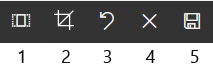
- Poměry stran
- Oříznutí s volným poměrem
- Zpět
- Obnovení továrního nastavení
- Náhled (uložení)
Oříznutí s použitím poměru stran
Oříznutí s poměrem stran umožňuje určit poměr šířky a výšky obrázku. Oblast ohraničená modře na následujícím obrázku ukazuje výběr poměru stran 1:1 (čtverec).
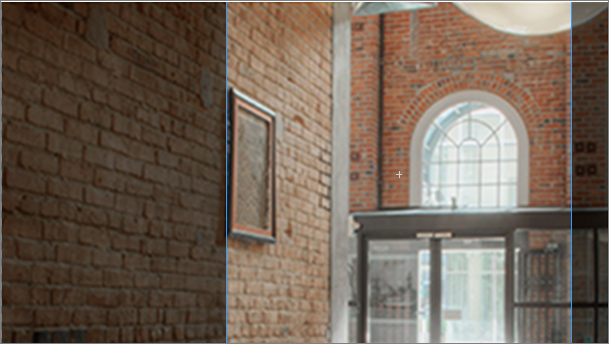
- Klikněte na tlačítko Poměr stran
 .
.
Zobrazí se další panel nástrojů s možnostmi pro různé poměry stran.

Vyberte požadovaný poměr stran. Možnost poměru stran nejvíce vlevo je 16:9, po níž následují poměry stran 3:2, 4:3 a 1:1. Zobrazí se okno náhledu, které vám ukáže, jak se obrázek ořízne. Oříznutou oblast můžete v obrázku přesunout a změnit tak oříznutou oblast.
Pole oříznutí můžete také otočit, abyste změnili způsob zobrazení orientace poměru stran kliknutím na tlačítko Otočit rámeček oříznutí .
. - Až budete hotovi, klikněte na Uložit
 uložit .
Ruční oříznutí
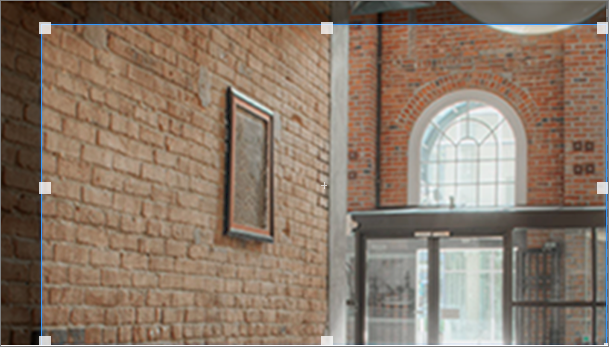
- Kliknutím na tlačítko Oříznout s volným poměrem
 oříznout oříznete bez použití poměru stran. Potom tažením jednoho ze čtverečků na každé straně obrázku obrázek zúžíte, rozšíříte, prodloužíte nebo zkraťte.
 - Až budete hotovi, klikněte na Uložit uložit .
Změna velikosti obrázku
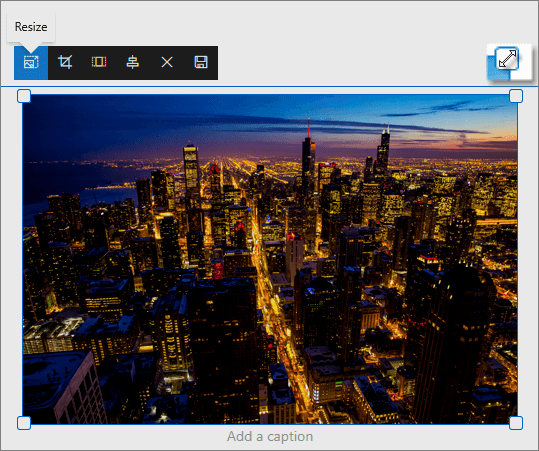
V režimu úprav můžete změnit velikost obrázku tak, že jej vyberete a zobrazíte úchyty pro změnu velikosti, nebo vyberete tlačítko Změnit velikost na panelu nástrojů obrázku. Potom přetažením jednoho z úchytů nastavte obrázek na požadovanou velikost.
Poznámka
- Změna velikosti obrázku není dostupná na SharePoint Serveru 2019.
- Další informace o obrázcích a poměrech stran najdete v tématu Změna velikosti a měřítka obrázku na moderních stránkách SharePointu.
Zpět nebo obnovení do továrního nastavení
Použití tlačítka Zpět pro vrácení poslední akce zpět Pomocí tlačítka Resetovat
 vrátíte všechny změny, které jste udělali, najednou a vrátíte obrázek do stavu, v jakém byl od posledního uložení.
Nahrazení existujícího obrázku přetažením nebo vložením
Pokud máte na stránce existující webovou část Obrázek, můžete obrázek nahradit úpravou webové části a zvolením jiného obrázku, nebo můžete nový obrázek přetáhnout nebo zkopírovat a vložit přes obrázek, který chcete nahradit. K vložení je nutné použít klávesovou zkratku (CTRL+V). Tady je postup:
Kopírování a vkládání
- Pokud ještě nejste v režimu úprav, klikněte v pravém horním rohu stránky na Upravit .
- Zkopírujte obrázek, kterým chcete nahradit stávající.
- Na stránce vyberte obrázek ve webové části Obrázek poklikáním.
- Stiskněte CTRL+V na klávesnici.
Přetažení
- Pokud ještě nejste v režimu úprav, klikněte v pravém horním rohu stránky na Upravit .
- Vyberte obrázek, kterým chcete nahradit stávající obrázek.
- Na stránce vyberte obrázek ve webové části Obrázek poklikáním.
- Přetáhněte obrázek přes existující obrázek.
Poznámka
Možná budete muset změnit velikost obrázku nebo ho znovu oříznout podle potřeby.