
Aplikace Teams pro pracovníky prvního kontaktu je optimalizovaná pro mobilní pracovní sílu, která primárně komunikuje se zákazníky, ale zároveň potřebuje zůstat ve spojení se zbytkem organizace. Zjistěte, jak aplikace Teams pro pracovníky prvního kontaktu pomáhá vaší frontové linii spolupracovat při práci.
Přehled Teams
Microsoft Teams je centrum aplikací, které vám i vašemu týmu pomáhají být informovaní, organizovaní a spojení – to vše na jednom místě.
Aplikace, které jsou pro vás nejzajímavější, Teams automaticky připne na panel Mobilní aplikace Teams. Najděte známé aplikace a prozkoumejte nové tak, že vyberete Aplikace na panelu aplikací v Teams pro stolní počítače nebo vyberete Další panelu Mobilní aplikace Teams.
Panel aplikace se nachází v dolní části mobilní aplikace Teams a na levé straně plochy aplikace Teams.
Průvodce prvním přihlášením
Pomozte členům týmu nainstalovat a přihlásit se k Teams tím, že jim pošlete tohoto průvodce prvním přihlášením. Pokud se chcete dozvědět více o postupech přihlášení vaší organizace, obraťte se na své IT oddělení.
Pokud chcete na své zařízení nainstalovat Teams, stáhněte si Microsoft Teams nebo přejděte na teams.microsoft.com (pouze stolní počítače).
Mobilní přihlášení
Klepněte na ikonu Teams a pak se přihlaste pomocí svého uživatelského jména a hesla pro Microsoft 365.
Přihlášení k počítači
Microsoft Teams spusťte jedním z následujících způsobů:
- Ve Windows klikněte na Start
 >Microsoft Corporation>Microsoft Teams.
 - Na Macu přejděte do složky Aplikace a klikněte na možnost Microsoft Teams.
- Na webu přejděte na teams.microsoft.com.
- Ve Windows klikněte na Start
Přihlaste se pomocí svého uživatelského jména a hesla pro Microsoft 365.
Publikování uvítací zprávy
Uvítejte svého předního kontaktu v Teams tím, že publikujete zprávu v kanálu Obecné. Použijte následující šablonu nebo upravte vlastní zprávu:
Všichni zdravíme vás, vítá vás Microsoft Teams! Několik tipů, které vám pomůžou začít:
|
|---|
Zprávu odešlete následujícím postupem:
Na panelu aplikace vyberte ikonu Teams .
Najděte svůj tým a z rozevírací nabídky vyberte možnost Obecné .
Vyberte kartu Příspěvky a dole vyberte Nová konverzace .
V poli pro psaní zprávy zadejte a naformátujte ji.
Až zprávu vytvoříte, vyberte Odeslat
 . Vaše zpráva je teď živě v kanálu.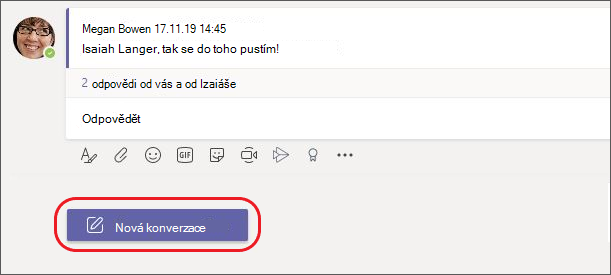
Sdílejte výukové materiály pro první linii se svým týmem
Posílejte svému týmu informace, které mu pomůžou začít používat aplikace a služby Teams přizpůsobené pracovníkům prvního kontaktu.
| Posílejte zprávy vaší frontové linii pomocí chatu | Chatujte se členy týmu samostatně nebo ve skupinách. |
|---|---|
| Zvýšení produktivity pomocí agenta prvního kontaktu | Agent vám pomůže rychle vyhledávat informace napříč SharePointem a Microsoft Teams, dohnat zmeškané zprávy z chatu a kanálu Microsoft Teams a koordinovat práci shrnutím klíčových aktualizací a zobrazením požadovaných akcí. Agent je k dispozici v aplikaci M365 Copilot a v chatovací liště Microsoft Teams. |
| Sledování a přiřazování práce pomocí Planneru | Aplikace Planner spojuje všechny vaše úkoly a plány v celém ekosystému Microsoftu 365 na jednom praktickém místě. Spravujte své osobní úkoly a spravujte plány svého týmu na sledování práce vašeho týmu. |
| Správa plánů pomocí Směn | Vytvářejte, aktualizujte a spravujte plány pro svůj tým. |
| Okamžitá komunikace pomocí vysílačky | Proměňte svůj pracovní telefon v jednoduché a bezpečné zařízení pro okamžitou hlasovou komunikaci. |
| Zjednodušte žádosti pomocí funkce Schválení | Vytvářejte nová schválení, kontrolujte vámi odeslaná a najděte všechna předchozí schválení na jednom místě. |