
Pokud máte na počítači problémy, zejména problémy související s služba služba Windows Update, můžete pomocí možnosti Opravit problémy pomocí služba služba Windows Update obnovení přeinstalovat aktuální verzi Windows.
Tento postup:
- Přeinstaluje stejnou verzi Windows, která už je na vašem počítači
- Opravy systémových souborů a komponent
- Zachová vaše aplikace, soubory a nastavení.
Důležité
Během celé doby přeinstalace udržujte počítač připojený ke zdroji napájení a internetu.
Postup přeinstalace Windows
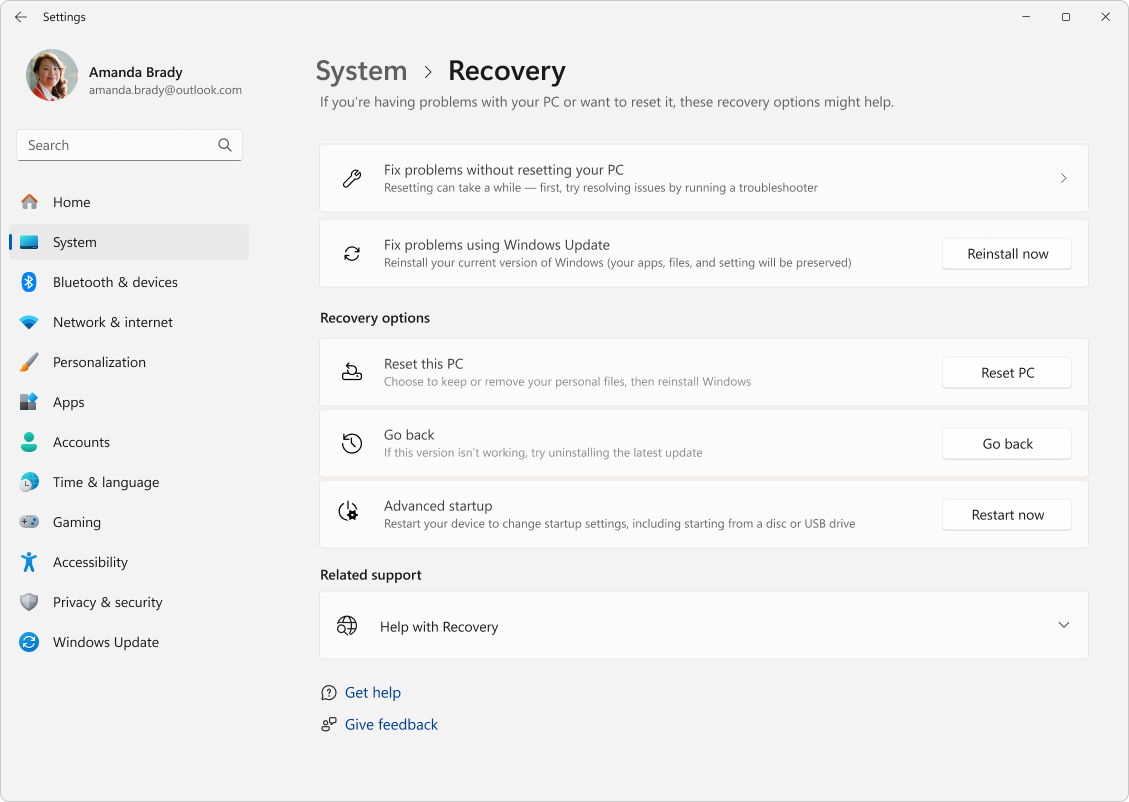
Vyberte Nastavení Start>>Obnovení systému> nebo použijte následující zkratku:
V části Řešení problémů při používání služby služba Windows Update vyberte Přeinstalovat.
V okně Opravit problémy pomocí služby služba Windows Update zvolte, jestli chcete povolit automatické restartování počítače 15 minut po dokončení instalace.
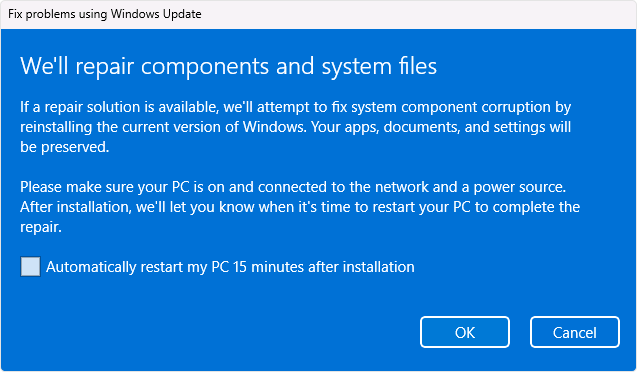
Až budete připravení ke spuštění instalace, vyberte OK .
Při přeinstalaci přejdete na stránku služba služba Windows Update v Nastavení. Spustí se stahování opravné verze poslední aktualizace operačního systému, která byla úspěšně nainstalována na váš počítač. Po dokončení stahování se nainstaluje opravená verze aktualizace.
Po dokončení instalace restartujte počítač, pokud jste nepovolili jeho automatické restartování.
služba služba Windows Update doporučí novou instalaci po selhání instalace aktualizace
Pokud se instalace aktualizace nezdaří kvůli problémům souvisejícím se systémovými soubory nebo součástmi, může se na stránce služba služba Windows Update v Nastavení zobrazit následující zpráva:
"Přeinstalujte aktuální verzi systému Windows a opravte systémové soubory a komponenty."''
- Když vyberete možnost Přeinstalovat, otevře se Řešení problémů pomocí služby služba Windows Update. Zvolte, jestli chcete povolit automatické restartování počítače 15 minut po dokončení instalace.
- Až budete připravení ke spuštění instalace, vyberte OK . Po dokončení instalace restartujte počítač, pokud jste nepovolili jeho automatické restartování.
Řešení potíží při použití služby služba Windows Update se nezobrazuje
Pokud váš počítač spravuje váš zaměstnavatel nebo škola, nemusí být možnost Řešení problémů přes službu služba Windows Update dostupná. Tato možnost může chybět také v případě, že používáte verzi Windows, která je starší než Windows 11 s roční aktualizací pro rok 2022. Budete také potřebovat volitelnou aktualizaci z února 2024 nebo novější aktualizaci nainstalovanou na počítači.
Informace pro IT specialisty
Řešení problémů s služba služba Windows Update není k dispozici na zařízeních, která mají spravované aktualizace. Zařízení nebudou mít tuto možnost, pokud jsou zaregistrovaná v Automatické opravě, využívají službu nasazení nebo mají nakonfigurovanou některou z následujících zásad služby Windows Update:
MDM
./Device/Vendor/MSFT/Policy/Config/Update/
Zásady skupiny
Konfigurace> počítače Šablony > pro správu Součásti > systému Windows Jsou k dispozici služba služba Windows Update > Správa aktualizací nabízených službou Windows Server Update Určení >umístění intranetu Umístění služby Microsoft Update
Konfigurace> počítače Šablony > pro správu Součásti > systému Windows K dispozici je služba služba Windows Update > Správa aktualizací nabízených ze služby služba Windows Update >Vybrat, kdy mají být přijímány buildy Preview a Aktualizace funkcí
Konfigurace> počítače Šablony > pro správu Součásti > systému Windows služba služba Windows Update > Spravovat aktualizace nabízené od služba služba Windows Update >Vybrat, kdy se mají přijímat Aktualizace kvality
Konfigurace> počítače Šablony > pro správu Součásti > systému Windows K služba služba Windows Update > Spravovat aktualizace nabízené ze služby služba Windows Update >Vyberte cílovou verzi aktualizace funkcí
Konfigurace> počítače Šablony > pro správu Součásti > systému Windows služba služba Windows Update > Správa zkušeností > koncových uživatelů Odebrání přístupu k používání všech funkcí služba služba Windows Update