
Shrnutí
Widgety ve Windows jsou interaktivní prvky, které zobrazují dynamický obsah a poskytují rychlý přístup k různým aplikacím a funkcím. Přímo na hlavním panelu můžete zobrazit aktuální povětrnostní podmínky ve své poloze. Najetím myší na ikonu zobrazíte stručné a přehledné informace o tématech, jako jsou sport, akcie, místní zprávy a důležité titulky. Widgety jsou navrženy tak, aby vám pomohly zůstat informováni a organizováni tím, že na první pohled prezentují personalizované informace.
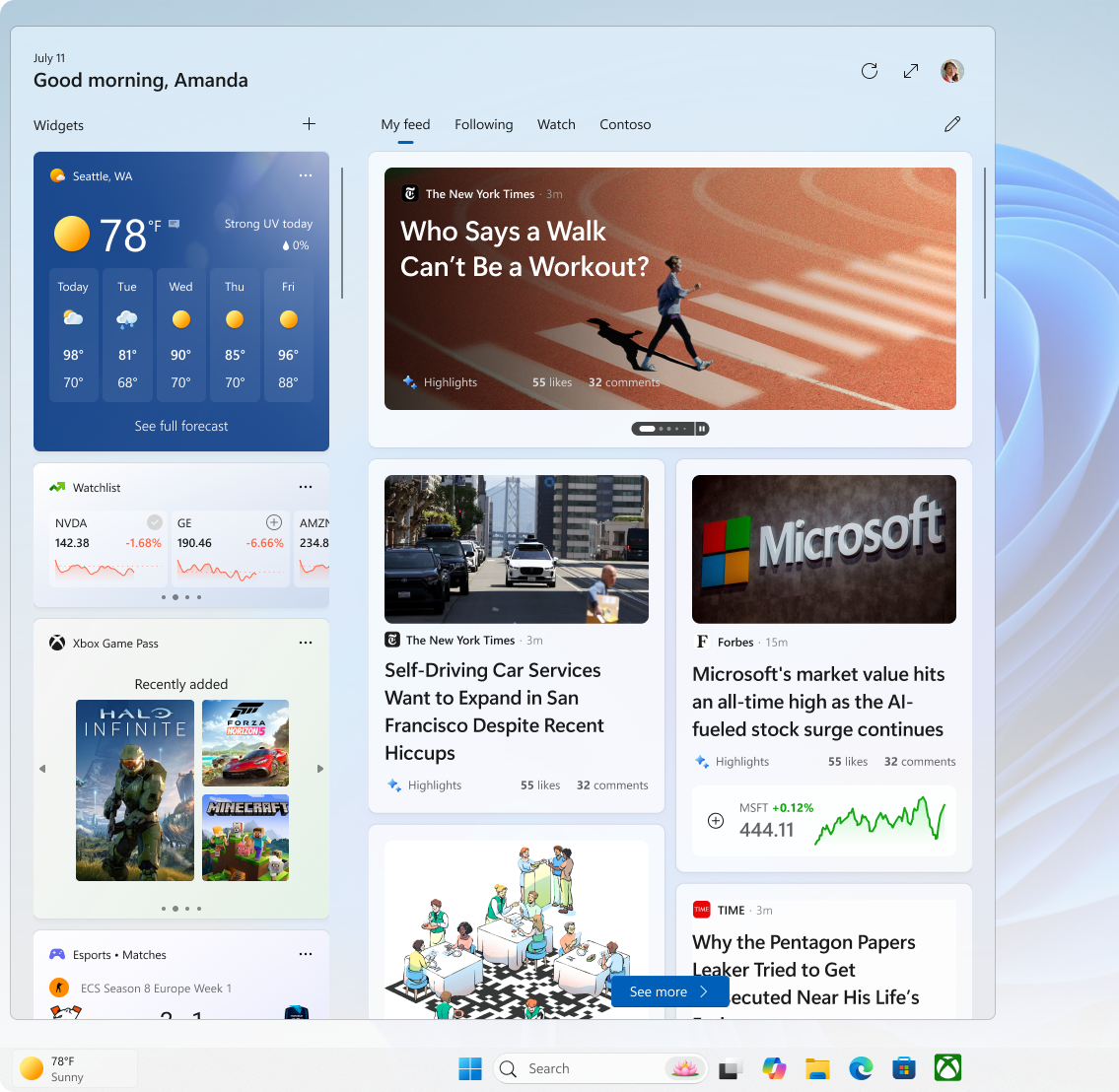
Widgety se zobrazují na panelu widgetů, který obsahuje kolekci karet, z nichž každá představuje widget s relevantními informacemi a akcemi souvisejícími s aplikací. Na panelu widgetů můžete widgety objevovat, připínat, odepínat, uspořádávat, měnit jejich velikost a přizpůsobovat je tak, aby odpovídaly vašim zájmům.
Widgety můžou zobrazovat různé informace, včetně:
- Počasí: Aktuální podmínky a předpovědi pro vybranou polohu
- Novinky: Nejnovější titulky ze zdrojů, kterým důvěřujete
- Doprava: Aktualizace provozu na trase v reálném čase
- Akcie: Aktualizace vašich oblíbených akcií a tržních trendů
- Fotky: Prezentace nedávných fotek
Poznámka
Widgety nejsou určeny k tomu, aby nahradily úplné aplikace, ale poskytují pohodlný způsob, jak získat přístup k důležitým informacím a provádět rychlé akce bez spuštění přidružené aplikace nebo webu. V průběhu dne se dynamicky aktualizují, aby byl obsah aktuální a relevantní.
Na panel widgetů se dostanete buď:
- Najetí myší na oblast widgetů na hlavním panelu nebo její výběr
- Použití klávesy Windows
 + W
+ W - Potáhnutí prstem ze strany obrazovky
Konfigurace nastavení widgetů
Následující části popisují běžné operace pro přizpůsobení prostředí widgetů. Další informace získáte rozbalením jednotlivých částí:
Přihlášení a odhlášení
Ve výchozím nastavení je panel widgetů přizpůsoben pomocí předvoleb účtu Microsoft používaného k přihlašování do Windows. Můžete se odhlásit z panelu widgetů nebo se rozhodnout přihlásit pomocí jiného účtu Microsoft.
Odhlášení z panelu widgetů:
- Otevřete panel widgetů.
- Vyberte tlačítko svého uživatelského účtu
 .
. - Vyberte Odhlásit se.
Pokud se chcete přihlásit pomocí jiného účtu, vyberte při otevírání widgetů možnost Přihlásit se, která se zobrazí na banneru.
Konfigurace jazyka a oblasti
Ve výchozím nastavení je jazyk a obsah zobrazený na panelu widgetů určen jazykem zobrazení Windows a nastavením země nebo oblasti. Změna jazyka a obsahu používaného widgety:
- Otevřete panel widgetů.
- Vyberte tlačítko svého uživatelského účtu .
- V rozevíracím seznamu Jazyk a obsah vyberte preferovaný jazyk.
Zobrazení nebo skrytí informačního kanálu
Informační kanál je proud zpravodajského obsahu zobrazený na panelu widgetů. Pokud chcete informační kanál skrýt:
- Otevřete panel widgetů.
- Vyberte
 .
. - Vyberte možnost Zobrazit nebo skrýt informační kanály a vyberte možnost Vypnout podávání.
Rozbalení panelu widgetů
Pokud chcete, aby vaše nástěnka zabírala více místa, abyste měli na první pohled přístup k více widgetům, použijte tlačítko pro rozbalení  na panelu widgetů. Tlačítko pro rozbalení se po použití změní na tlačítko pro sbalení
  , abyste mohli velikost panelu widgetů podle potřeby sbalit.
Otevřít po najetí myší
Pokud nechcete, aby se panel widgetů otevíral při najetí myší:
- Otevřete panel widgetů.
- Vyberte .
- Přepněte možnost Otevřít panel widgetů při najetí myší na Vypnuto.
Konfigurovat oznámení
Kromě příjmu živých aktualizací na hlavním panelu z widgetu počasí můžete také přijímat aktualizace z dalších widgetů, jako jsou sport, finance a nejnovější zprávy.
Rotující oznámení
Widgety zobrazují informace o počasí po většinu času na hlavním panelu. Když se stane něco důležitého v souvislosti s některým z vašich dalších widgetů informačních kanálů, můžete z tohoto widgetu obdržet oznámení.

Tato oznámení mají být rychlá a přehledná. Pokud s nimi nebudete pracovat, hlavní panel se vrátí k zobrazování informací o počasí.
Odznáčky
Na hlavním panelu se může zobrazit oznámení o oznámení, která musí přetrvávat déle než několik sekund, jako jsou upozornění na závažné počasí nebo aktuální zprávy.

Když otevřete panel widgetů, zobrazí se v horní části panelu banner s dalšími informacemi o tom, co aktivovalo odznáček oznámení.
Poznámka
Když jste v Čas na soustředění, oznámení a odznáčky widgetů se na hlavním panelu nezobrazují.
Konfigurace oznámení na hlavním panelu pro vaše widgety:
- Otevřete panel widgetů.
- Vyberte > NastaveníOznámení.
- Možnost Zobrazovat odznáčky oznámení na hlavním panelu přepněte do polohy Zapnuto a Vypnuto.
- Možnost Zobrazovat oznámení na hlavním panelu přepněte do polohy Zapnuto a Vypnuto.
Přizpůsobení zobrazování oznámení:
- Otevřete panel widgetů.
- Vyberte tlačítko svého uživatelského účtu .
- Vyberte kartu Oznámení a přizpůsobte typ oznámení, která chcete dostávat.
Odebrání widgetů z hlavního panelu
Zobrazení nebo skrytí widgetů na hlavním panelu:
Klikněte pravým tlačítkem myši na hlavní panel a vyberte nastavení hlavního panelu
.V části Položky na hlavním panelu přepněte přepínač Widgety na Zapnuto nebo Vypnuto.
Další informace o možnostech přizpůsobení hlavního panelu najdete v tématu Přizpůsobení hlavního panelu ve Windows.
Poznámka
I když odstraníte widgety z hlavního panelu, stále máte přístup k panelu widgetů pomocí klávesy Windows
+ W nebo přejetím prstem ze strany obrazovky.
Přizpůsobení informačního kanálu
Váš kanál, což je proud zpravodajského obsahu zobrazený na panelu widgetů, se časem stane personalizovanějším. Následující části popisují běžné operace při personalizaci informačního kanálu. Další informace získáte rozbalením jednotlivých částí:
Nakonfigurujte své zájmy a sledované zdroje
- Otevřete panel widgetů.
- Vyberte tlačítko svého uživatelského účtu .
- Na kartě Discover (Objevování ) najděte témata, která vás zajímají, a vydavatele a vyberte je.
- Zobrazte si sledovaná témata nebo vydavatele a zrušte jejich sledování na kartě Následující .
- Zobrazte a odblokujte všechna blokovaná témata nebo vydavatele na kartě Blokováno .
Vyladění obsahu zpráv
Svůj informační kanál můžete také vyladit z jednotlivých zpráv.
- Pokud chcete článek ze svého kanálu odebrat, vyberte tlačítko Skrýt tento příběh
 v horním rohu článku. Pak můžete vyjádřit, že vás příběh nezajímá, že se vám nelíbí zdroj nebo že chcete nahlásit problém
 - Vyberte tlačítko Více podobné (palec nahoru) nebo Méně podobných (palec dolů) v dolním rohu příspěvku, abyste dostávali více zpráv o tom, co vás zajímá, nebo méně toho, co vás nezajímá. Můžete se také rozhodnout skrýt texty od vydavatele textu
Zobrazení aktualizovaného obsahu v informačním kanálu
Aktualizovaný obsah se ve vašem informačním kanálu objeví, když se objeví nový obsah, který vyhovuje vašim nastavením přizpůsobení. Váš informační kanál se o vás průběžně učí, takže nemusíte vždy vidět změny hned.
Přihlášení do Windows a widgetů pomocí stejného účtu Microsoft pomáhá zajistit, aby přizpůsobení vašeho informačního kanálu bylo dostupné ve všech widgetech, aplikacích a zařízeních.
Přizpůsobení panelu widgetů
Následující části popisují běžné operace při konfiguraci desky widgetů. Další informace získáte rozbalením jednotlivých částí:
Instalace a připnutí widgetu
Nové widgety pro podporované aplikace můžete objevovat a instalovat na stránce Widgety v obchodě Microsoft Store.
Připnutí widgetu udržuje widget na předvídatelném a snadno přístupném místě. Připnuté widgety mají v horním rohu  ikonu připínáčku.
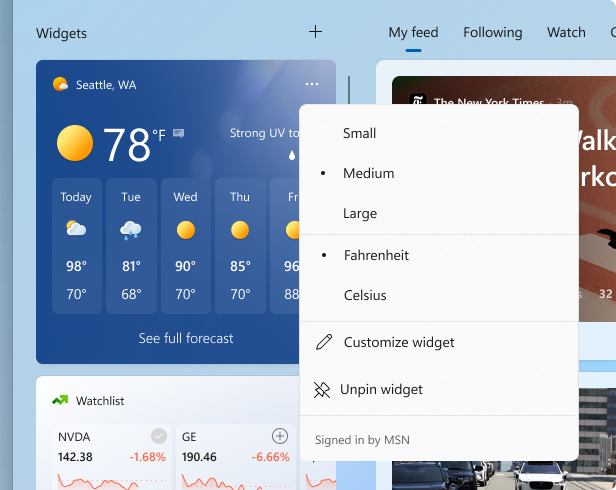
Pokud chcete na panel widgetů připnout widgety, vyberte tlačítko Další možnosti v horním rohu widgetu a pak vyberte Připnout widget.
Odepnutí widgetu
Pokud chcete widget odepnout z panelu widgetů, vyberte tlačítko Další možnosti v horním rohu widgetu a pak vyberte Odepnout widget.
Poznámka
Widget, který odepnete, se může na vaší tabuli zobrazovat, pokud bude relevantní pro vaše zájmy. Pokud chcete widget zcela odebrat ze zobrazování na panelu widgetů, Další možnosti v horním rohu widgetu a pak vyberte Skrýt tento widget.
Přesunutí widgetu
Pokud chcete připnutý widget přesunout na jiné místo v sekci widgetů na panelu, vyberte záhlaví widgetu a přetáhněte widget na nové místo v připnuté části.
Změna velikosti widgetu
Pokud chcete widget zvětšit nebo zmenšit v připnuté části, vyberte tlačítko možnosti v horním rohu widgetu a pak vyberte Malý, Střední nebo Velký.
Poznámka
Některé widgety můžou nabízet jenom jednu nebo dvě velikosti.
Přizpůsobení widgetu
Pokud chcete widget upravit, vyberte tlačítko Další možnosti v horním rohu widgetu a pak vyberte Přizpůsobit widget.
Úpravou widgetu získáte přístup k možnostem přizpůsobení, jako je změna města pro widget počasí nebo aktualizace seznamu ke shlédnutí widgetu vašich akcií.
Skrytí widgetu
Pokud chcete skrýt zobrazení widgetu na panelu widgetů, Další možnosti v horním rohu widgetu a pak vyberte Skrýt tento widget.
Poznámka
Skrytím widgetu se odhlásíte od přidružené aplikace nebo služby. Widget už nebudete mít na panelu widgetů, pokud ho znovu nepřipnete prostřednictvím galerie widgetů.
Časté otázky
Co mám dělat, když widgety nefungují správně?
Aby widgety fungovaly podle očekávání, budete potřebovat nejnovější aktualizace pro sadu Windows Web Experience Pack i Microsoft Edge.
I když by se měly aktualizovat automaticky, další informace o tom, jak zajistit, aby byly aktuální, najdete tady:
Jaká data Microsoft shromažďuje?
Panel widgetů je přizpůsobené prostředí využívající technologii MSN, které zobrazuje nejrelevantnější widgety a obsah na základě vašeho používání. Pokud chcete získat přístup k údajům spojeným s vaším účtem Microsoft a použitým k přizpůsobení panelu widgetů a spravovat je, přejděte na řídicí panel společnosti Microsoft pro ochranu osobních údajů. Nebo pokud chcete zastavit shromažďování těchto dat, můžete se odhlásit z panelu widgetů.
Diagnostická data Windows se shromažďují z panelu widgetů a jsou určena nastavením diagnostických dat, která zvolíte v aplikaci Nastavení Windows. Přečtěte si další informace o diagnostických datech ve Windows.
Vzhledem k tomu, že každý widget používá jinou aplikaci nebo službu, můžou jednotlivé widgety také shromažďovat data. Pokud chcete zkontrolovat, co widget pohání, vyberte u widgetu Více a zkontrolujte zprávu Přihlášeni. Každý widget je rozšířením příslušné aplikace nebo služby a je řízen nastavením této aplikace nebo služby. To znamená, že nastavení ochrany osobních údajů pro widget můžete změnit tak, že ho změníte pro aplikaci nebo službu, která tento widget využívá.
Poznámka
Některé aplikace nebo služby, které pohánějí vaše widgety, mohou přizpůsobit obsah na základě odhadu vaší polohy tak, aby vám poskytly kontextově nejrelevantnější prostředí. Odhad polohy může pocházet ze služby zjišťování polohy systému Windows, pokud je povolená, jinak se může vrátit k používání IP adresy vašeho internetového připojení.